Consultar ONUs autorizadas e varrer a OLT
Neste tutorial você consulta as ONUs autorizadas de uma OLT de duas formas: por uma porta específica (SLOT e PON) ou pela varredura, que consulta de uma vez todas as portas configuradas no cadastro da OLT.
flowchart TD
    INICIO([Início]) --> A[Abrir Ver ONUs autorizadas]
    A --> B{Sabe o SLOT e a PON?}
    B -- Sim --> C[Informar SLOT e PON]
    B -- Não --> D{OLT com slots e PONs configurados?}
    D -- Sim --> E[Deixar SLOT e PON vazios]
    D -- Não --> F[Configurar a varredura na OLT]
    F --> E
    C --> G[Filtrar]
    E --> G
    G --> H[Conferir a lista]
    H --> FIM([Fim])

    style INICIO fill:#8724fb,stroke:#8724fb,color:#fff
    style FIM fill:#8724fb,stroke:#8724fb,color:#fff
    style A fill:#4ea1ff,stroke:#4ea1ff,color:#fff
    style B fill:#49d0e2,stroke:#49d0e2,color:#fff
    style D fill:#49d0e2,stroke:#49d0e2,color:#fff
    style C fill:#4ea1ff,stroke:#4ea1ff,color:#fff
    style E fill:#4ea1ff,stroke:#4ea1ff,color:#fff
    style F fill:#ff9a3d,stroke:#ff9a3d,color:#fff
    style G fill:#4ea1ff,stroke:#4ea1ff,color:#fff
    style H fill:#4ea1ff,stroke:#4ea1ff,color:#fff
Acesso à página
Caminho: Rede → OLTs → Transmissores → Ver ONUs autorizadas na linha da OLT.
Pré-requisitos
- A OLT cadastrada e respondendo. Veja Integrar uma OLT ao Atlaz.
- Para usar a varredura, os campos Slots em uso e PONs em uso do cadastro da OLT preenchidos. Em fabricantes com slot fixo, basta PONs em uso.
- A permissão Visualizar lista de transmissores.
Passo 1 — Consulte uma porta específica
- Em Transmissores, clique em Ver ONUs autorizadas na linha da OLT.
- Informe SLOT e PON (em OLTs de slot fixo, só PON).
- Clique em Filtrar.
O Atlaz pergunta à OLT pelas ONUs daquela porta e mostra a lista. Os filtros ficam como etiquetas acima da tabela, e você remove cada um pelo x.
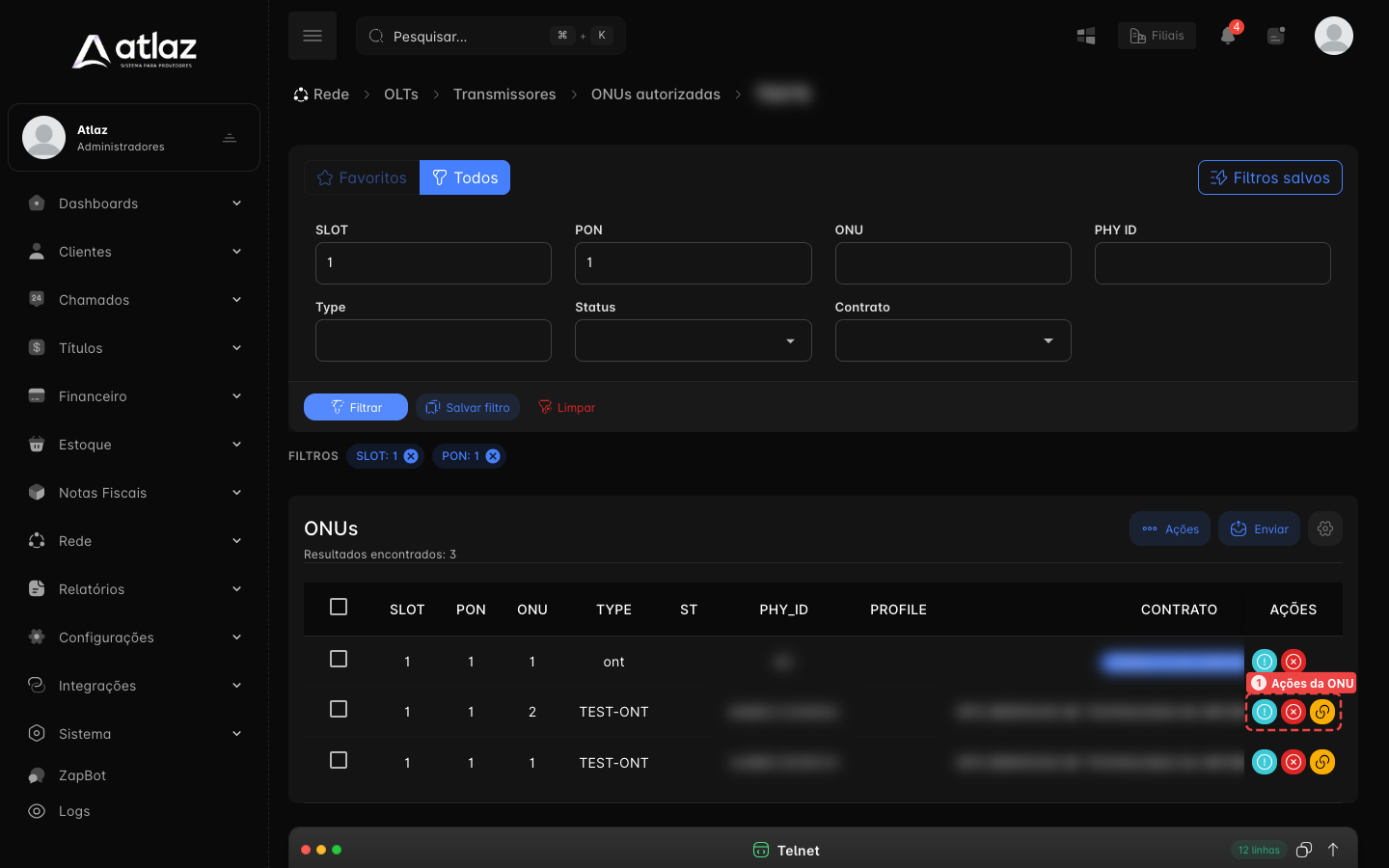
Na imagem, as ações de cada ONU (1). Serial e contrato foram ocultados.
Colunas da lista
| Coluna | O que mostra |
|---|---|
| SLOT, PON e ONU | Posição da ONU na OLT |
| TYPE | Tipo ou modelo informado pela OLT |
| PHY_ID | Serial ou MAC da ONU |
| PROFILE | Perfil de ONU usado na autorização |
| CONTRATO | Assinante e login do contrato vinculado, ou o botão Atribuir à um contrato quando não há vínculo |
| ON/OFF | Se a ONU está online (ON) ou offline (OFF) |
Filtros disponíveis
SLOT, PON, ONU (número na porta), PHY ID (basta um trecho do serial), Type, Status (ON ou OFF) e Contrato. A lista é paginada e, quando há mais de uma página, o Atlaz oferece selecionar todos os resultados.
Passo 2 — Use a varredura para consultar todas as PONs
- Em Ver ONUs autorizadas, deixe SLOT e PON vazios.
- Clique em Filtrar.
Quando a OLT tem slots e PONs configurados, a tela avisa que SLOT e PON deixaram de ser obrigatórios e que, sem eles, o sistema fará uma varredura. Se a OLT não tiver essa configuração, a tela orienta a informar SLOT e PON, ou a filtrar por PHY ID, Type, ONU ou contrato para consultar o cadastro do Atlaz.
Durante a varredura, um cartão mostra o andamento: o título Varredura na OLT, quantas portas estão na fila ou já foram consultadas, a porta atual e o percentual. O botão Cancelar interrompe a consulta; as ONUs já carregadas são mantidas.
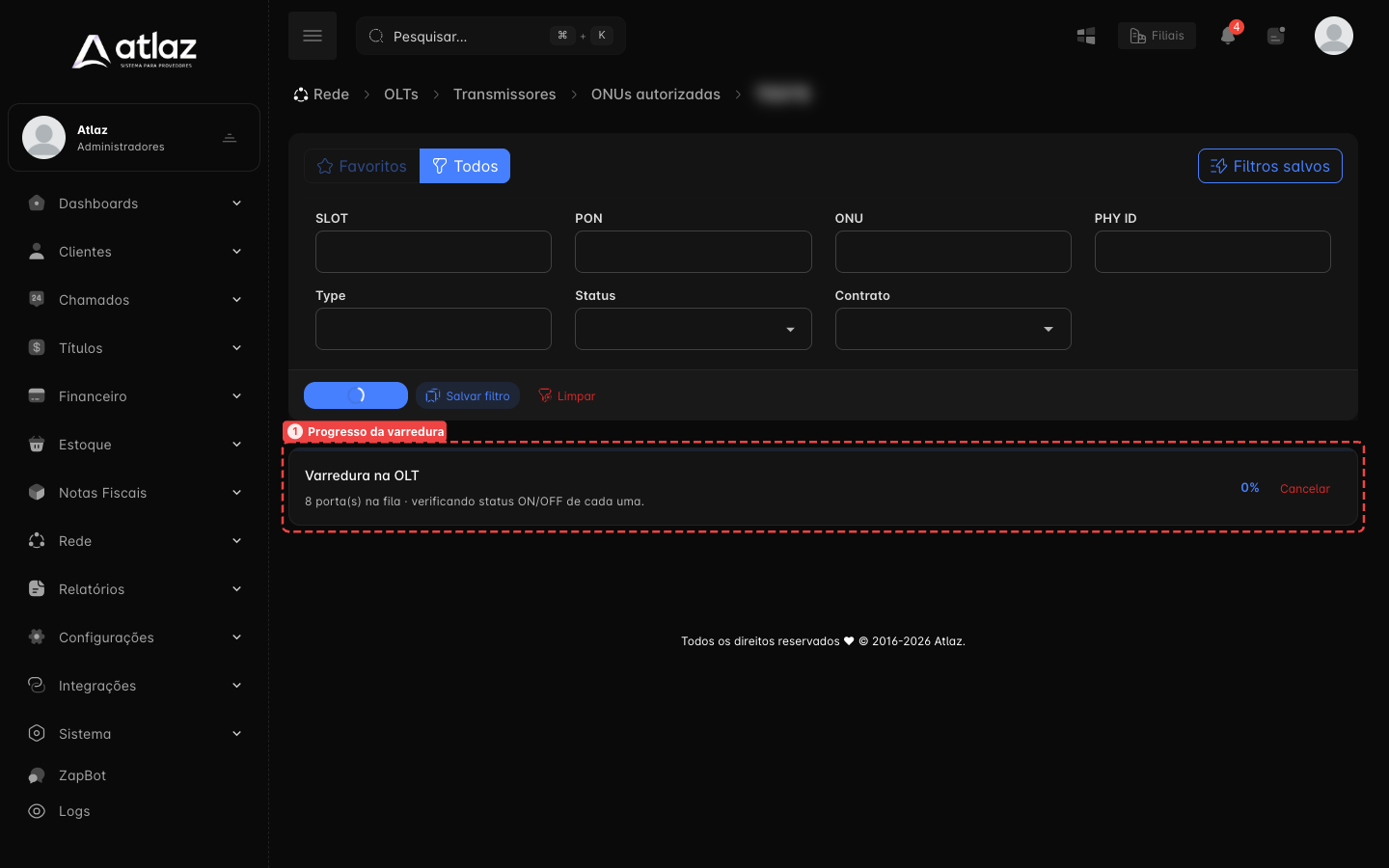
Quando termina, a lista reúne as ONUs de todas as portas consultadas, com o total de ONUs online e offline.
O que a varredura faz e não faz
- Ela só consulta a OLT: não cria nem altera PONs, ONUs ou contratos no Atlaz.
- O resultado fica guardado por 5 minutos. Dentro desse prazo, repetir a consulta mostra a lista guardada, e o cartão oferece Consultar novamente (consulta a OLT de novo) e Limpar cache.
- Se uma PON não responder, a consulta continua nas demais e a tela avisa que algumas PONs não foram consultadas e que a lista pode estar incompleta.
- Pode ser executada quantas vezes for preciso.
Varredura ou ONUs não autorizadas?
A varredura lista as ONUs autorizadas, nas portas configuradas. As ONUs não autorizadas são outra consulta: o Atlaz pergunta à OLT quais equipamentos estão ligados e ainda sem configuração. Veja Autorizar e desautorizar uma ONU.
Passo 3 — Aja sobre as ONUs da lista
Ações de cada ONU
| Ação | O que faz |
|---|---|
| Informações | Abre uma janela com as informações da ONU consultadas na OLT, como estado e potência, conforme o fabricante. |
| Reiniciar ONU | Reinicia a ONU. Só aparece em fabricantes que permitem o reinício. |
| Desautorizar | Remove a autorização da ONU na OLT. Pede a sua senha e só aparece em fabricantes que exigem autorização. |
| Desvincular contrato | Remove o vínculo da ONU com o contrato, sem desautorizar. Só aparece quando há contrato vinculado. |
Na coluna CONTRATO, o botão Atribuir à um contrato liga uma ONU sem vínculo a um contrato. O passo a passo de atribuir e desvincular está em Vincular e desvincular uma ONU de um contrato.
A tela não esconde as ações por permissão própria: quem abre Ver ONUs autorizadas (permissão Visualizar lista de transmissores) vê os botões. O que muda a presença de cada um é o fabricante da OLT e o estado da ONU, como mostra a tabela acima.
Informações
Abre a janela com os dados que a OLT informa sobre a ONU naquele momento. Os itens variam por fabricante.
Reiniciar ONU
- Clique em Reiniciar ONU na linha da ONU. O botão só aparece quando o fabricante da OLT permite o reinício (veja a coluna Reiniciar ONU em Transmissores).
- A janela Reiniciar ONU mostra SLOT, PON, ONU e PHY ID e avisa: Este procedimento irá reiniciar o equipamento! Não é um procedimento para redefinir as configurações do mesmo.
- Confirme em Deseja reiniciar esta ONU? clicando em Reiniciar. Para desistir, clique em Cancelar.
O cliente fica sem conexão enquanto a ONU reinicia. A ONU volta com a mesma configuração: o reinício não apaga nem refaz a autorização. Para reiniciar a ONU de um cliente específico, também é possível usar a aba ONUs da ficha do assinante.
Desautorizar
Remove a ONU da OLT. Pede a senha de quem está logado e só aparece em fabricantes que exigem autorização de ONU. Veja o Passo 6 de Autorizar e desautorizar uma ONU.
Ações em lote
Marque as ONUs na tabela, ou selecione todos os resultados, e use o menu Ações:
| Ação | O que faz |
|---|---|
| Desautorizar | Só aparece em fabricantes que exigem autorização. Abre Desautorizar ONUs em massa, que mostra quantas ONUs serão desautorizadas e avisa que as ONUs serão enfileiradas e desautorizadas uma por vez na OLT. |
| Desvincular contrato | Remove o vínculo das ONUs selecionadas com os contratos. Só fica ativo se alguma ONU selecionada tem contrato. |
| Exportar CSV | Baixa a lista atual, com os filtros aplicados. Só fica ativo quando a lista tem ONUs. |
As ações em lote não pedem senha nem código de segurança: a janela mostra a contagem e o botão de confirmação (Desautorizar ou Desvincular). Confira a contagem antes de confirmar.
Desautorizar em massa
Desautorizar várias ONUs desliga o serviço de todos os clientes selecionados. Confira a seleção e a contagem mostrada antes de confirmar.
Exportar CSV
O arquivo onus-autorizadas-<nome-da-olt>-<data>.csv usa ; como separador e traz as colunas SLOT, PON, ONU, TYPE, ST, PHY_ID, Profile, Contrato e ON/OFF. Os filtros da tela valem para o arquivo. Sem ONUs na lista, não há o que exportar.
Enviar mensagem aos clientes das ONUs
O botão Enviar fica ativo quando a lista tem ONUs com contrato. Escolha WhatsApp, SMS ou E-mail para abrir a janela de envio para os contratos das ONUs listadas. O envio segue as regras de Disparo em massa.
Como identificar o estado de uma ONU
| Situação | Onde aparece | Como reconhecer |
|---|---|---|
| Não autorizada | Ver ONUs não autorizadas | Aparece com SLOT, PON, TYPE e PHY ID, com a ação Autorizar |
| Autorizada sem contrato | Ver ONUs autorizadas | A coluna CONTRATO mostra Atribuir à um contrato |
| Autorizada e vinculada | Ver ONUs autorizadas | A coluna CONTRATO mostra o assinante e o login |
| Desautorizada | Deixa a lista de autorizadas | Volta a aparecer entre as não autorizadas se continuar ligada à fibra |
Resultado esperado
A lista mostra as ONUs da porta consultada, ou de todas as portas configuradas quando você usa a varredura, e as ações de cada ONU aparecem na última coluna.
Problemas comuns
| Sintoma | O que conferir |
|---|---|
| Nenhuma ONU encontrada | A porta realmente não tem ONUs, os filtros estão restritivos ou o trecho do PHY ID está errado. Limpe os filtros e tente de novo |
| A tela pede SLOT e PON | A OLT não tem varredura configurada. Preencha Slots em uso e PONs em uso no cadastro |
| A varredura fica parada em 0% | A consulta está aguardando a vez. Se persistir, use Cancelar e tente novamente; se continuar, fale com o suporte |
| Aviso de que algumas PONs não foram consultadas | A OLT não respondeu em alguma porta. Consulte a porta isoladamente e revise o acesso à OLT |
| Dado desatualizado | O resultado guardado vale 5 minutos. Use Consultar novamente |
| Falta o botão Reiniciar ONU | O fabricante da OLT não permite reiniciar a ONU pelo Atlaz |
Checklist
- Abriu Ver ONUs autorizadas da OLT certa
- Informou SLOT e PON ou deixou vazios para a varredura
- Conferiu a lista e os filtros aplicados
- Usou Consultar novamente quando precisou de dado atual