Estoque — Visão geral
O módulo Estoque controla tudo o que o provedor compra, guarda, entrega ao técnico, empresta ao cliente em comodato, vende ou baixa. O estoque não fica só no menu Estoque: ele também participa de Contratos, Chamados, do App Técnico e da autorização de ONU. Esta página explica o ciclo completo e os conceitos usados em todas as telas.
Acesso à página
Caminho: Estoque. O menu aparece para quem tem a permissão Visualizar menu Financeiro.
O ciclo do estoque
Compra ou ajuste de entrada
        ↓
Estoque da filial
        ↓
Transferência ao técnico
        ↓
Uso durante o chamado
        ↓
Consumo, instalação ou comodato
        ↓
Recolhimento ou devolução
        ↓
Histórico de movimentações| Etapa | O que acontece | Onde |
|---|---|---|
| Entrada | A mercadoria entra na filial por uma compra recebida ou por um ajuste de entrada | Compras, Ajustes |
| Estoque da filial | Cada filial tem o seu saldo e os seus equipamentos | Produtos, Equipamentos |
| Transferência ao técnico | O item sai da filial e passa para o estoque do técnico, na hora, sem aceite | Transferências, Estoque dos técnicos |
| Uso no chamado | O técnico informa o que usou ao fechar o chamado, no painel ou no App Técnico | Baixa no fechamento do chamado |
| Consumo, instalação ou comodato | Material de consumo é baixado; equipamento instalado fica emprestado ao contrato | Comodato no contrato |
| Recolhimento ou devolução | O equipamento volta do cliente para o técnico e, depois, para a filial | Recolher e devolver |
| Histórico | Cada movimentação fica registrada | Histórico |
Mapa do menu
| Menu | O que você faz | Artigo |
|---|---|---|
| Estoque → Movimentações → Histórico | Consulta tudo o que entrou e saiu | Histórico |
| Estoque → Movimentações → Compras | Registra compras e recebe mercadoria | Compras |
| Estoque → Movimentações → Vendas | Registra a venda de produtos com recebimento no fluxo de caixa | Vendas |
| Estoque → Movimentações → Transferências | Move itens entre filiais e entre filial e técnico | Transferências |
| Estoque → Movimentações → Ajustes | Corrige o saldo e registra baixas sem venda | Ajustes |
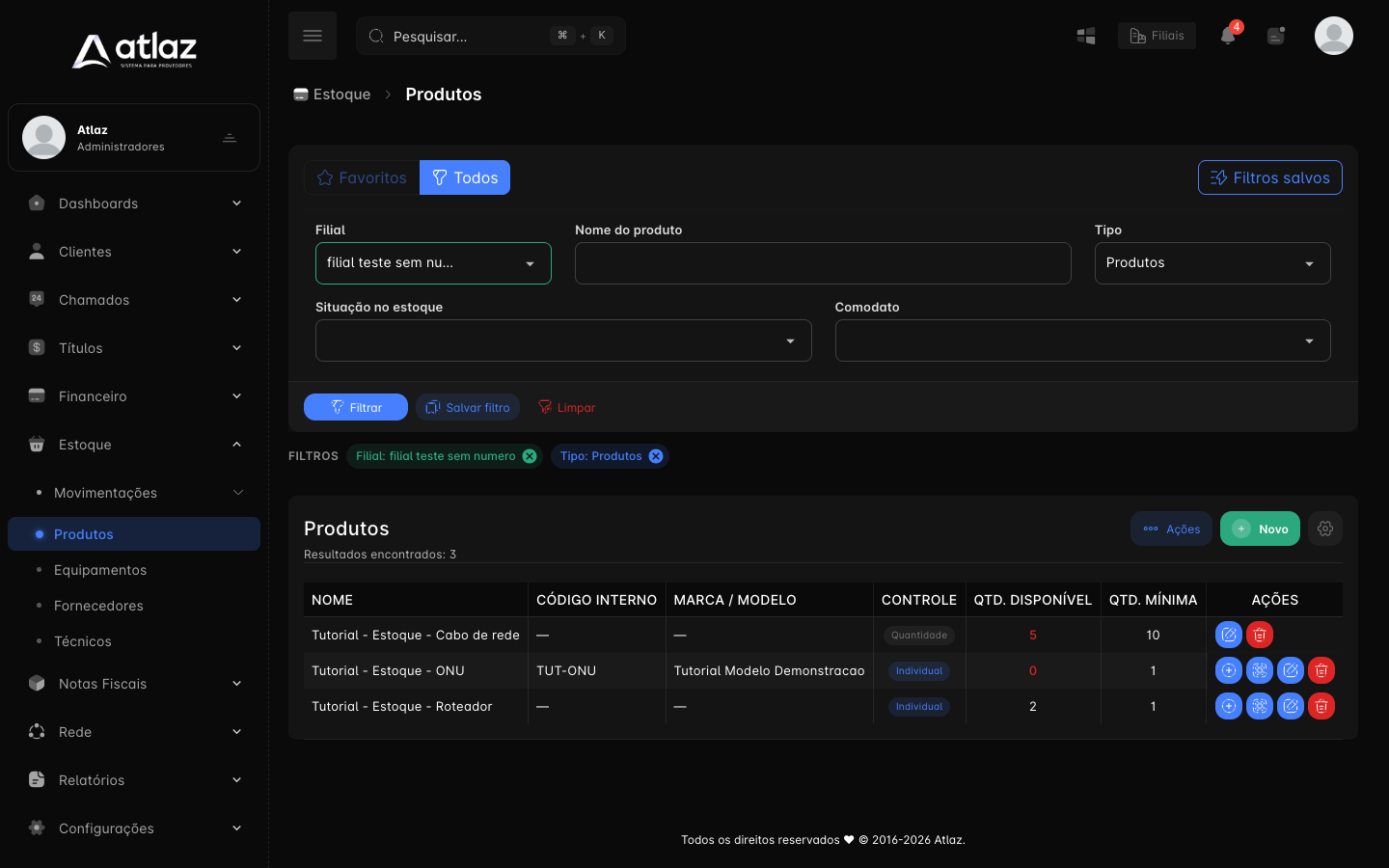
| Estoque → Produtos | Cadastra produtos e confere o saldo | Produtos |
| Estoque → Equipamentos | Consulta cada peça pelo serial, MAC ou código | Equipamentos |
| Estoque → Fornecedores | Cadastra os fornecedores das compras | Fornecedores |
| Estoque → Técnicos | Vê e movimenta o estoque de cada técnico | Estoque dos técnicos |
Fora do menu Estoque, o estoque aparece em:
- Clientes → contrato, no card Produtos em comodato: Comodato no contrato.
- Chamados → Finalizar chamado, na seção Baixa de estoque: Baixa no fechamento do chamado.
- Rede → autorização de ONU, no bloco Equipamento: Vincular equipamento na autorização de ONU.
Dois modos de controle
Cada produto é controlado de um destes jeitos. O modo aparece na coluna Controle da lista de produtos.
| Controle | Quando usar | Como o saldo funciona |
|---|---|---|
| Quantidade | Cabo, conector, fita, parafuso | O saldo é um número que sobe e desce |
| Individual | ONU, roteador, switch | Cada peça vira um equipamento, com código interno (EQ-000001), serial, identificadores e histórico próprio. O saldo é a soma das peças |
Produto individual nasce com saldo zero
Um produto controlado por equipamento começa com saldo 0. As peças entram pelo recebimento de uma compra, informando o serial de cada uma. Nesses produtos o saldo não é editado digitando um número: ele muda quando você recebe, transfere, vende, entrega em comodato ou baixa as peças.
Saldo pendente de identificação
Quando um produto que já tinha saldo passa a ser controlado por equipamento, o Atlaz sabe quantas peças existem, mas não quais. Essa diferença é o saldo pendente de identificação. Ela aparece na lista de produtos com o aviso N un. sem serial/MAC, e você resolve cadastrando o serial de cada peça. Veja Identificar o saldo pendente.
Custódia, situação e condição física
Cada equipamento mostra com quem ele está, se pode ser usado e em que estado físico.
Custódia — com quem está:
| Custódia | Significado |
|---|---|
| Filial | Guardado no estoque da filial |
| Técnico | Com o técnico de campo |
| Contrato (comodato) | Instalado no cliente, emprestado pelo contrato |
| Manutenção / Em garantia no fornecedor | Fora de uso temporariamente |
| Vendido | Vendido ao cliente ou a terceiros |
| Baixado (saída) | Saiu do estoque (perda, avaria, consumo etc.) |
Situação — se pode ser usado:
| Situação | Significado |
|---|---|
| Disponível | Pode ser transferido, vendido ou entregue em comodato |
| Reservado | Separado para uma operação |
| Em comodato | Vinculado a um contrato |
| Aguardando recolhimento | O comodato terminou e o equipamento precisa ser buscado |
| Aguardando avaliação | O técnico recolheu a peça e ela ainda não voltou para a filial |
| Indisponível | Vendido ou baixado |
Condição física: Novo, Bom, Regular, Avariado, Defeituoso ou Desconhecido. Você informa a condição ao receber a peça e ao devolvê-la à filial.
Ciclo de vida de um equipamento
flowchart LR
    A([Compra]) --> B[Filial · Disponível]
    B --> C[Técnico · Disponível]
    B --> D[Contrato · Em comodato]
    C --> D
    D --> E[Aguardando recolhimento]
    E --> F[Técnico · Aguardando avaliação]
    F --> B
    B --> G([Venda ou baixa])

    style A fill:#8724fb,stroke:#8724fb,color:#fff
    style G fill:#8724fb,stroke:#8724fb,color:#fff
    style B fill:#4ea1ff,stroke:#4ea1ff,color:#fff
    style C fill:#4ea1ff,stroke:#4ea1ff,color:#fff
    style D fill:#49d0e2,stroke:#49d0e2,color:#fff
    style E fill:#ff9a3d,stroke:#ff9a3d,color:#fff
    style F fill:#ff9a3d,stroke:#ff9a3d,color:#fff
Quem é o técnico no Estoque
O técnico é um usuário ativo com o aplicativo Atlaz Técnico habilitado. Só quem tem essa opção ligada em Configurações → Usuários aparece em Estoque → Técnicos e pode receber estoque. Veja Criar usuário Técnico.
As transferências são imediatas
Transferir entre filiais, para um técnico ou de volta à filial muda o saldo na mesma hora. Não existe aceite do destinatário, estoque em trânsito nem botão para cancelar uma transferência. Para desfazer, faça a transferência no sentido contrário.
Permissões
O acesso a cada tela vem do grupo de permissão do usuário, em Configurações → Usuários. As permissões do Estoque que aparecem na tela de grupos são:
| Permissão | Libera |
|---|---|
| Visualizar menu Financeiro | O menu Estoque |
| Visualizar lista de produtos | Produtos, Equipamentos e Histórico |
| Criar produto, Editar produto, Deletar produto | Cadastro de produtos. Editar produto também libera Ajustes e o cadastro de equipamentos pendentes |
| Realizar compra produto | Compras |
| Realizar venda de produto | Vendas |
| Criar transferência | Transferências entre filiais |
| Visualizar lista de fornecedores, Criar fornecedor, Editar fornecedor, Deletar fornecedor | Fornecedores |
| Editar contrato | Vincular comodato no contrato |
| Encerrar chamado | Finalizar o chamado e informar a baixa de estoque |
O acesso às telas de estoque dos técnicos também depende do grupo do usuário. Se uma tela não abrir, peça a liberação ao administrador do Atlaz. As permissões do aplicativo ficam em outro bloco da tela de grupos, com o final no app Atlaz TÉCNICO.
Tutoriais
- Criar um produto controlado por quantidade
- Criar um produto controlado por equipamento
- Registrar uma compra com recebimento imediato
- Transferir estoque para um técnico
- Vincular produto ou equipamento em comodato no contrato
- Registrar os materiais usados no fechamento de um chamado
- Auditar as movimentações do estoque