Cadastrar uma CTO
A CTO (caixa de terminação óptica) é o ponto da rede em que o cliente se liga. Com a CTO cadastrada, a equipe de campo encontra a caixa, o Atlaz sabe quais portas estão livres e a caixa aparece no Mapeamento.
flowchart TD
    INICIO([Início]) --> A[Abrir CTOs e clicar em Novo]
    A --> B[Filial, OLT, slot e PON]
    B --> C[Nome, capacidade e splitter]
    C --> D[Endereço e coordenadas]
    D --> E{Geogrid integrado?}
    E -- Sim --> F[Escolher a CTO no Geogrid]
    E -- Não --> G[Criar]
    F --> G
    G --> H[Conferir as portas]
    H --> FIM([Fim])

    style INICIO fill:#8724fb,stroke:#8724fb,color:#fff
    style FIM fill:#8724fb,stroke:#8724fb,color:#fff
    style A fill:#4ea1ff,stroke:#4ea1ff,color:#fff
    style B fill:#4ea1ff,stroke:#4ea1ff,color:#fff
    style C fill:#4ea1ff,stroke:#4ea1ff,color:#fff
    style D fill:#4ea1ff,stroke:#4ea1ff,color:#fff
    style E fill:#49d0e2,stroke:#49d0e2,color:#fff
    style F fill:#ff9a3d,stroke:#ff9a3d,color:#fff
    style G fill:#4ea1ff,stroke:#4ea1ff,color:#fff
    style H fill:#49d0e2,stroke:#49d0e2,color:#fff
Acesso à página
Caminho: Rede → CTOs. É preciso a permissão Gerenciar pons de ONUs.
Pré-requisitos
- A OLT cadastrada na filial. Veja Integrar uma OLT ao Atlaz.
- O slot e a PON em que a caixa está ligada.
- O tipo de splitter e o número de portas reais da caixa.
- O endereço e, de preferência, as coordenadas.
- Opcional: a integração com o Geogrid, para vincular a caixa ao cadastro de lá, e uma chave do Google Maps para usar o mapa da tela.
Passo 1 — Abra CTOs e clique em Novo
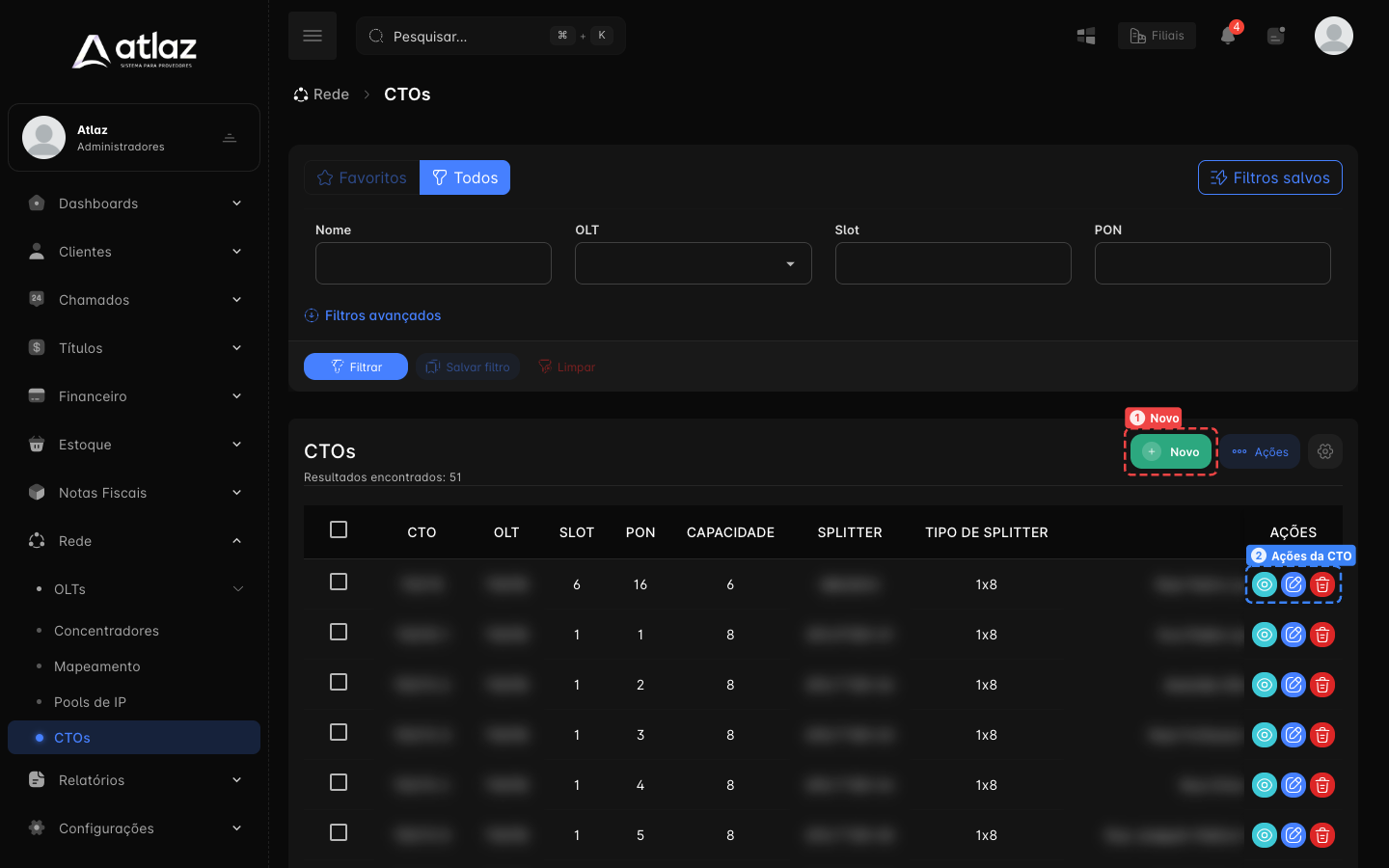
Acesse Rede → CTOs. Clique em Novo (1). Se for localizar uma CTO existente, use antes os filtros Nome, OLT, Slot e PON.
Passo 2 — Dados da CTO
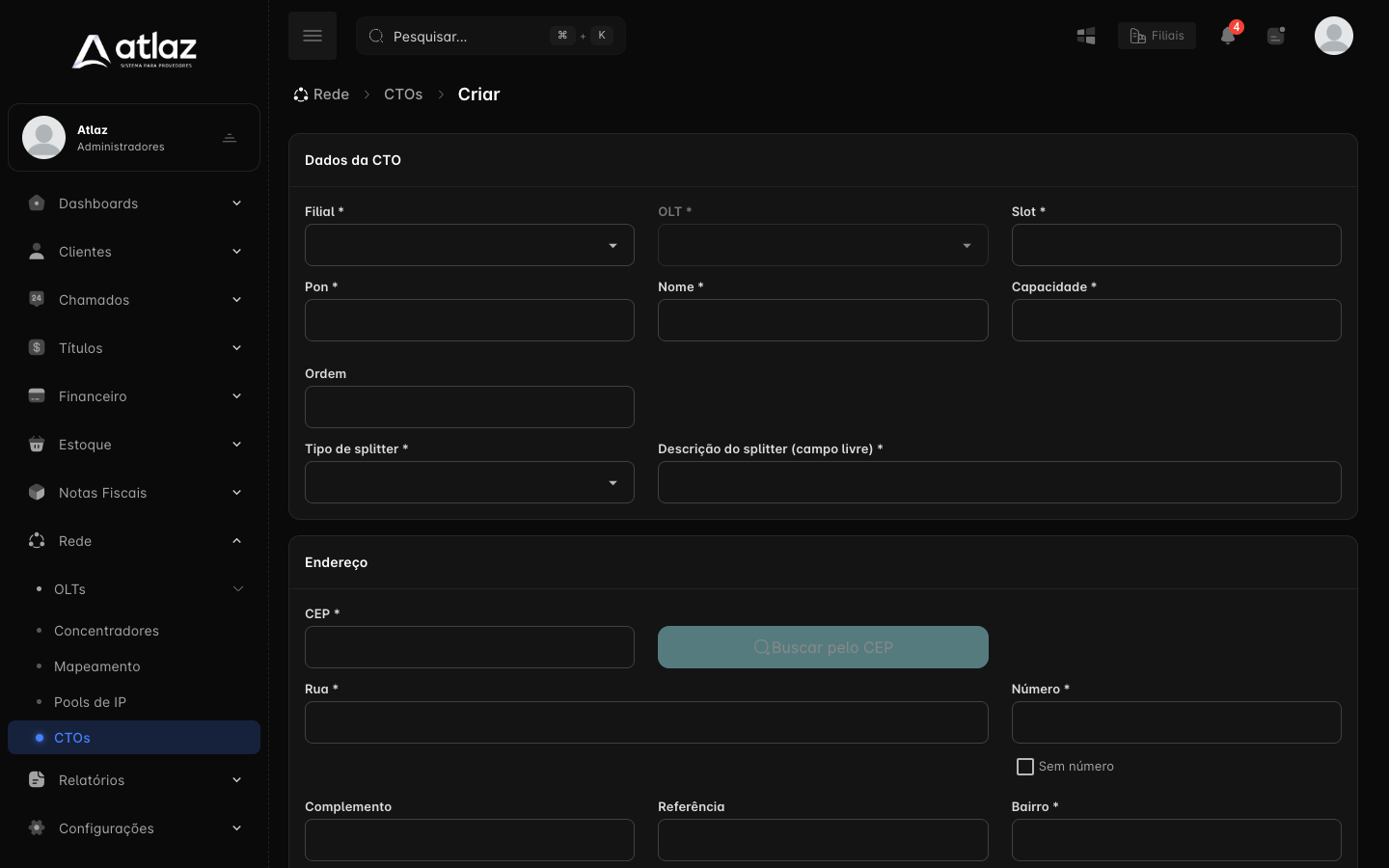
Em Dados da CTO, preencha:
| Campo | O que informar |
|---|---|
| Filial | Filial da CTO. Não muda depois |
| OLT, Slot e Pon | Posição da caixa. A lista de OLTs mostra as da filial |
| Nome | Um padrão que a equipe reconheça, como região e sequência |
| Capacidade | Número de portas da caixa |
| Ordem | Opcional, para organizar a sequência |
| Tipo de splitter | 1x2, 1x4, 1x8 ou 1x16 |
| Descrição do splitter (campo livre) | Identificação do splitter |
| CTO no Geogrid | Aparece se o Geogrid estiver integrado: escolha a CTO correspondente |
Passo 3 — Endereço e coordenadas
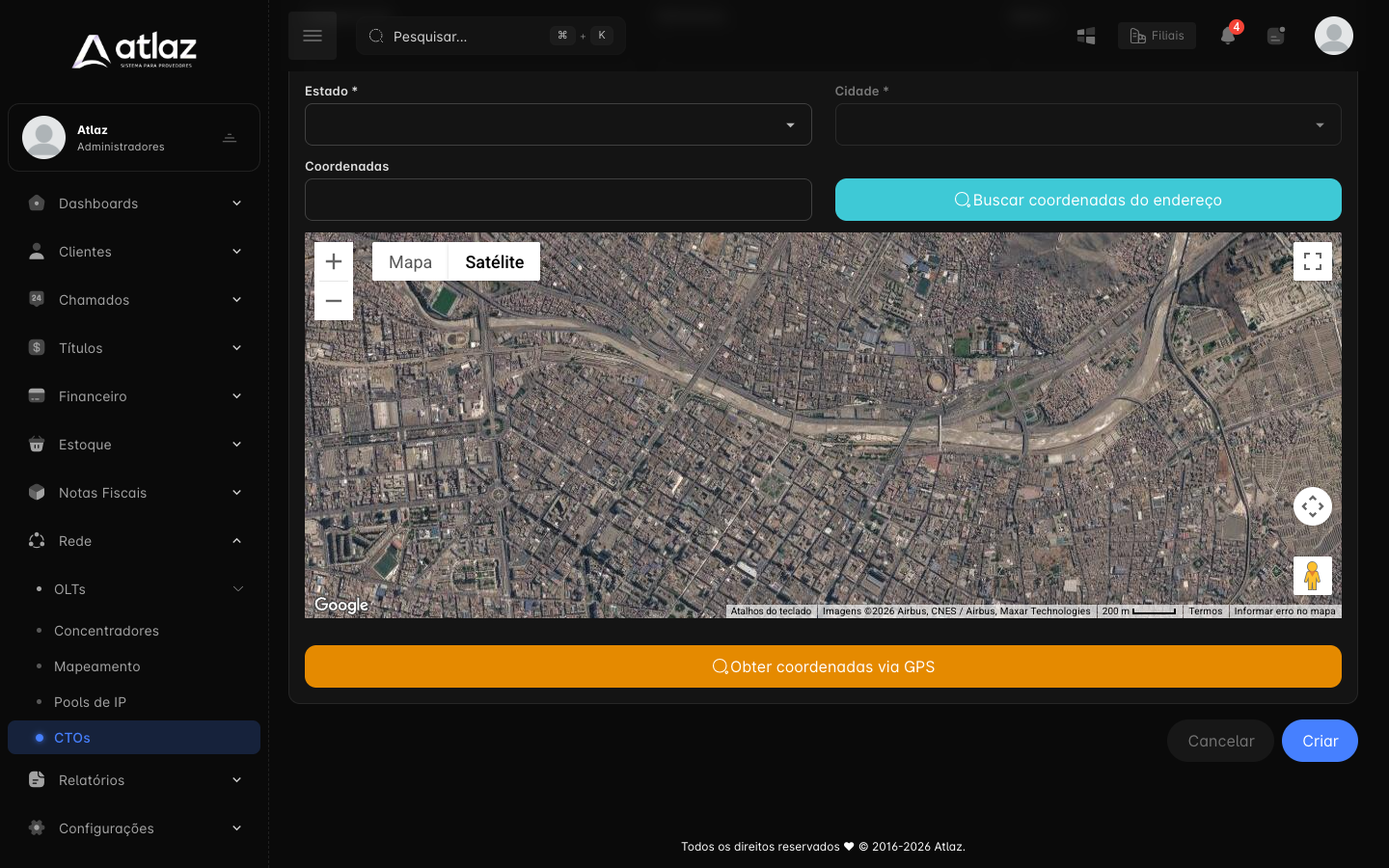
Preencha o Endereço. Buscar pelo CEP completa rua, bairro, cidade e estado. Informe as Coordenadas no formato latitude, longitude ou use Buscar coordenadas do endereço ou Obter coordenadas via GPS, que dependem da chave do Google Maps.
Coordenadas
O técnico de campo depende da coordenada para chegar à caixa, e é ela que posiciona a CTO no Mapeamento.
Passo 4 — Crie e confira as portas
Clique em Criar. Na lista, clique em Portas na linha da nova CTO e confira a quantidade de portas e o Status de cada uma. Ligue as portas aos contratos quando os clientes forem instalados.
Resultado esperado
A CTO aparece na lista com OLT, slot, PON, capacidade, splitter e endereço, e a janela Portas da CTO mostra as portas da caixa.
Problemas comuns
| Sintoma | O que conferir |
|---|---|
| A OLT não aparece | Ela não foi cadastrada ou é de outra filial |
| Não consigo trocar o Tipo de splitter | Já existem portas com contrato ligado |
| Os botões de coordenadas não funcionam | Falta a chave do Google Maps no sistema |
| A CTO não aparece no mapa | A CTO está sem coordenadas ou a camada CTOs está desligada no Mapeamento |
| Quero corrigir o endereço | Use Alterar; não exclua a CTO |
Checklist
- Filial, OLT, slot e PON corretos
- Capacidade e splitter iguais aos da caixa
- Endereço e coordenadas preenchidos
- Portas conferidas em Portas