Agenda de chamados
A Agenda é o calendário das visitas dos chamados. Serve para ver quem vai a campo, em que dia e horário, e para marcar, remarcar ou remover a visita sem sair da tela.
Ela não cria chamado. Para isso, use Criar chamado.
Onde fica
Chamados → Agenda. É preciso a permissão Visualizar chamados.
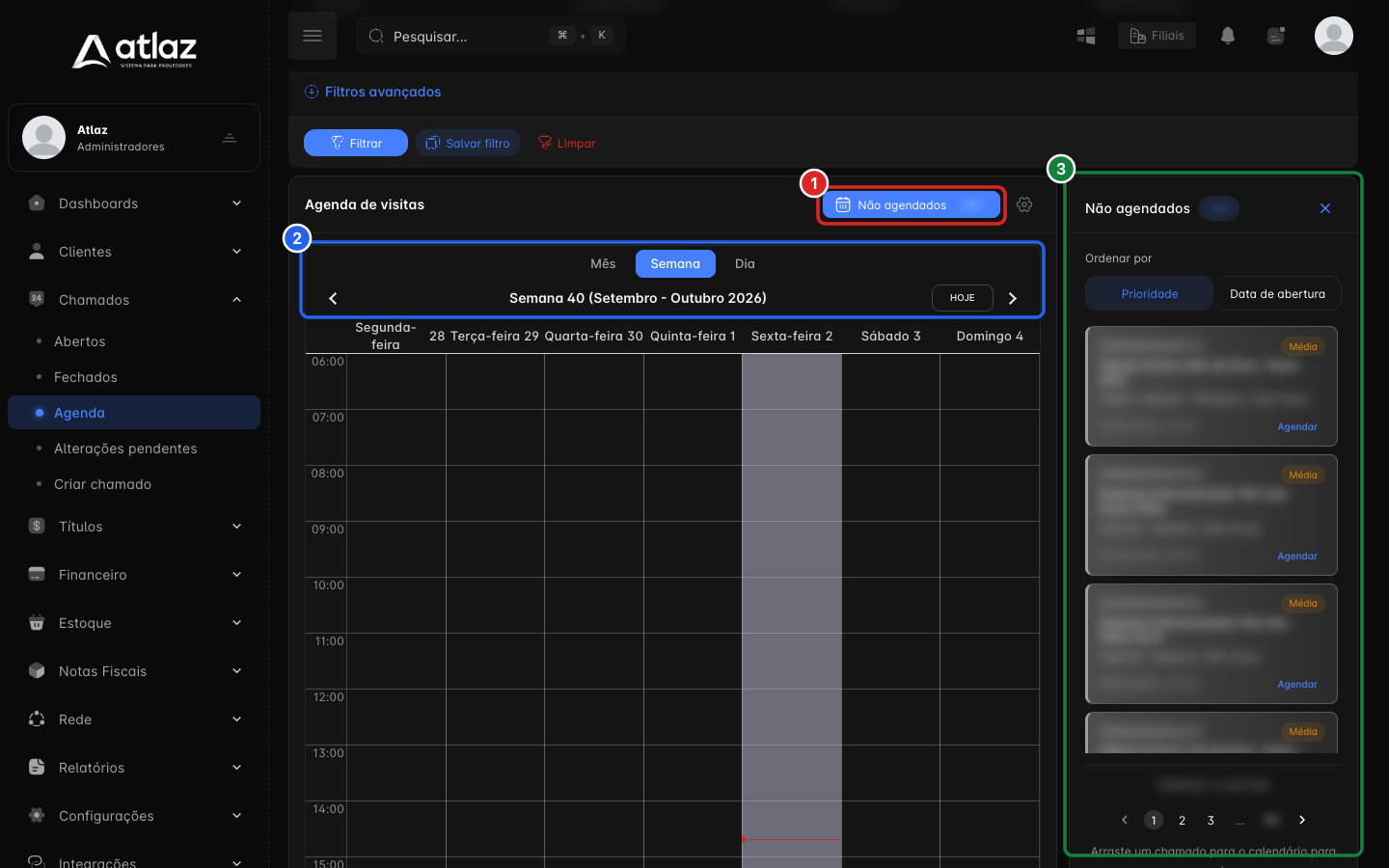
Na imagem, o botão Não agendados (1), as visões Mês, Semana e Dia com a navegação entre datas (2) e o painel de chamados sem data de visita (3). Os dados dos chamados foram ocultados.
Como usar
- Confira a filial no botão Filiais: a Agenda respeita a seleção.
- Use os filtros no alto da tela, se quiser ver só um técnico, tipo ou situação, e clique em Filtrar.
- Escolha Mês, Semana ou Dia e navegue pelas setas ou por HOJE.
- Abra Não agendados e use Agendar, ou arraste o chamado para o horário no calendário.
Visões e navegação
| Botão | O que mostra |
|---|---|
| Mês | A grade do mês inteiro. |
| Semana | Os sete dias lado a lado, com horários. |
| Dia | Um único dia, hora a hora. |
As setas movem o período e HOJE volta para a data atual. O título mostra o período, como Semana 40 (Setembro - Outubro 2026). O dia atual aparece destacado, e nas visões de semana e dia uma linha marca a hora atual.
Se houver mais de 500 visitas no período, o Atlaz avisa Limite de 500 eventos atingido. Refine os filtros ou reduza o período exibido.
Cores dos cartões
O botão de engrenagem abre o menu Visualização, onde você escolhe Colorir cards por:
| Opção | Como ler |
|---|---|
| Status | Diferencia aberto, aguardando, executado e fechado. |
| Prioridade | Diferencia as prioridades. |
| Técnico | Uma cor para cada técnico. |
A legenda das cores fica no rodapé do calendário e mostra as cores que estão na tela.
Botões da Agenda
| Botão | Função |
|---|---|
| Visualização | Abre o menu Visualização, para escolher como colorir os cartões. |
| Não agendados | Abre e fecha o painel de chamados sem visita. O número indica quantos são. |
Painel Não agendados
Lista os chamados sem data de visita. Cada cartão mostra o protocolo, a prioridade, o cliente, o tipo com o bairro e a cidade, a data de abertura e o botão Agendar. Dá para ordenar por Prioridade ou Data de abertura, e o painel mostra 6 chamados por página. No rodapé, a tela lembra: Arraste um chamado para o calendário para agendar.
Agendar, reagendar e remover
Em Não agendados, Agendar abre a janela Agendar visita. Quando o chamado já tem visita, a janela se chama Reagendar visita. Nada é salvo até você confirmar.
| Campo | O que é |
|---|---|
| Data e hora da visita | Quando a visita começa. |
| Técnico | Quem vai atender. |
| Duração (minutos) ou Hora de término | Quanto tempo a visita dura. A duração padrão da empresa vem preenchida. |
Os botões são Salvar, Cancelar e, em chamado já agendado, Remover, que tira a data e devolve o chamado para Não agendados sem apagá-lo.
Arrastando: solte o cartão de Não agendados no horário desejado no calendário. O Atlaz abre a janela para confirmar técnico e duração. Arrastar uma visita já marcada para outro horário a remarca. Depois de mover uma visita já marcada, aparece Visita de (protocolo) alterada para (data) com o botão Desfazer.
Pelo calendário: ao selecionar uma visita, aparecem Ver detalhes, Reagendar e Remover.
Restrições
- Chamado executado ou fechado não pode ser reagendado: o Atlaz avisa Não é possível reagendar um chamado executado. ou Não é possível reagendar um chamado fechado.
- Se a empresa exige técnico ao agendar, não dá para agendar sem técnico: É necessário informar um técnico para agendar a visita.
- Se a empresa não permite visitas sobrepostas, o Atlaz avisa O técnico selecionado já possui outra visita agendada neste horário. Por padrão, a sobreposição é permitida.
- Agendar no passado só é possível se a empresa permitir.
Essas regras ficam em Configurações → Chamados → Geral: Exigir técnico ao agendar visita, Permitir sobreposição de visitas do mesmo técnico, Permitir agendamento no passado e Duração padrão da visita (minutos).
Filtros
Os filtros são os mesmos de Abertos: Nome do assinante, Status, Tipo, Prioridade, Técnico, Departamento, Protocolo e Título/Assunto, mais os Filtros avançados, com Filtrar, Salvar filtro, Filtros salvos, Favoritos, Todos e Limpar. Um técnico filtrado esconde as visitas dos outros.
Dica
Agenda vazia com Não agendados cheio? Confira os filtros e a filial.
Permissões necessárias
| Para… | Permissão |
|---|---|
| Abrir a Agenda | Visualizar chamados |
| Agendar, reagendar e remover visitas | Acesso à plataforma |
Não há permissão específica para a Agenda além de Visualizar chamados.
Relação com as outras telas
- Abertos: a fila em lista, com a coluna Visita.
- Fechados: chamados encerrados não voltam para a grade.
- Criar chamado: abre o chamado, que já pode nascer com visita.
- Dashboard de Chamados: volume e atraso da fila, não a grade de horários.