Editor de documentos
Em Editor você mantém os modelos de documento da empresa: o contrato do assinante, a ordem de serviço, o recibo de pagamento, a carta de cobrança e outros. O Atlaz preenche o modelo com os dados do assinante, do contrato ou da cobrança na hora de gerar o documento. Cada filial tem os seus modelos.
Onde fica
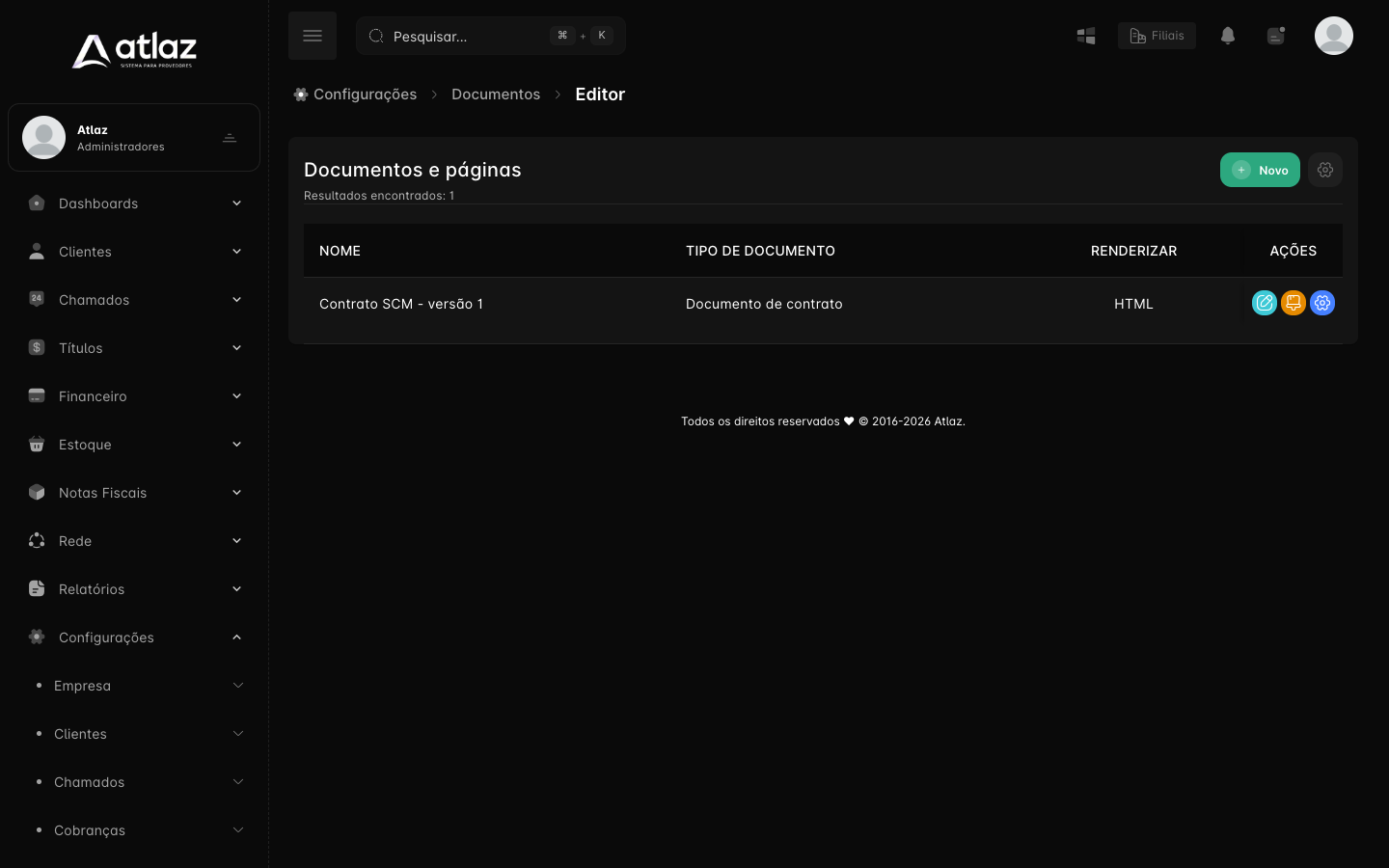
Configurações → Documentos → Editor
Editar um modelo muda os documentos novos
Alterar o texto ou o design de um modelo em uso muda os documentos gerados a partir dali, como contratos e recibos que os clientes vão receber. Revise a visualização antes de salvar.
A lista
O seletor no topo escolhe a filial. A tabela Documentos e páginas mostra Nome, Tipo de documento e Renderizar (PDF ou HTML). Sem documentos, a tela mostra Não foram encontrados nenhum documento cadastrado, adicione um para utilizar no sistema.
Os tipos de documento são: Documento de contrato, Plano de Serviço, Contrato de permanência, OS de instalação, OS de reparo, OS de cancelamento, OS de outros, Página de bloqueio, Carta de cobrança, Recibo de pagamento, Atualização cadastral e Termo de comodato. Cada tipo aceita um número limitado de modelos por filial, e o Documento de contrato aceita mais de um.
Ações de cada documento
| Ícone | Função | Quando aparece | Permissão |
|---|---|---|---|
| Editar texto | Abre o editor do texto do documento | Para quem pode editar documentos | Editar documentos |
| Editar design | Abre o editor de cabeçalho, logo e rodapé | Para quem acessa a plataforma | Acessar Plataforma |
| Editar configurações | Abre as configurações do documento (nome, renderização, Central e assinatura) | Para quem pode editar documentos | Editar documentos |
| Deletar documento | Exclui o documento, depois de pedir confirmação | Só em Documento de contrato, e apenas quando a filial tem mais de um | Editar documentos |
Criar um documento
- Escolha a filial e clique em Novo (Criar documento).
- Preencha a janela Criar documento:
| Campo | O que informar |
|---|---|
| Nome | Nome do documento. Obrigatório. |
| Tipo de documento | O tipo, entre os listados acima. Obrigatório. |
| Renderizar em | PDF ou HTML. O Recibo de pagamento só pode ser HTML: o Atlaz avisa O Recibo de pagamento deve ser renderizado em HTML. |
| Exibir na central do assinante | Sim ou Não. Disponível nos documentos de contrato. Veja Exibir na Central. |
| Aceitar assinatura | Sim ou Não. Disponível nos documentos de contrato. Veja Assinatura. |
- Clique em Criar documento. Depois, edite o texto.
Para alterar essas escolhas depois, use Editar configurações e clique em Salvar.
Editar o texto
O editor de texto tem o Nome do documento, a formatação (negrito, listas, tabelas e alinhamento) e estes botões:
| Botão | O que faz |
|---|---|
| Tela cheia / Sair | Amplia o editor |
| Visualização | Mostra o documento com dados de exemplo |
| Voltar | Volta à lista |
| Salvar | Grava o texto |
| Ver modelo padrão do sistema | Abre o modelo original do Atlaz em uma nova aba |
| Usar modelo padrão do sistema | Troca o seu texto pelo modelo original, depois de pedir confirmação |
Usar modelo padrão descarta o seu texto
Usar modelo padrão do sistema substitui o texto atual pelo do Atlaz. Copie o seu texto antes, se quiser guardá-lo.
Variáveis
As variáveis são marcadores no formato %nomecliente% que o Atlaz troca pelos dados reais ao gerar o documento. O painel Variáveis disponíveis lista todas, cada uma com a sua descrição. Clique em uma variável para inseri-la no texto, ou use o botão de copiar.
As variáveis de assinatura são %assinaturacliente% (a imagem da assinatura do cliente) e %dataassinaturacliente% (a data e a hora da assinatura). Veja Assinatura.
Editar o design
Editar design abre a tela de design, com Modelos para cabeçalho, Logo e Modelos para rodapé. O logo vem de Logos.
Exibir na Central do assinante
Em um documento de contrato, Exibir na central do assinante em Sim permite que o cliente veja e baixe o documento na Central do Assinante. Em Não, ele fica só para a equipe. Para a Central mostrar documentos, o atalho Visualizar documentos precisa estar com Exibir em Sim nas configurações da Central.
Permissões necessárias
| Para… | Permissão |
|---|---|
| Ver o menu Configurações | Visualizar menu Configurações |
| Abrir a lista | Visualizar lista de documentos |
| Editar texto, configurações e excluir | Editar documentos |
| Abrir o editor de design | Acessar Plataforma |