Tutorial — Deletar títulos em massa
Use este tutorial para excluir várias cobranças de uma vez, filtrando e selecionando as que você quer remover. Você escolhe os filtros: por vencimento, status, método de cobrança, assinante ou qualquer outro critério da listagem.
Taxas do banco
Seu banco pode cobrar taxas pelo número de boletos cancelados. Antes de excluir, verifique com a instituição bancária se haverá cobrança pela exclusão desses boletos. O Atlaz não se responsabiliza por eventuais taxas aplicadas pelo banco.
Ação sem volta
Cobranças excluídas não podem ser recuperadas. Elas também são canceladas na instituição emissora e ficam indisponíveis para pagamento. Confira o filtro antes de continuar.
Acesso
Caminho: Títulos → Listar. É preciso a permissão Deletar boletos em massa.
As regras da listagem estão em Listar títulos.
Pré-requisitos
- A permissão Deletar boletos em massa.
- Acesso ao e-mail do seu usuário: o Atlaz envia um código de confirmação para ele.
- A senha do seu usuário.
Passo a passo
1. Filtrar as cobranças que serão excluídas
Use os filtros da listagem para mostrar exatamente as cobranças que você quer excluir. Você pode combinar quantos filtros precisar: o Atlaz exclui apenas o que aparece no resultado e que você selecionar.
- Abra Títulos → Listar.
- Preencha os filtros básicos e, se precisar, os Filtros avançados. Eles estão explicados abaixo.
- Escolha o Método de cobrança emissor das cobranças. Selecione o método antes de excluir: o Atlaz trabalha com um método por vez.
- Clique em Filtrar e confira a lista.
Exemplo usado neste tutorial
Nas imagens, o filtro é Somente vencidos, com vencimento de 01/01/2026 a 31/01/2026. É só um exemplo: filtre do jeito que fizer sentido para você, por exemplo por data de criação, por tipo da cobrança, por assinante ou por cidade.
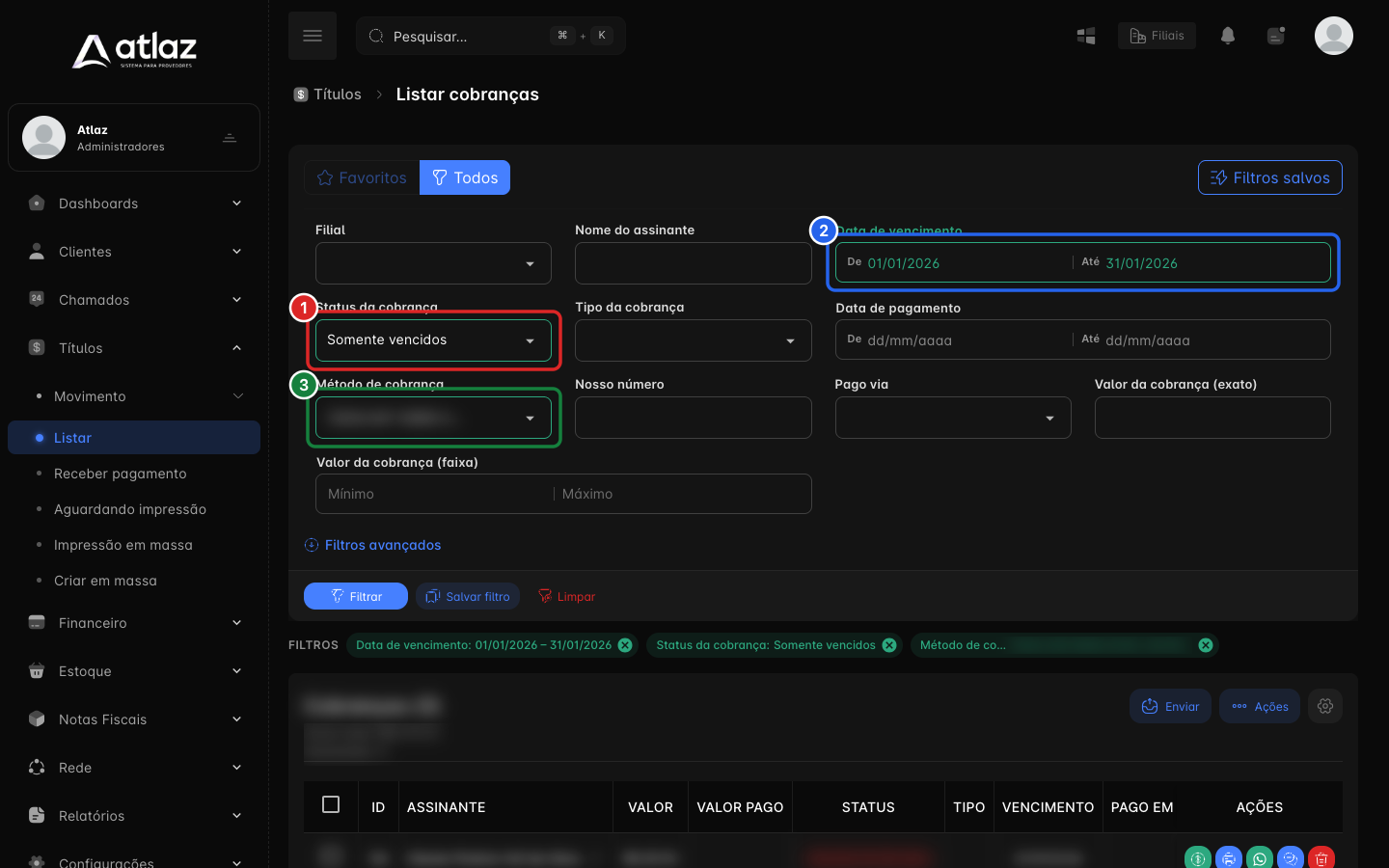
Na imagem, o Status da cobrança (1), a Data de vencimento (2) e o Método de cobrança (3).
Filtros básicos
| Filtro | Para que serve |
|---|---|
| Filial | Mostra só as cobranças de uma filial. |
| Nome do assinante | Busca pelo nome do assinante. |
| Data de vencimento | Cobranças com vencimento em um período, de uma data até outra. |
| Status da cobrança | À receber, Pagos, Somente vencidos ou À receber & vencidos. |
| Tipo da cobrança | Mensalidade, Serviços, Produtos ou Outros. Aceita mais de um. |
| Data de pagamento | Cobranças pagas em um período. |
| Método de cobrança | O banco, a conta ou o gateway que emitiu a cobrança. |
| Nosso número | Busca pelo número da cobrança no banco. |
| Pago via | Como a cobrança foi paga: boleto, PIX, cartão, dinheiro e outras formas. Aceita mais de um. |
| Valor da cobrança (exato) | Cobranças com exatamente esse valor. |
| Valor da cobrança (faixa) | Cobranças com valor entre um mínimo e um máximo. |
Filtros avançados
Clique em Filtros avançados para ver mais campos, em dois grupos.
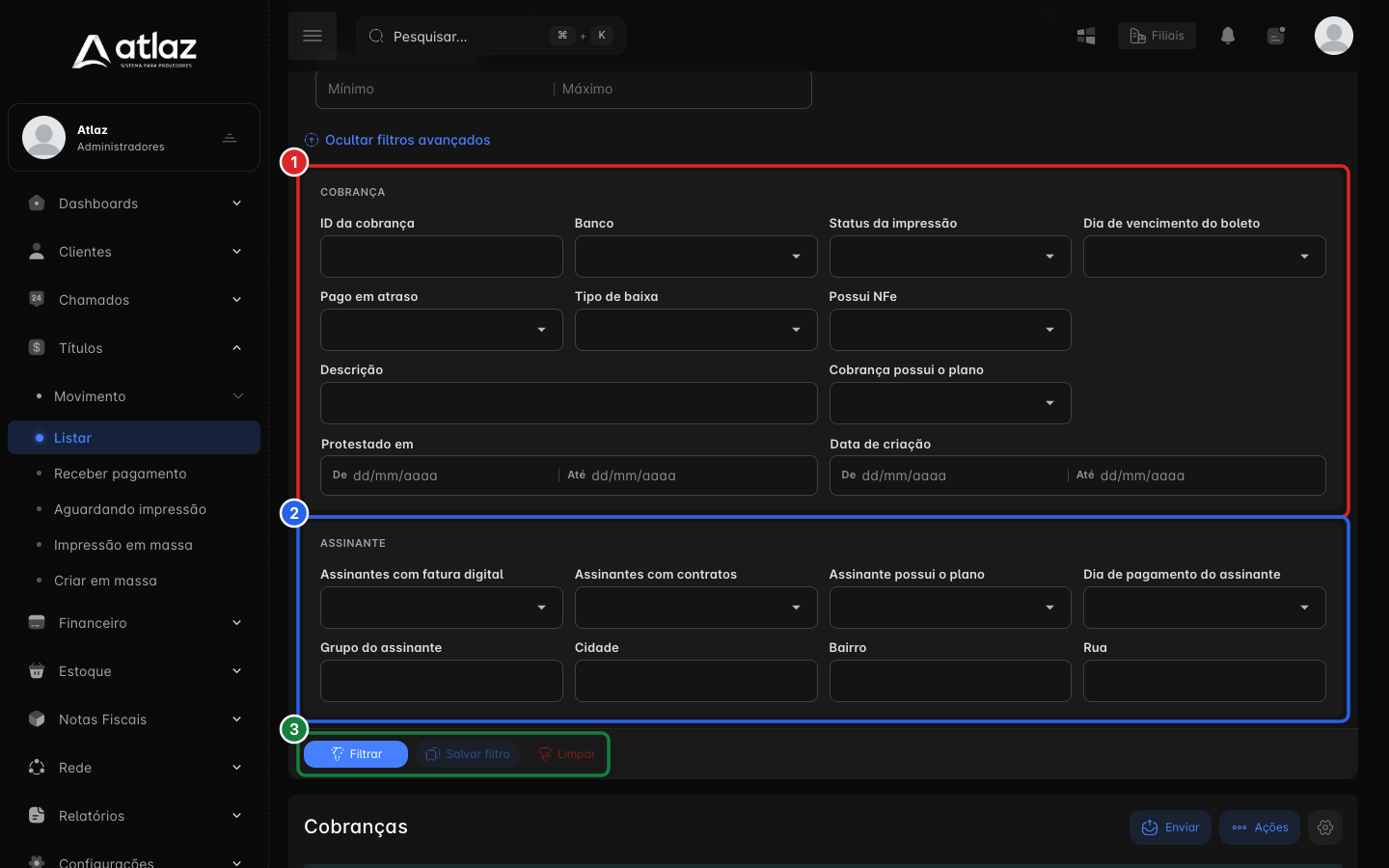
Na imagem, o grupo Cobrança (1), o grupo Assinante (2) e os botões Filtrar, Salvar filtro e Limpar (3).
Grupo Cobrança
| Filtro | Para que serve |
|---|---|
| ID da cobrança | Busca uma cobrança pelo número dela no Atlaz. |
| Banco | Filtra pelo banco da cobrança. |
| Status da impressão | Não impressos ou Somente impressos. |
| Dia de vencimento do boleto | Cobranças que vencem em determinados dias do mês. Aceita mais de um. |
| Pago em atraso | Cobranças pagas com atraso, ou não. |
| Tipo de baixa | Manual (recebida por um usuário) ou Automática (baixada por retorno, PIX ou gateway). |
| Possui NFe | Cobranças com nota fiscal, ou sem. |
| Descrição | Busca por um texto da descrição da cobrança. |
| Cobrança possui o plano | Cobranças ligadas a um plano. |
| Protestado em | Cobranças com data de protesto em um período. |
| Data de criação | Cobranças criadas em um período. |
Grupo Assinante
| Filtro | Para que serve |
|---|---|
| Assinantes com fatura digital | Assinantes que recebem fatura digital, ou não. |
| Assinantes com contratos | Pela situação dos contratos do assinante: Ativos, Desativados, Apenas ativos, Apenas desativados, Bloqueados, Desbloqueados, Em observação, Interessado ou Fila de instalação. |
| Assinante possui o plano | Assinantes que têm um plano. |
| Dia de pagamento do assinante | Assinantes com determinado dia de vencimento no cadastro. Aceita mais de um. |
| Grupo do assinante | Busca pelo grupo do assinante. |
| Cidade, Bairro e Rua | Busca pelo endereço do assinante. |
Filtrar aplica os filtros, Limpar remove todos e Salvar filtro guarda a combinação no navegador, para reutilizar em Filtros salvos. Os filtros aplicados aparecem na linha Filtros, acima da tabela, com um x para remover cada um.
2. Selecionar as cobranças
- Marque a caixa de seleção da primeira coluna, ao lado de ID, para selecionar todas as cobranças da página.
- Se houver mais cobranças do que cabem em uma página, o Atlaz oferece selecionar todas as cobranças da pesquisa. Use essa opção para incluir todas.
- Para excluir só algumas, marque apenas as linhas desejadas.
- Confira a quantidade e a Soma total no cabeçalho Cobranças.
3. Abrir a exclusão
- Clique em Ações.
- Escolha Deletar.
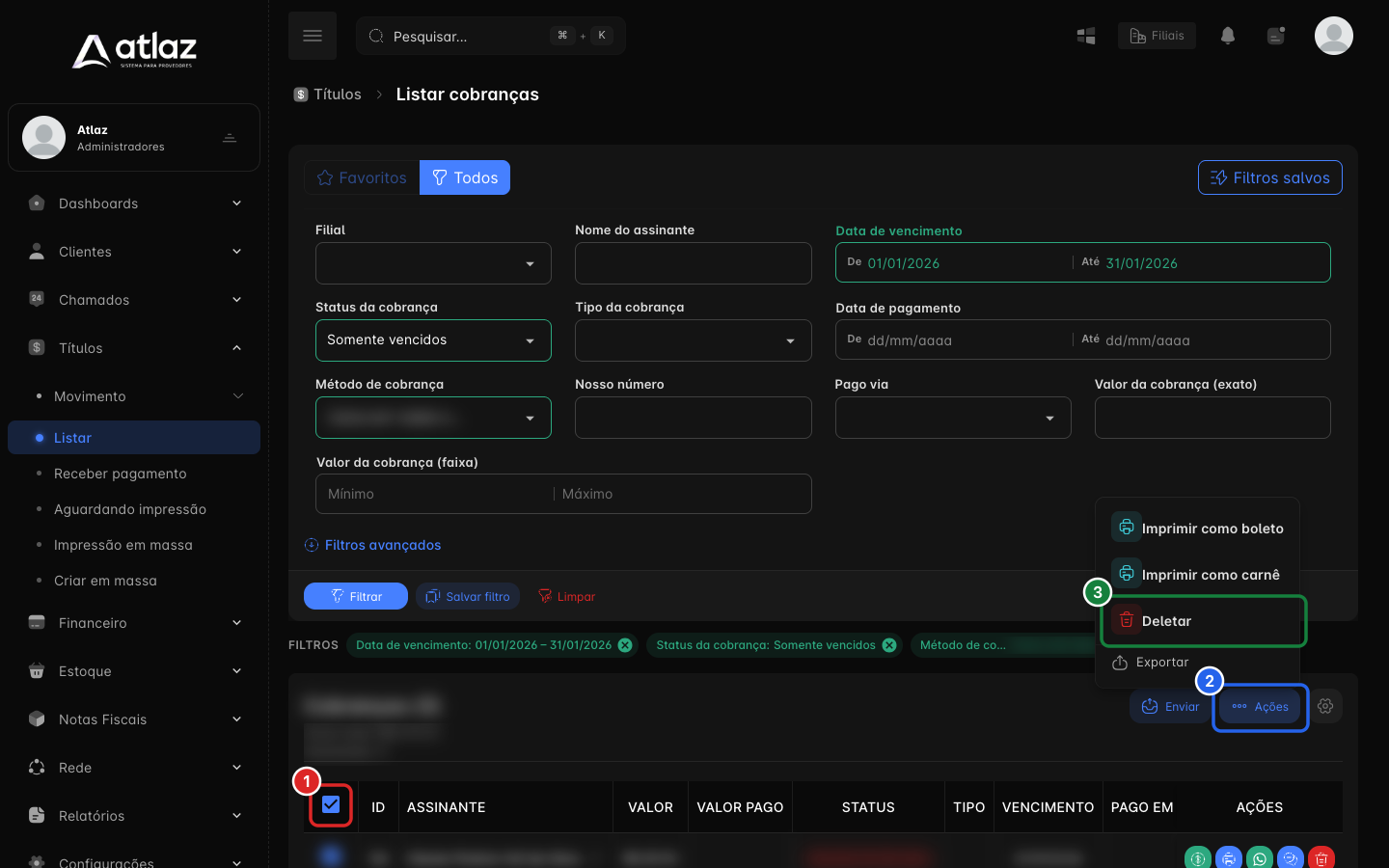
Na imagem, a caixa de seleção (1), o botão Ações (2) e a opção Deletar (3). A opção fica desabilitada enquanto nenhuma cobrança estiver selecionada.
4. Confirmar
A janela Excluir cobranças em massa mostra quantas cobranças serão excluídas. O Atlaz envia um código para o e-mail do seu usuário.
- Marque as duas caixas de confirmação: uma de que as cobranças serão excluídas permanentemente e outra de que serão canceladas na instituição emissora e ficarão indisponíveis para pagamento.
- Informe a Senha e o Código enviado por e-mail.
- Clique em Sim, deletar.
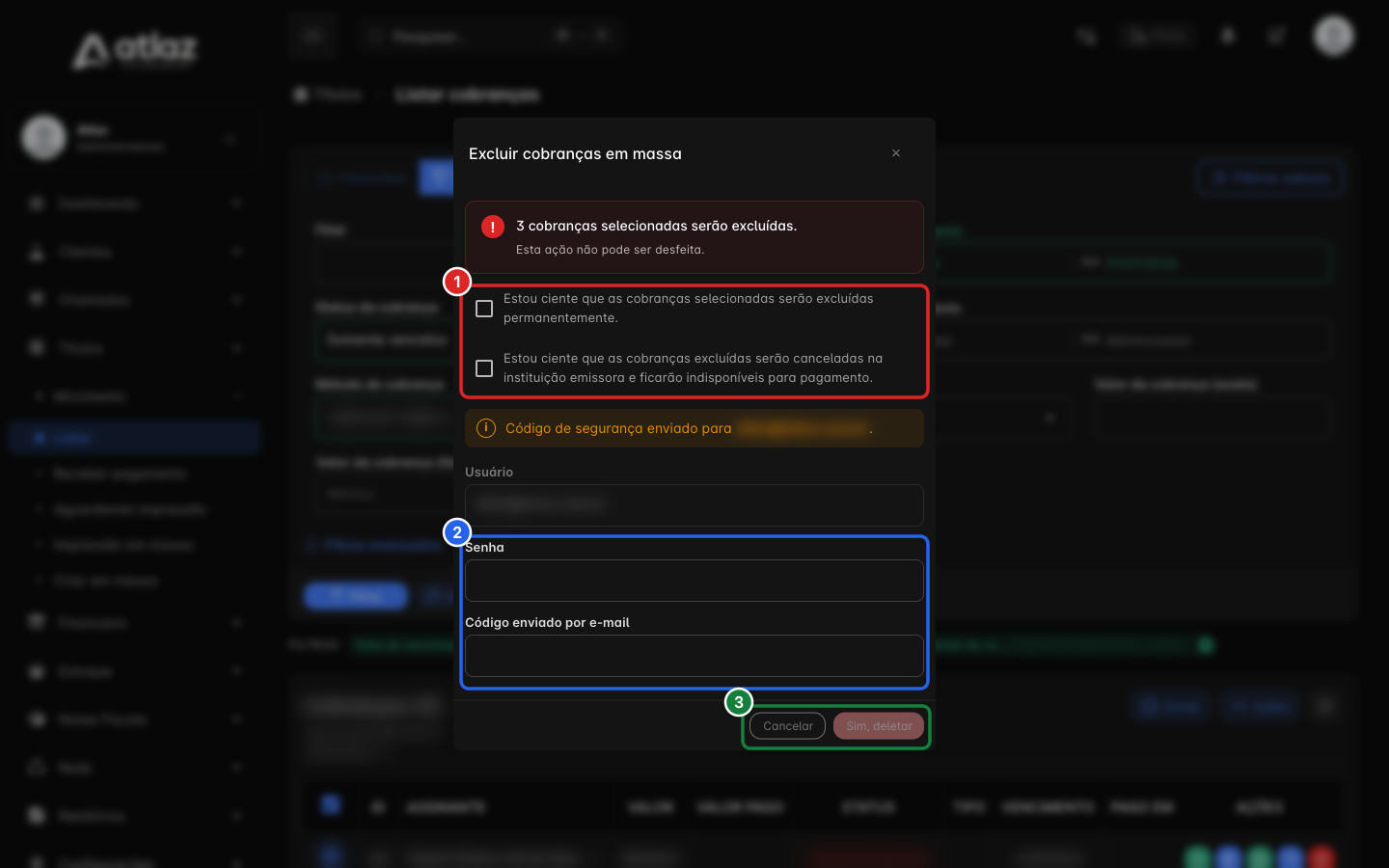
Na imagem, as duas confirmações (1), a Senha e o Código enviado por e-mail (2) e os botões Cancelar e Sim, deletar (3).
Resultado esperado
As cobranças são removidas do Atlaz e canceladas na instituição bancária emissora. O processo pode demorar um pouco: aguarde, e as cobranças vão sendo excluídas aos poucos. Para conferir, aplique o mesmo filtro em Listar: se você excluiu tudo o que o filtro mostrava, a tela deve mostrar Nenhuma cobrança encontrada para o filtro selecionado.
Para cada cobrança excluída, o Atlaz também tenta desbloquear o assinante quando o bloqueio foi causado por ela.
Problemas comuns
A opção Deletar não aparece em Ações. O seu grupo não tem a permissão Deletar boletos em massa.
A opção Deletar está desabilitada. Nenhuma cobrança está selecionada.
O código não chega ao e-mail. Confira o e-mail do seu usuário e a caixa de spam. O código vale por poucos minutos.
A exclusão não é recusada, mas as cobranças continuam aparecendo. A exclusão é processada aos poucos. Atualize a listagem depois de alguns minutos.
Checklist
- Verificou com o banco se há taxa de cancelamento
- Filtrou só o que quer excluir e escolheu o método de cobrança
- Conferiu a quantidade e a soma antes de confirmar
- Marcou as duas confirmações e informou senha e código
- Conferiu a listagem depois da exclusão