Usuários e grupos de permissão
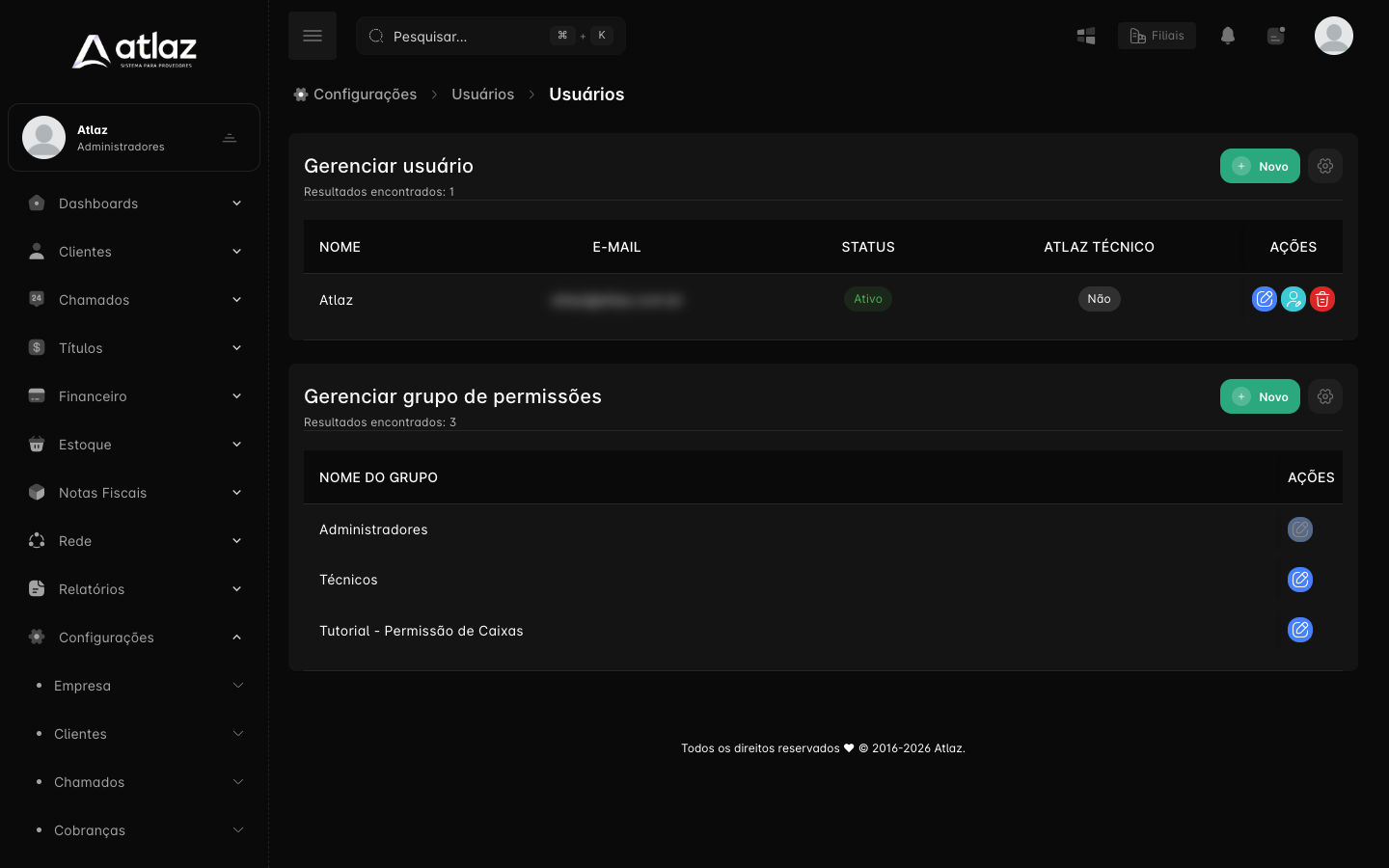
Esta página reúne o cadastro das pessoas que acessam o Atlaz e dos grupos de permissão que definem o que cada uma pode fazer. A tela tem duas tabelas: Gerenciar usuário e Gerenciar grupo de permissões.
Onde fica
Configurações → Usuários
Quem altera usuários altera o acesso ao sistema
Permissões e filiais decidem quem vê clientes, valores e configurações. Dê acesso só a quem precisa, e prefira um login para cada pessoa.
Usuários
A lista
| Coluna | O que mostra |
|---|---|
| Nome | Nome do usuário. Um cadeado ao lado indica Dupla autenticação ativa. |
| O e-mail usado para entrar | |
| Status | Ativo ou inativo |
| Atlaz Técnico | Se o usuário pode usar o aplicativo Atlaz Técnico |
| Ações | Os botões abaixo |
| Botão | Função | Permissão |
|---|---|---|
| Novo (Criar usuário) | Abre o cadastro de usuário | Criar usuário |
| Editar | Edita o cadastro, o grupo, as filiais, os caixas, o status e os horários | Editar usuário |
| Editar detalhes | Abre Editar Perfil do funcionário, com telefone, celular, cargo, CPF, RG, órgão expedidor, sexo e dados de salário | Editar usuário |
| Remover | Exclui o usuário, depois de pedir a senha de login | Deletar usuários |
Sem usuários, a tela mostra Não foram encontrados nenhum usuário.
Criar um usuário
- Clique em Novo e preencha Criar usuário:
| Campo | O que informar |
|---|---|
| Nome | Nome da pessoa. |
| Grupo de permissão | O grupo que define as permissões. |
| E-mail (utilizado para fazer login) | E-mail único na empresa. Se já existir, o Atlaz avisa O e-mail já está em uso por outro usuário. |
| Senha e Repita a senha | A senha inicial. As duas precisam ser iguais. |
| Filiais | Pelo menos uma filial. O Atlaz recusa o cadastro sem filial. |
| Caixas | Os caixas que o usuário pode usar. O campo só habilita depois de escolher as Filiais. Veja Dar permissão de caixas a um usuário. |
| Ativo | Sim ou Não. Usuário inativo não entra no sistema. |
| Mostrar na página Assinar | Sim mostra o usuário como opção de vendedor na página de assinatura. |
| Atlaz Técnico | A opção de uso do aplicativo, com as vagas em uso. Veja abaixo. |
| Horário mínimo para o login e Horário máximo para o login | A faixa de horário em que o usuário pode entrar. O mínimo precisa ser menor que o máximo. |
| Fuso horário (para horários de login) | O fuso dos horários acima. |
- Clique em Criar usuário.
No primeiro acesso, a pessoa precisa confirmar o acesso pelo link enviado ao e-mail dela e, em um navegador novo, digitar um código de confirmação. Veja Criar usuário.
Editar um usuário
Ao editar, os campos são os mesmos, menos a senha: a senha não é alterada por aqui, e a pessoa a redefine pelo link de redefinição. Ao salvar, o Atlaz abre Confirmar alteração e pede a sua senha de login (a de quem está editando), com o botão Salvar alterações.
Se um usuário que nunca acessou o Atlaz não tem senha, o Atlaz avisa para criar uma senha para ele ou pedir que ele faça o primeiro acesso.
Atlaz Técnico
A opção Esse usuário pode usar o aplicativo Atlaz Técnico mostra quantas vagas do aplicativo estão em uso e quantas a empresa tem (por exemplo, 1 / 3). Para mais vagas, fale com o suporte. As permissões do aplicativo ficam no grupo de permissão do usuário.
Excluir um usuário
O Atlaz só exclui usuários que estão inativos e sem acesso ao Atlaz Técnico. Para excluir:
- Edite o usuário, defina Ativo como Não e desligue a opção do Atlaz Técnico.
- Clique em Remover, confirme com a senha e conclua. O Atlaz avisa O usuário foi deletado com sucesso.
Se o usuário ainda estiver ativo, o Atlaz recusa: Não é possível excluir um usuário ativo. Desative o usuário antes de prosseguir com a exclusão.
Grupos de permissão
Um grupo de permissão é um conjunto de permissões. Todo usuário pertence a um grupo.
| Botão | Função | Permissão |
|---|---|---|
| Novo (Criar grupo de permissão) | Abre o formulário de grupo | Criar grupos de permissões |
| Alterar cadastro | Edita o grupo | Editar grupos de permissões |
Criar ou editar um grupo
O formulário tem o Nome do grupo, a Filial e as permissões, organizadas em blocos, cada um com um botão para marcar todas as permissões do bloco. Marque só o necessário para a função. Ao editar, o Atlaz pede a sua senha de login para confirmar (Confirmar alteração).
Os blocos e o significado de cada permissão estão em Criar grupos de permissão e nos modelos de Perfis de grupo de permissão.
Regras
- O grupo administrador não pode ser editado: o botão fica desabilitado.
- A tela não tem botão para excluir grupos.
- Alterar um grupo vale para todos os usuários dele. Para garantir que a mudança seja carregada, peça aos usuários afetados que saiam e entrem de novo.
Permissões necessárias
| Para… | Permissão |
|---|---|
| Ver o menu Configurações | Visualizar menu Configurações |
| Abrir a lista de usuários | Visualizar lista de usuários |
| Criar, editar e excluir usuário | Criar usuário, Editar usuário e Deletar usuários |
| Abrir a lista de grupos | Visualizar lista de grupos de permissões |
| Criar e editar grupo | Criar grupos de permissões e Editar grupos de permissões |