Criar chamado
Tela para abrir um chamado manualmente. A mesma tela, com o título Editar chamado e o botão Atualizar chamado, serve para alterar um chamado existente.
Onde fica
Chamados → Criar chamado. É preciso a permissão Abrir chamado. Também abre pelo botão Novo de Abertos e pela ficha do assinante.
O passo a passo está no tutorial Criar chamado. Esta página explica os campos.
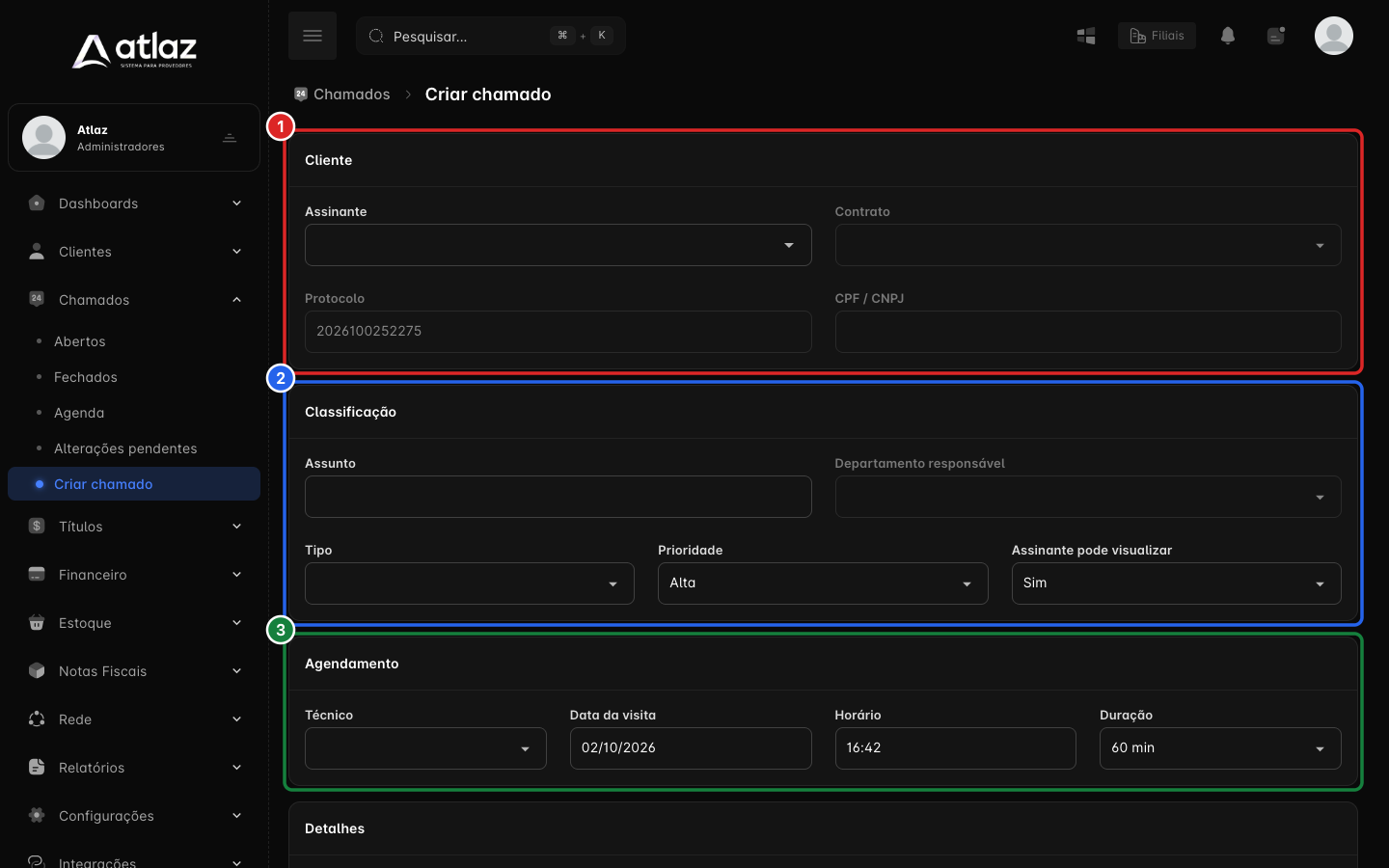
Na imagem, as seções Cliente (1), Classificação (2) e Agendamento (3).
Seções do formulário
Cliente
| Campo | O que é |
|---|---|
| Assinante | Quem abre o chamado. Digite ao menos 3 caracteres para buscar. |
| Contrato | O contrato do atendimento. Aparece depois de escolher o assinante. |
| Protocolo | Gerado pelo Atlaz. Você não digita. |
| CPF / CNPJ | Vem do cadastro do assinante. |
Classificação
| Campo | O que é |
|---|---|
| Assunto | Título curto do problema. |
| Departamento responsável | O departamento que cuida do chamado. |
| Tipo | Visita / Vistoria, Instalação, Cancelamento, Suporte, Outros e os demais tipos da empresa. |
| Prioridade | A prioridade do atendimento. Vem preenchida com a prioridade padrão da empresa. |
| Assinante pode visualizar | Se o assinante vê o chamado na Central. Por padrão, Sim. |
Alguns tipos podem estar bloqueados para contratos desativados. Nesse caso, o Atlaz avisa Não é possível criar um chamado do tipo selecionado para um contrato desativado.
Agendamento
| Campo | O que é |
|---|---|
| Técnico | Quem vai atender. Obrigatório quando a empresa exige técnico ao agendar. |
| Data da visita | Dia da visita. Vem preenchida com a data e a hora de duas horas à frente. O seletor tem Limpar, Hoje e OK. |
| Horário | Hora de início da visita. |
| Duração | Tempo previsto. Aparece quando há data e vem com a duração padrão da empresa. |
Se a empresa marcar Desabilitar preenchimento automático da Data de Visita em Configurações → Chamados → Geral, a data começa vazia.
Campos adicionais
Se a empresa criou campos personalizados de chamado para a abertura, eles aparecem nesta seção, e os obrigatórios precisam ser preenchidos.
Detalhes
Descrição do problema: o que o assinante relatou e o que já foi testado.
Quando o botão libera
Criar chamado só fica ativo com Assinante, Contrato, Assunto, Descrição, Departamento responsável, Tipo, Prioridade e Data da visita preenchidos, mais o Técnico se a empresa exigir, e os campos adicionais obrigatórios. Cancelar descarta o formulário.
Depois de salvar
O Atlaz mostra Chamado criado com sucesso e abre a tela seguinte conforme a origem do formulário: a lista de chamados, quando você veio pelo botão Novo; a ficha do assinante, quando veio por ela; ou os detalhes do chamado. O chamado entra em Abertos e a visita aparece na Agenda.
Se o chamado não tiver visita marcada, ele fica em Não agendados na Agenda.
Dica
Assunto objetivo e descrição completa evitam idas e vindas com o técnico. Prioridade alta em tudo enfraquece a fila.
Permissões necessárias
| Para… | Permissão |
|---|---|
| Abrir o formulário de criação | Abrir chamado |
| Abrir o formulário de edição | Acesso à plataforma |