Ações em massa em contratos
Neste tutorial você aplica uma mesma ação a vários contratos de uma vez, a partir do botão Ações das listas de contratos. Você aprende a escolher a filial, selecionar os contratos, abrir a ação certa e conferir a seleção antes de confirmar.
flowchart TD
    INICIO([Início]) --> A[Abrir a lista de contratos]
    A --> B[Filtrar por Filial e demais filtros]
    B --> C[Selecionar os contratos]
    C --> D[Clicar em Ações]
    D --> E{Qual ação?}
    E -- Editar --> F[Edição em massa: preencher só o que muda]
    E -- Bloquear, Desbloquear, Observação, Desativar, Desconectar --> G[Janela Ação em massa]
    E -- Deletar --> H[Janela com senha e código de segurança]
    E -- Exportar --> I[Baixar a planilha da lista filtrada]
    F --> J[Conferir a contagem e confirmar]
    G --> J
    H --> J
    J --> FIM([Fim])

    style INICIO fill:#8724fb,stroke:#8724fb,color:#fff
    style FIM fill:#8724fb,stroke:#8724fb,color:#fff
    style A fill:#4ea1ff,stroke:#4ea1ff,color:#fff
    style B fill:#4ea1ff,stroke:#4ea1ff,color:#fff
    style C fill:#4ea1ff,stroke:#4ea1ff,color:#fff
    style D fill:#4ea1ff,stroke:#4ea1ff,color:#fff
    style E fill:#49d0e2,stroke:#49d0e2,color:#fff
    style F fill:#4ea1ff,stroke:#4ea1ff,color:#fff
    style G fill:#ff9a3d,stroke:#ff9a3d,color:#fff
    style H fill:#ff8a8a,stroke:#ff8a8a,color:#fff
    style I fill:#4ea1ff,stroke:#4ea1ff,color:#fff
    style J fill:#49d0e2,stroke:#49d0e2,color:#fff
Acesso à página
Caminho: Clientes → Contratos → Ativos, Prospectos, Fila de instalação, Bloqueados ou qualquer outra lista de contratos. O botão Ações fica no cabeçalho da tabela Contratos, ao lado de Enviar.
Pré-requisitos
- A permissão Alterar contratos em massa ou Exportar assinantes/contratos. Sem as duas, o botão Ações não aparece. Outras permissões, por ação, estão na seção Permissões.
- Saber quais contratos devem entrar na ação. Só os contratos selecionados são considerados.
Passo 1 — Filtre por uma filial
As ações em massa trabalham sobre uma filial por vez.
- Abra a lista de contratos desejada.
- No filtro Filial, escolha a filial e clique em Filtrar.
- Aplique também os outros filtros que reduzam a lista aos contratos certos, como Plano, Nome do assinante ou os Filtros avançados.
Se você escolher uma ação sem filial no filtro, o Atlaz avisa: Por favor, filtre os contratos por uma filial antes de prosseguir.
Passo 2 — Selecione os contratos
Use a coluna de caixas de seleção da tabela. Há três formas de selecionar:
| Modo | Como fazer | O que entra na ação |
|---|---|---|
| Algumas linhas | Marque a caixa de cada contrato. | Só os contratos marcados. |
| Todos da página | Marque a caixa do cabeçalho da tabela. | Os contratos da página atual. Cada página tem 30 contratos. |
| Todos os resultados | Com a página inteira marcada, e quando há mais de uma página, clique em Clique aqui para selecionar todos os N contratos da pesquisa. | Todos os contratos da pesquisa, em todas as páginas. O aviso passa a dizer Todos os N contratos selecionados e oferece Limpar seleção. |
Contratos de tipos diferentes podem ser selecionados juntos. Use Tipo de contrato nos filtros se quiser separá-los.
Confira o que está filtrado
Em Todos os resultados, a ação vale para tudo o que o filtro devolve, inclusive o que você não vê na página. Confira o número Resultados encontrados e os filtros antes de continuar.
Passo 3 — Abra o menu Ações
Clique em Ações. Sem nenhum contrato selecionado, todas as opções ficam desativadas, exceto Exportar. Com a seleção feita, o menu mostra as oito opções.
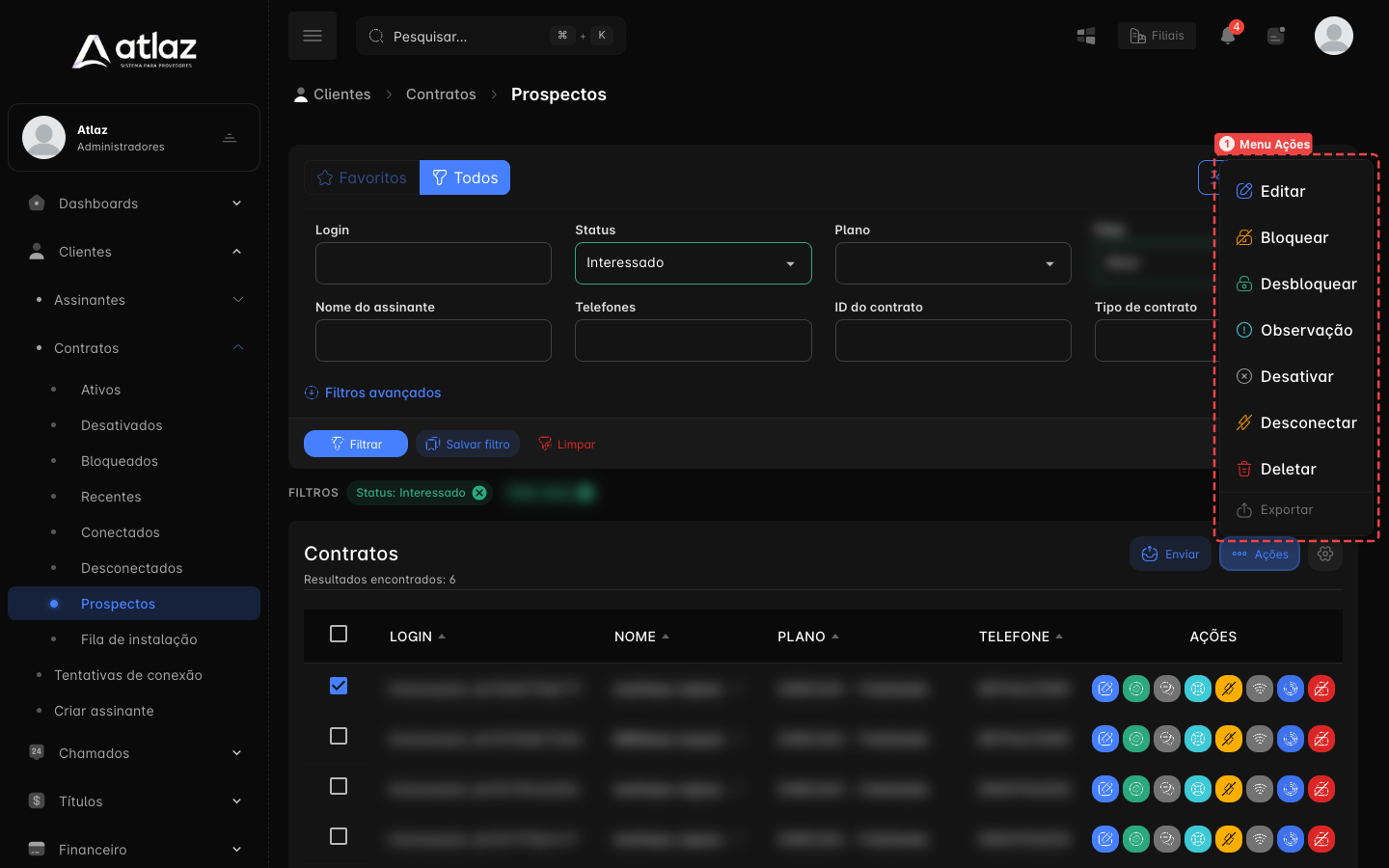
Na imagem, o menu Ações (1). Os dados dos contratos e da filial foram desfocados. O menu tem as mesmas opções em Ativos, Prospectos, Fila de instalação, Desativados, Bloqueados e nas demais listas.
| Ação | O que faz |
|---|---|
| Editar | Abre a Edição em massa, para alterar plano, conexão e dados contratuais dos contratos selecionados. |
| Bloquear | Bloqueia os contratos, por tempo indeterminado ou até uma data. |
| Desbloquear | Retira o bloqueio dos contratos bloqueados. |
| Observação | Coloca contratos bloqueados, ou com velocidade reduzida por atraso, em observação até uma data. |
| Desativar | Muda o Status do contrato para Desativado e derruba a conexão. |
| Desconectar | Derruba a sessão PPPoE dos contratos de internet. |
| Deletar | Exclui os contratos. Pede senha e código de segurança. |
| Exportar | Baixa uma planilha com os contratos da lista filtrada. |
Para Bloquear, Desbloquear, Observação, Desativar, Desconectar e Deletar, o Atlaz abre a janela Ação em massa, que mostra N contrato(s) selecionado(s). Se a seleção estiver vazia, a janela mostra Nenhum contrato selecionado. Confira o número antes de clicar em Executar. Cancelar fecha a janela sem alterar nada.
Editar
Editar abre a página Edição em massa em uma nova aba, com o aviso N contrato(s) selecionado(s) serão alterados. Deixe os campos em branco para não alterar aquele campo.
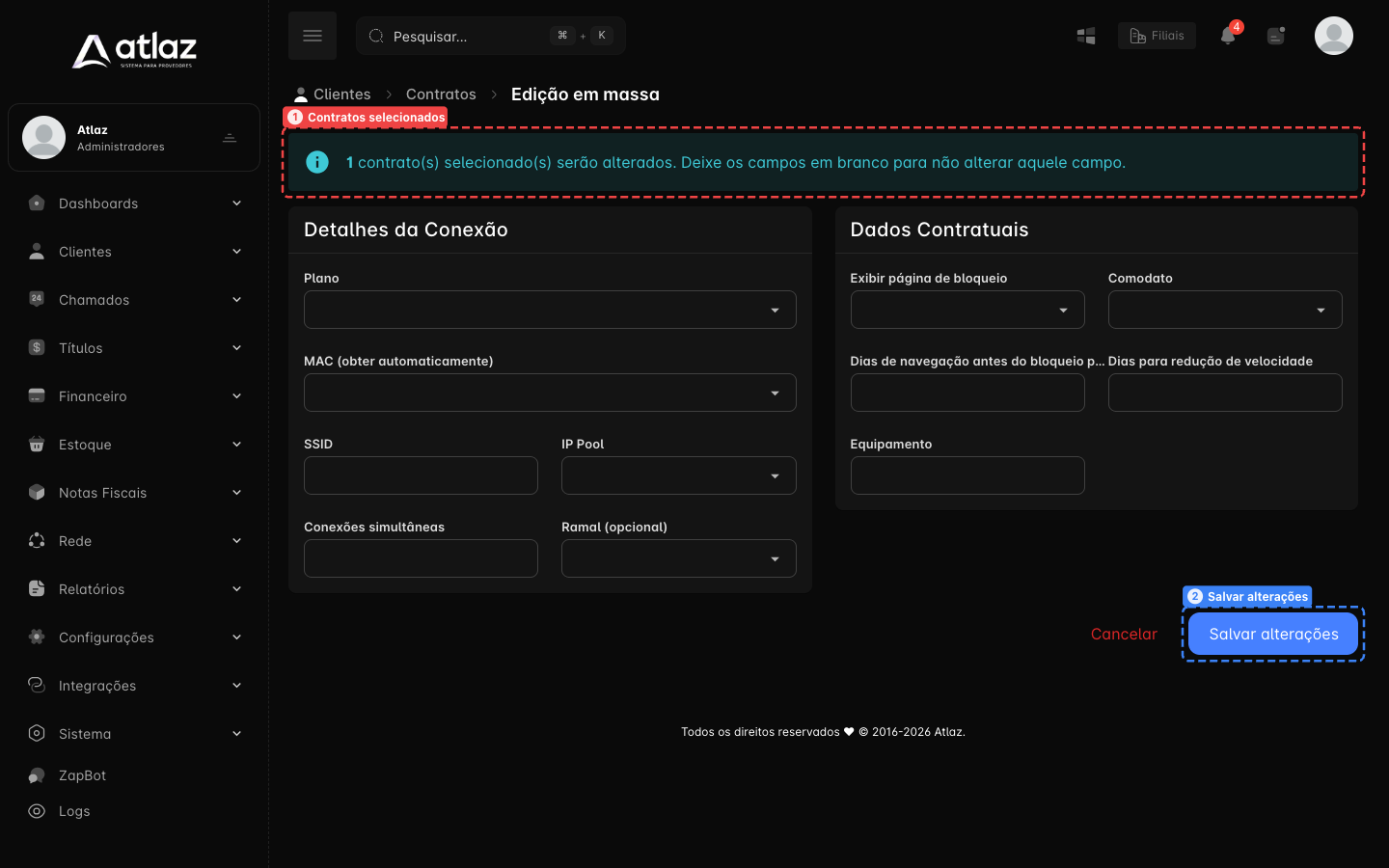
Na imagem, o aviso com a quantidade de contratos (1) e o botão Salvar alterações (2).
| Bloco | Campos |
|---|---|
| Detalhes da Conexão | Plano, MAC (obter automaticamente), SSID, IP Pool, Conexões simultâneas (de 1 a 50) e Ramal (opcional) |
| Dados Contratuais | Exibir página de bloqueio, Comodato, Dias de navegação antes do bloqueio por atraso, Dias para redução de velocidade e Equipamento |
Só os campos preenchidos são aplicados, a todos os contratos selecionados. Os campos em branco preservam o valor de cada contrato. As opções de Plano, IP Pool e Ramal (opcional) são as da filial escolhida.
Clique em Salvar alterações. O Atlaz confirma com Os dados dos contratos foram atualizados e volta para a lista. Cancelar volta sem salvar.
A edição em massa não muda o Status do contrato, o instalador, as datas de instalação nem o método de cobrança.
Bloquear
Na janela Ação em massa, a caixa Por tempo indeterminado vem marcada. Para bloquear até uma data, desmarque-a e preencha Bloquear até:. A data não pode ser anterior a hoje.
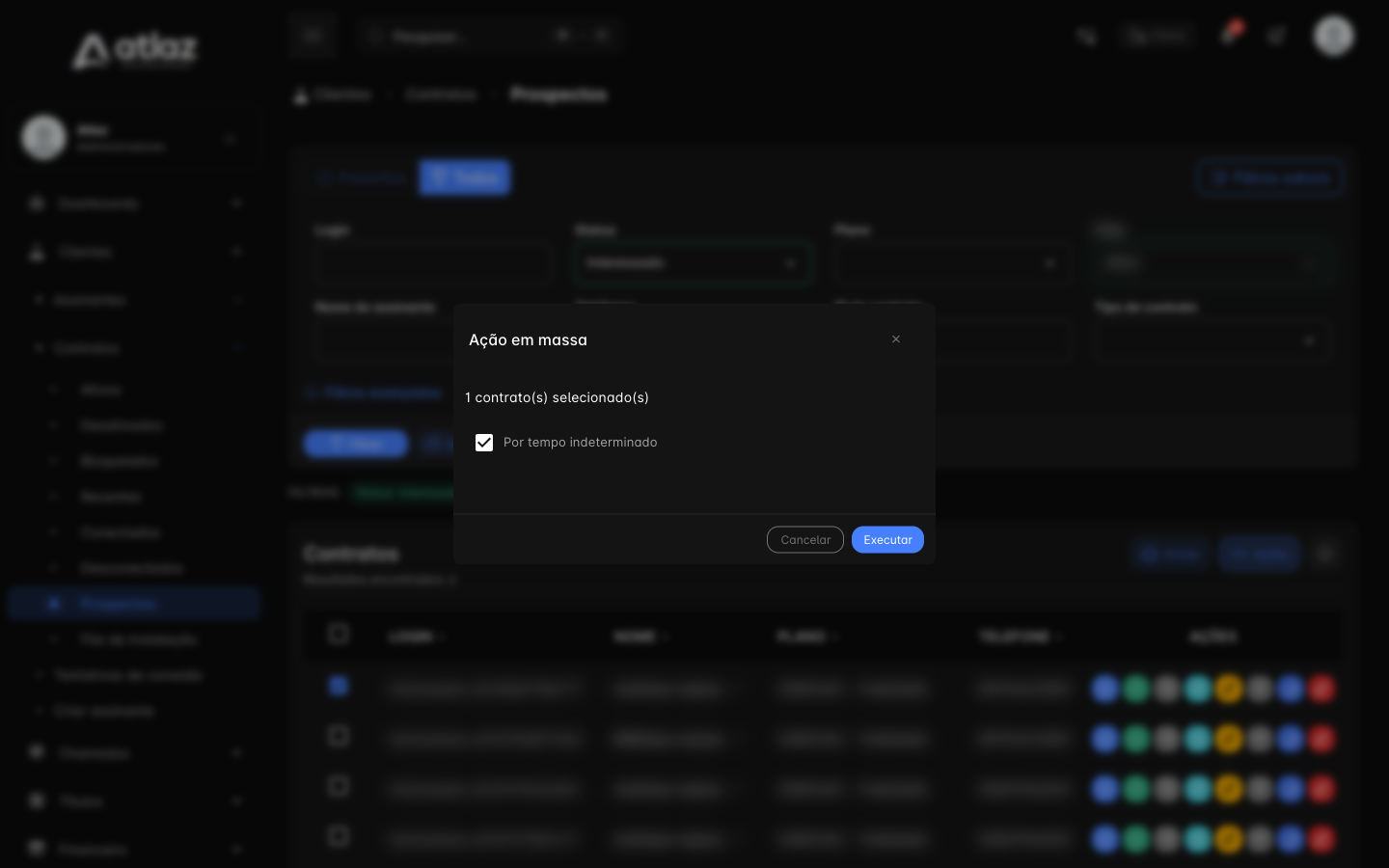
- Só os contratos sem bloqueio vigente são bloqueados. Os que já estão bloqueados são ignorados.
- O Atlaz confirma com N contratos foram bloqueados. Se todos já estavam bloqueados, informa que não havia o que bloquear.
- Para aplicar o bloqueio, o Atlaz derruba a conexão de cada contrato bloqueado. Se a empresa configurou as mensagens automáticas de bloqueio, o Atlaz as cria para os contratos que não estão Desativados.
Veja também Bloquear e desbloquear um contrato.
Desbloquear
- Só os contratos bloqueados são desbloqueados. Os demais são ignorados.
- A janela mostra apenas a contagem. O Atlaz confirma com N contratos foram desbloqueados. Se nenhum estava bloqueado, avisa que todos os selecionados já estão desbloqueados.
Desbloquear devolve o acesso
Confira se o pagamento ou a exceção está confirmado antes de desbloquear.
Observação
A janela pede Colocar em observação até:, uma data obrigatória e que não pode ser anterior a hoje.
- Só os contratos bloqueados ou com velocidade reduzida por atraso entram em observação. Os demais são ignorados.
- O contrato em observação deixa de aparecer em Bloqueados. Ele aparece em Ativos, com o aviso de observação.
- O Atlaz confirma com N contratos foram colocados em observação. Se a empresa configurou as mensagens automáticas de observação, o Atlaz as cria para os contratos que não estão Desativados.
Desativar
A janela mostra apenas a contagem.
- Os contratos passam para Desativado, com a data de desativação registrada, o IP Fixo e o IPv6 Fixo removidos e a conexão derrubada.
- Contratos que já estão Desativados são ignorados.
- O Atlaz confirma com N contrato(s) foi/foram desativado(s) com sucesso.
Desativar encerra o serviço
O cliente perde o acesso e o IP fixo do contrato é apagado. Para reativar, mude o status do contrato para Ativo, um a um.
Desconectar
A janela mostra apenas a contagem.
- Só os contratos de internet são desconectados. Contratos de SVA, CFTV, MVNO e VoIP não têm desconexão PPPoE e são ignorados. Se nenhum for de internet, o Atlaz avisa Nenhum contrato de internet foi desconectado.
- O Atlaz confirma com N contrato(s) foi/foram desconectado(s) e avisa que as conexões serão encerradas no MikroTik em até 1 minuto.
- O cliente reconecta em seguida, se o contrato permitir. A ação não altera o status nem a cobrança.
Deletar
Ao escolher Deletar, a janela Ação em massa mostra Esta ação é irreversível. e pede a sua Senha e o Código enviado por e-mail. O Atlaz envia o código de segurança para o e-mail do seu usuário assim que a janela abre.
- Os contratos são desativados (se ainda não estiverem), desconectados e excluídos. A exclusão é feita em segundo plano.
- O Atlaz confirma com N contrato(s) sendo excluído(s). A exclusão será processada em breve.
- Exige a permissão Deletar contratos em massa.
Exclusão não pode ser desfeita
Prefira Desativar quando só quiser encerrar o serviço. Use Deletar somente para contratos cadastrados por engano ou de teste, depois de conferir a seleção.
Exportar
Exportar baixa uma planilha .xlsx, chamada Contratos-<data e hora>.xlsx, em uma nova aba do navegador.
- A planilha traz todos os contratos da lista com os filtros atuais, e não só os selecionados.
- Não exige seleção nem filial.
- Exige a permissão Exportar assinantes/contratos. A exportação fica registrada no histórico do sistema.
Permissões
| Para | Permissão |
|---|---|
| Ver o botão Ações | Alterar contratos em massa ou Exportar assinantes/contratos |
| Editar, Bloquear, Desbloquear, Observação e Desativar | Alterar contratos em massa |
| Bloquear | Também Bloquear contrato |
| Desbloquear | Também Desbloquear contrato |
| Observação | Também Colocar o assinante em observação |
| Desconectar | Desconectar contratos em massa |
| Deletar | Deletar contratos em massa |
| Exportar | Exportar assinantes/contratos |
Resultado esperado
O Atlaz mostra a mensagem de sucesso da ação e a lista de contratos reflete o novo estado: bloqueados em Bloqueados, desativados em Desativados, observação em Ativos. A ação é registrada no relatório Ações em massa.
Problemas comuns
| Sintoma | O que conferir |
|---|---|
| O botão Ações não aparece | O seu grupo precisa de Alterar contratos em massa ou Exportar assinantes/contratos. |
| As opções do menu estão desativadas | Nenhum contrato está selecionado. Marque ao menos um. |
| Aviso para filtrar por filial | Escolha a Filial nos filtros e clique em Filtrar. |
| A janela mostra Nenhum contrato selecionado. | A seleção ficou vazia. Feche, selecione de novo e reabra a ação. |
| Mensagem de que todos os contratos já estão bloqueados, desbloqueados ou desativados | Nenhum contrato da seleção era elegível para a ação. |
| Deletar não aparece | Falta a permissão Deletar contratos em massa. |
| Desconectar não aparece | Falta a permissão Desconectar contratos em massa. |
| A data é recusada | Em Bloquear até: e Colocar em observação até:, a data não pode ser anterior a hoje. |
| O código de segurança não chega | Confira o e-mail do seu usuário e peça outro código reabrindo a janela de Deletar. |
Checklist
- Filial escolhida e filtros aplicados
- Seleção conferida: linhas, página ou todos os resultados
- Ação certa escolhida em Ações
- Contagem N contrato(s) selecionado(s) conferida na janela
- Data e confirmações preenchidas, quando a ação pede
- Mensagem de sucesso conferida
- Lista conferida depois da ação