Como baixar os XMLs das NFCom no Atlaz
Este artigo explica como fazer o download dos arquivos XML das Notas Fiscais de Comunicação (NFCom) emitidas no sistema Atlaz.
Como o download é agrupado
Os XMLs são agrupados por filial (CNPJ) e por emissão (mês de emissão) ou por competência. O download é feito em um arquivo .ZIP, com todos os XMLs daquele grupo.
Passo a passo
1. Acessar o menu NFCom
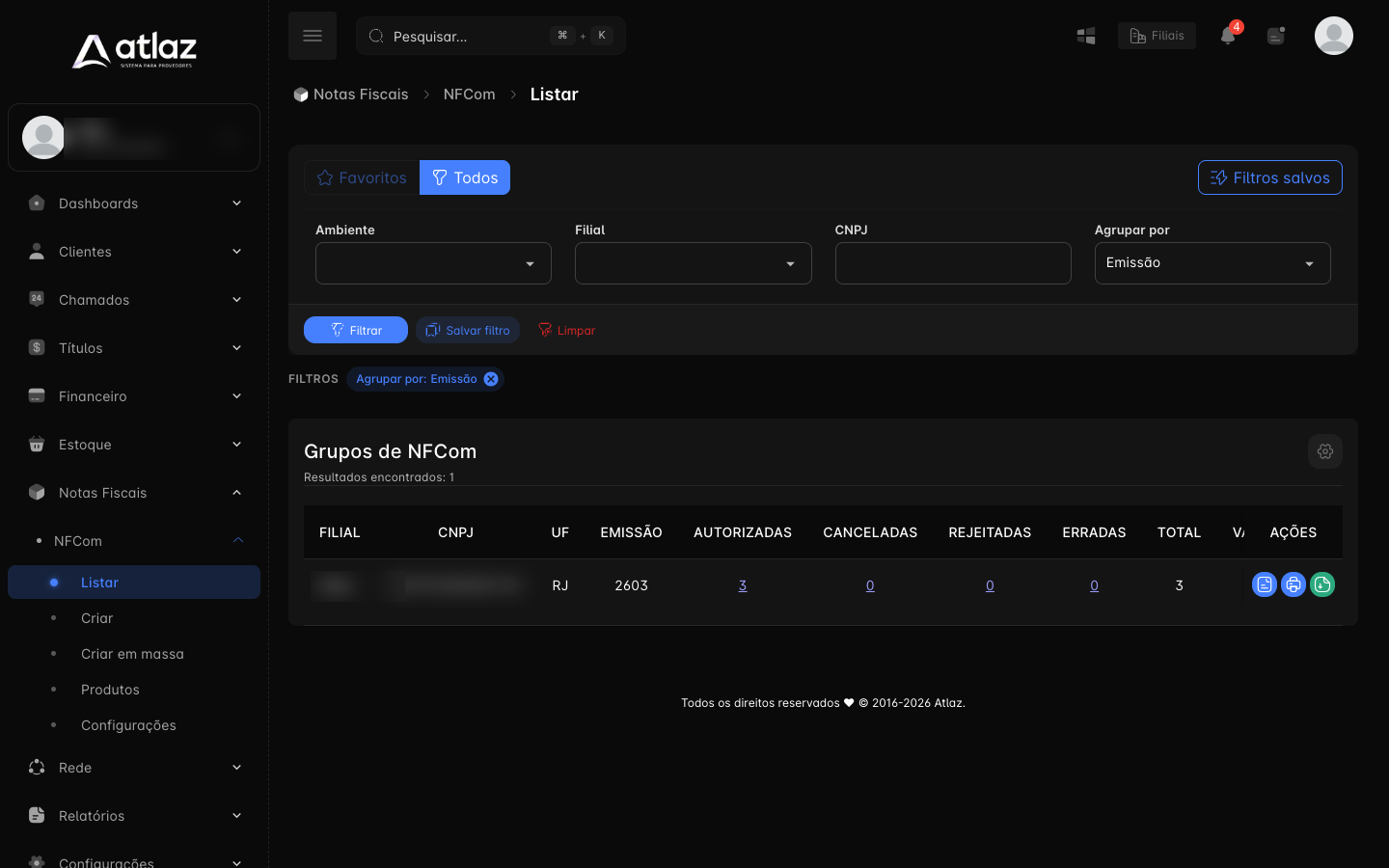
No menu lateral do sistema, clique em Notas Fiscais, depois em NFCom e em seguida em Listar.
2. Localizar a emissão desejada
Na tela de Grupos de NFCom, use os filtros de pesquisa, se necessário:
- Ambiente: Produção ou Homologação.
- Filial: selecione a filial desejada.
- CNPJ: informe o CNPJ, se quiser filtrar.
- Agrupar por: Emissão ou, se preferir, Competência (verifique com a sua equipe contábil qual delas é desejada).
Depois de preencher os filtros, clique em Filtrar.
3. Baixar os XMLs
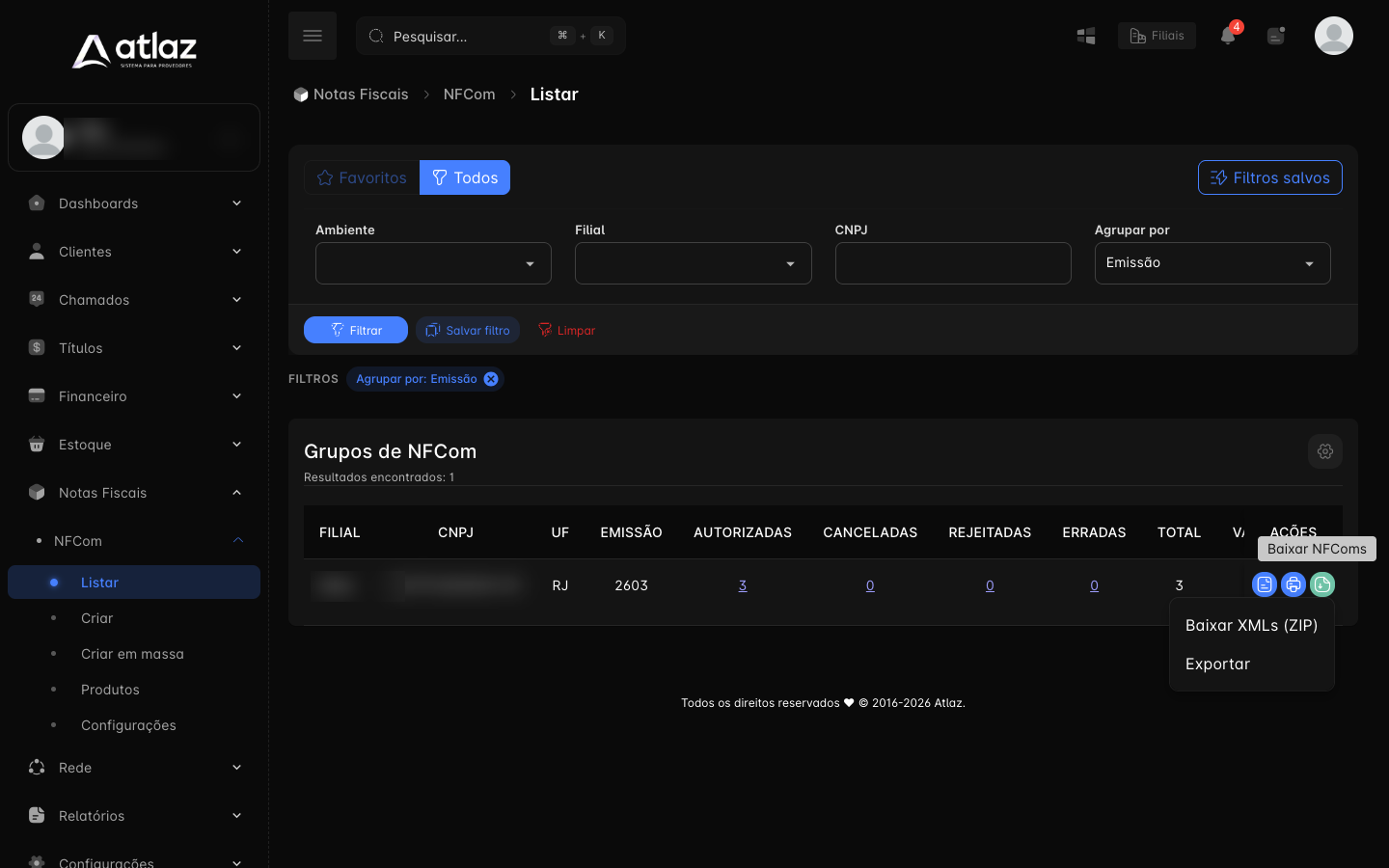
Na linha da emissão desejada, clique no ícone verde de download (Baixar NFComs, o último ícone da coluna Ações). Duas opções serão exibidas:
- Baixar XMLs (ZIP): faz o download de todos os XMLs do grupo em um arquivo compactado.
- Exportar: exporta os dados em planilha.
Selecione Baixar XMLs (ZIP) para obter os arquivos XML das notas.
Botão desabilitado ou ZIP vazio
O ícone de download só funciona em grupos com notas autorizadas. Caso o botão de download esteja desabilitado ou o arquivo ZIP venha vazio, verifique se existem notas autorizadas naquele agrupamento. Se o problema persistir, entre em contato com o suporte.
Pronto
Depois do download, extraia o arquivo ZIP para acessar os XMLs individuais de cada NFCom emitida, ou envie o arquivo zipado para a sua equipe contábil.
XML de uma nota só
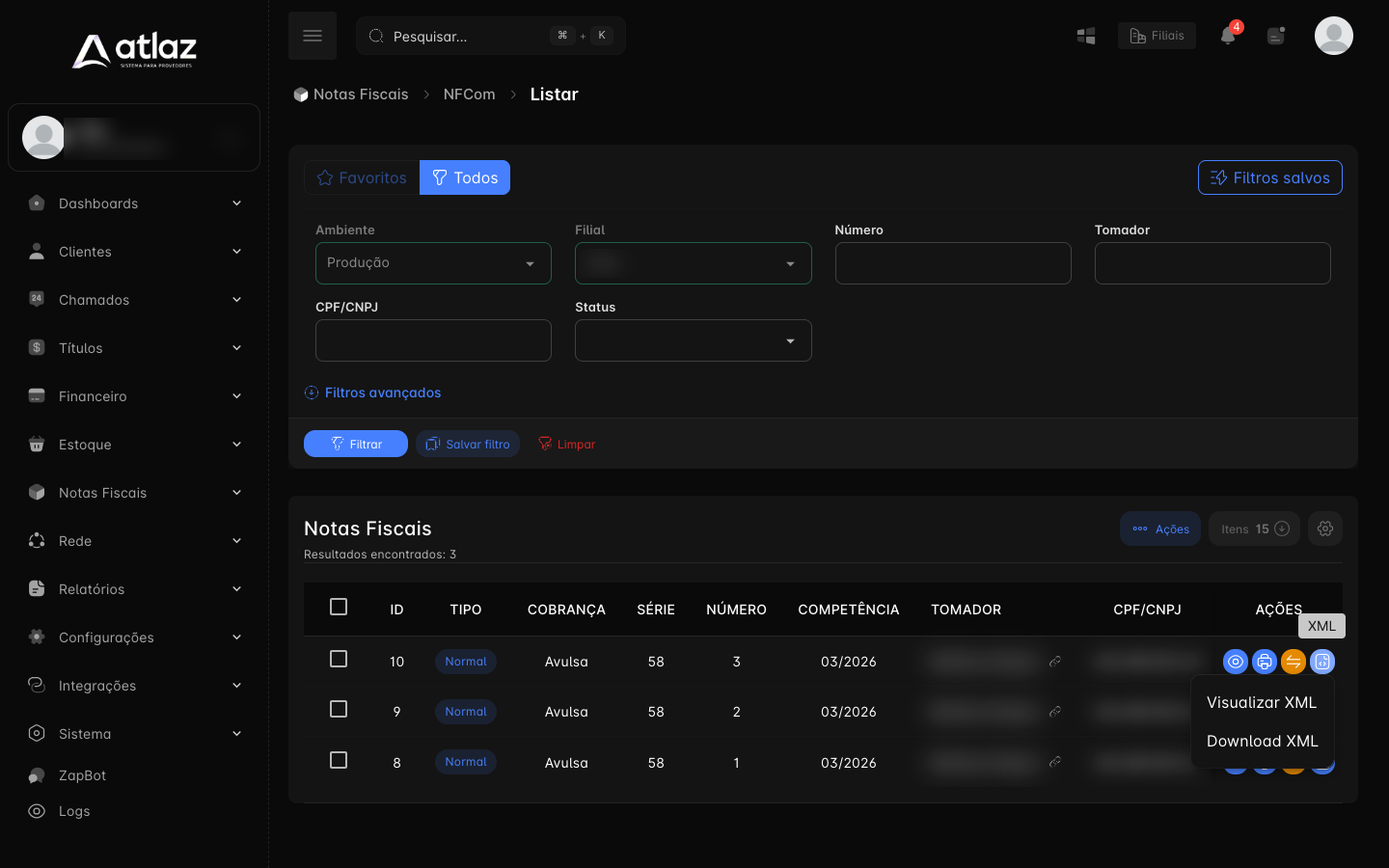
Na lista de notas (Visualizar notas), a coluna Ações de cada nota tem o ícone XML, com duas opções: Visualizar XML, que mostra o arquivo na tela, e Download XML, que baixa o arquivo da nota.
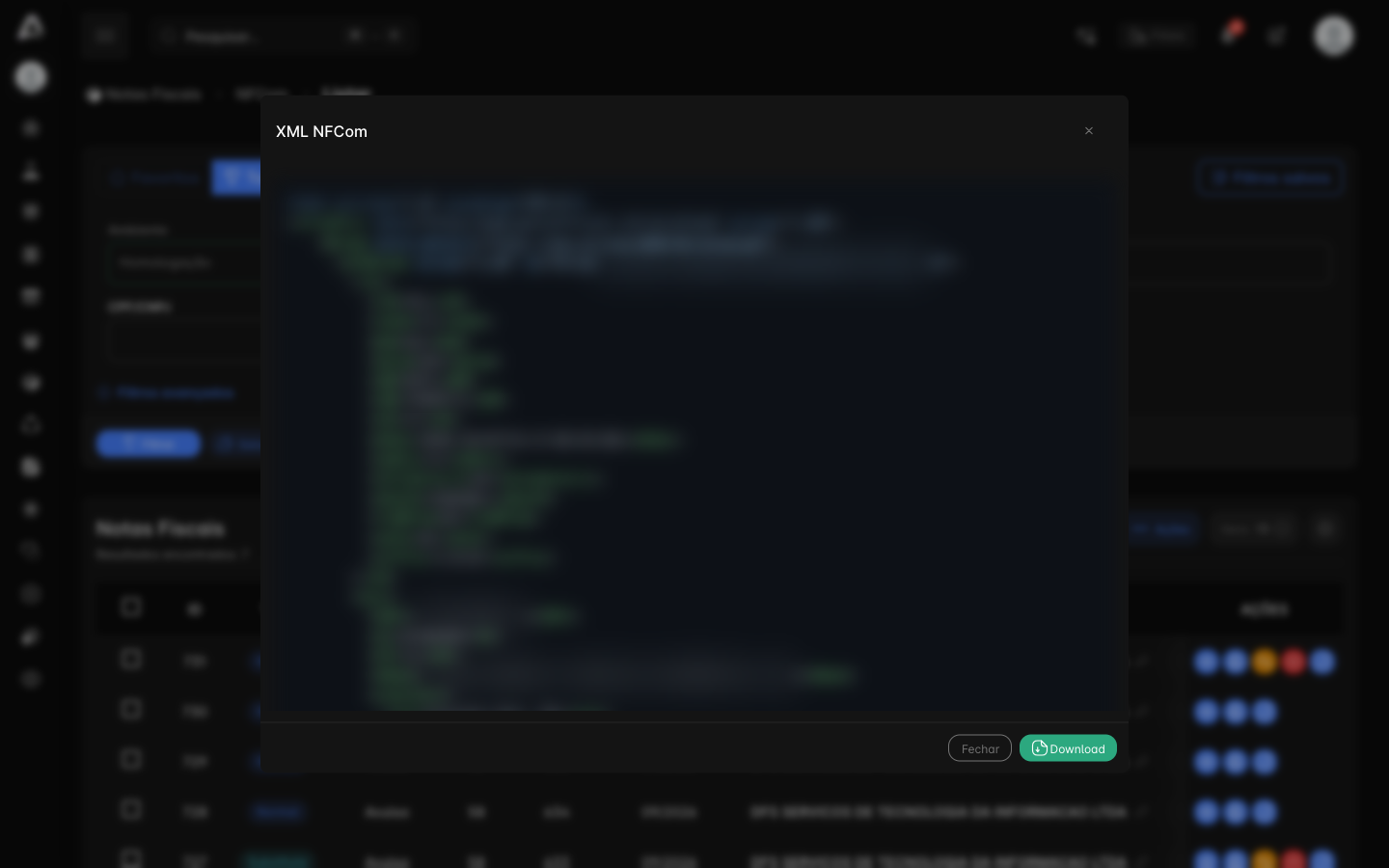
Visualizar XML abre a janela XML NFCom, com o conteúdo do arquivo e os botões Download e Fechar.
A escolha do agrupamento muda o ZIP
Agrupar por Emissão ou por Competência altera o conteúdo do download: cada opção gera um .zip diferente, conforme o grupo selecionado.