Configurar Efí (Gerencianet) no Atlaz
Este tutorial explica como configurar o método de cobrança Efí (Gerencianet) no Atlaz do zero, desde a criação do caixa até o teste final com cobranças reais.
Acesso à página
Caminhos utilizados: Financeiro → Caixas e Financeiro → Métodos de cobrança
Antes de começar
Tenha em mãos o acesso ao painel da Efí (conta ativa em produção). Todos os dados configurados aqui são de produção: não use credenciais de homologação.
Visão geral das etapas
flowchart TD
    A([Início]) --> B[1. Criar o caixa no Atlaz]
    B --> C[2. Iniciar criação do método de cobrança]
    C --> D[3. Na Efí: copiar o identificador da conta]
    D --> E[4. Na Efí: criar aplicação e copiar Client ID e Client Secret]
    E --> F[5. No Atlaz: preencher todos os campos e salvar]
    F --> G[6. Na Efí: criar chave Pix aleatória]
    G --> H[7. Na Efí: gerar certificado .p12]
    H --> I[8. No Atlaz: inserir chave Pix e certificado]
    I --> J[9. Configurar o Pix avulso]
    J --> K[10. Testar com cobranças de R$ 5,00]
    K --> FIM([Fim])

    style A fill:#8724fb,stroke:#8724fb,color:#fff
    style FIM fill:#8724fb,stroke:#8724fb,color:#fff
    style B fill:#4ea1ff,stroke:#4ea1ff,color:#fff
    style C fill:#4ea1ff,stroke:#4ea1ff,color:#fff
    style D fill:#ff9a3d,stroke:#ff9a3d,color:#fff
    style E fill:#ff9a3d,stroke:#ff9a3d,color:#fff
    style F fill:#4ea1ff,stroke:#4ea1ff,color:#fff
    style G fill:#ff9a3d,stroke:#ff9a3d,color:#fff
    style H fill:#ff9a3d,stroke:#ff9a3d,color:#fff
    style I fill:#4ea1ff,stroke:#4ea1ff,color:#fff
    style J fill:#49d0e2,stroke:#49d0e2,color:#fff
    style K fill:#49d0e2,stroke:#49d0e2,color:#fff
Passos em laranja são feitos no painel da Efí. Passos em azul são feitos no Atlaz.
Passo 1 — Criar o caixa no Atlaz
O caixa é onde os pagamentos recebidos pela Efí ficam registrados no fluxo financeiro do Atlaz.
Acesse: Financeiro → Caixas
Clique em Criar caixa e preencha:
| Campo | O que preencher |
|---|---|
| Nome | Um nome fácil de identificar, ex.: Efí (Gerencianet), Gerencianet Pix/Boleto ou NomeDoProvedor - Efí |
| Valor Inicial do Caixa | 0,00 se for uma conta nova |
| Data de criação do caixa | Data atual ou data de ativação da conta na Efí |
Clique em Criar.
Dica de nomenclatura
Use um nome que identifique claramente a origem dos pagamentos, especialmente se você tiver mais de um método de cobrança ativo. Ex.: Efí - Conta Principal, Efí - Filial Sul.
Passo 2 — Iniciar a criação do método de cobrança
Acesse: Financeiro → Métodos de cobrança
Clique em Criar para abrir o formulário. Preencha apenas a seção Dados bancários por enquanto:
| Campo | O que preencher |
|---|---|
| **Nome *** | Nome do método, ex.: Efí, Boleto/Pix Efí ou Efí (Gerencianet) |
| **Banco *** | Selecione Efí (Gerencianet) |
| Caixa * (Onde o pagamento será creditado) | Selecione o caixa criado no Passo 1 |
Não salve ainda. Antes de preencher os campos de Client ID, Client Secret e Código identificador de conta, você precisa buscá-los no painel da Efí nos próximos passos.
Passo 3 — Copiar o identificador da conta na Efí
Abra o painel da Efí em outra aba do navegador.
No menu lateral, clique em API.
Na tela de API, próximo ao topo, ao lado de Introdução, clique em Identificador da conta. Um modal abrirá com o código.
Copie o código e cole no campo **Código identificador de conta *** do formulário no Atlaz.
Passo 4 — Criar a aplicação na Efí e copiar Client ID e Client Secret
Ainda dentro do menu API da Efí, crie uma nova aplicação.
4.1 Nome da aplicação
Use o padrão subdomínio-atlaz. Exemplos:
topnet-atlazfibraforte-atlazprovedorx-atlaz
4.2 Selecionar escopos
Na criação da aplicação, selecione:
- Tudo da API de Cobrança (todos os quadradinhos)
- Tudo da API Pix (todos os quadradinhos) — incluindo produção
Selecione TODOS os escopos da API Pix
Se algum escopo da API Pix ficar de fora, a integração pode falhar parcialmente: erro na geração do QR Code, falha na baixa automática ou erro de comunicação com a Efí.
Sobre API Extrato e Open Finance
Não é necessário selecionar API Extrato nem escopos de Open Finance para a integração com o Atlaz.
Clique em Continuar.
4.3 Assinatura eletrônica
A Efí solicitará a assinatura eletrônica. Informe e confirme para concluir a criação da aplicação.
4.4 Copiar Client ID e Client Secret de produção
Após criar a aplicação, copie os dados de produção:
- Client ID de produção → cole no campo **Client ID *** do Atlaz
- Client Secret de produção → cole no campo **Client Secret *** do Atlaz
Produção, não homologação
Não use as chaves de homologação (sandbox). Elas não processam pagamentos reais.
Passo 5 — Preencher os campos no Atlaz e salvar
De volta ao formulário do Atlaz, com Client ID, Client Secret e Código identificador de conta já preenchidos, configure o restante do formulário.
Detalhes Adicionais
| Campo | O que preencher |
|---|---|
| Aceita pagamento por cartão de crédito | Sim ou Não conforme desejado |
| Liberar navegação na identificação da pagamento? (intenção de pagamento) | Sim: quando a Efí notifica status identified (pagador identificado no banco mas ainda não confirmado), o Atlaz coloca o contrato em observação, evitando corte prematuro. Não: aguarda apenas a confirmação final. |
| Informar email do assinante na criação de cobranças? | Não (recomendado até confirmar que os e-mails dos assinantes estão todos corretos — e-mail errado pode gerar inconsistências nas notificações da Efí) |
| Cancelar cobrança baixada manualmente? | Sim (recomendado): ao dar baixa manual no Atlaz, o sistema cancela automaticamente a cobrança na Efí, evitando que o boleto continue ativo |
Configuração do boleto bancário
| Campo | O que preencher |
|---|---|
| **Taxa do boleto *** | A tarifa por boleto que a Efí cobra na sua conta. É o valor que o Atlaz lança como taxa quando o boleto é pago |
| **Cedente (Razão social) *** | Razão social vinculada à conta Efí |
| **Documento CPF/CNPJ *** | CNPJ da empresa ou CPF se pessoa física |
| **Especie de documento *** | DM (Duplicata Mercantil) |
| **Locais de pagamento *** | Qualquer agência bancária |
| "NOSSO NÚMERO" do último boleto emitido em sua conta bancária | 0 se nunca emitiu boleto nessa conta. Se já emitiu, informe o número do último gerado para evitar duplicidade |
| Layout para impressão | Sistema (padrão do Atlaz) ou Original do banco |
Multa e juros por atraso
| Campo | Valor sugerido |
|---|---|
| **Multa por atraso *** | O percentual combinado com o assinante no contrato |
| **Mora (juros) de atraso por mês *** | O percentual mensal combinado com o assinante no contrato |
| **Número máximo de dias para recebimento do boleto em atraso *** | Por quantos dias após o vencimento o boleto ainda é aceito. Esse prazo também define por quantos dias após o vencimento o QR Code Pix com vencimento continua válido |
| **Exibir data limite de recebimento no boleto *** | Sim ou Não conforme preferência |
| **Desconto para pagamento até o vencimento *** | 0 se não quiser oferecer desconto |
Informações para o caixa
Essas informações ficam escritas no boleto. Informações de multa, juros e descontos já são automaticamente inclusas pelo sistema.
| Campo | O que preencher |
|---|---|
| **Exibir informação sobre impostos no boleto *** | Não |
| Linha 1 / Linha 2 / Linha 3 / Linha 4 | Texto livre exibido no campo de instruções do boleto (ex.: telefone de atendimento, site) |
Salvar
Clique em Salvar.
Após salvar, alguns campos não podem mais ser alterados
Para não haver risco de prejuízo financeiro, após salvar não será possível alterar alguns dos campos. Caso precise inserir novos dados bancários no futuro, crie um novo método de cobrança.
Passo 6 — Criar a chave Pix aleatória na Efí
No painel da Efí, acesse Pix → Minhas Chaves.
Se não houver nenhuma chave cadastrada, clique em Cadastrar nova chave e selecione Chave aleatória.
Use obrigatoriamente a chave aleatória
Não use CPF, CNPJ, e-mail ou telefone como chave Pix. Use apenas Chave aleatória. Os outros tipos podem causar conflitos se o mesmo documento for usado em outras contas.
A Efí pode solicitar confirmação via autenticador. Confirme pelo aplicativo.
Após criada, copie a chave aleatória gerada — você vai usá-la no Passo 8.
Se a chave Pix for excluída no futuro
Caso a chave aleatória seja excluída da Efí, os QR Codes vinculados a ela deixam de funcionar e a baixa automática falha. Nunca exclua a chave sem antes atualizar o método de cobrança no Atlaz com uma nova chave.
Passo 7 — Gerar o certificado Pix na Efí
O certificado é obrigatório para que o Atlaz se autentique na API Pix da Efí.
No painel da Efí, acesse API → Meus Certificados.
Clique em Criar certificado, selecione o tipo Produção e dê um nome seguindo o mesmo padrão da aplicação (ex.: topnet-atlaz).
A Efí pode solicitar confirmação via QR Code, autenticador ou assinatura eletrônica. Confirme.
Ao final, o certificado é gerado e baixado automaticamente. O arquivo terá extensão .p12 — guarde-o com segurança.
Passo 8 — Inserir chave Pix e certificado no Atlaz
Acesse: Financeiro → Métodos de cobrança
Clique em editar o método Efí/Gerencianet criado.
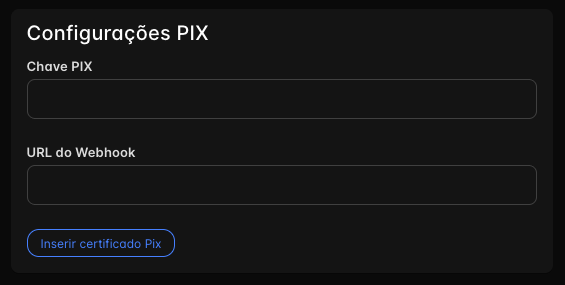
Chave PIX
Na seção Configurações PIX, cole a chave aleatória copiada no Passo 6 no campo Chave PIX. O Atlaz só aceita chave aleatória: com outro tipo, aparece A chave pix deve ser do tipo aleatória.
URL do Webhook
O campo URL do Webhook é somente leitura e não deve ser editado: o Atlaz o preenche depois que o método é salvo com a chave e o certificado.
Certificado Pix
Ainda na seção Configurações PIX, clique em Inserir certificado Pix. O modal Inserir Certificado Digital será aberto.
| Campo | O que enviar |
|---|---|
| Arquivo PFX (.p12, .pfx) | Selecione o arquivo .p12 baixado da Efí |
| Senha do certificado (.p12 / .pfx) | Deixe em branco se o arquivo não tiver senha |
| Arquivo CRT (.pem, .crt) | Deixe em branco |
| Arquivo KEY (.pem, .key) | Deixe em branco |
Use somente o campo Arquivo PFX (.p12, .pfx)
O certificado da Efí vem no formato .p12. Não coloque o arquivo nos campos CRT ou KEY.
Clique em Salvar no modal. Se der certo, o Atlaz mostra Certificado salvo com sucesso. Se a senha estiver errada ou o arquivo estiver corrompido, a mensagem é Erro ao extrair certificado e chave privada. Senha inválida ou arquivo corrompido.
Depois, clique em Salvar no final da página do método. Ao salvar um método Efí que já tem a Chave PIX e o certificado, o Atlaz registra sozinho o endereço de webhook na Efí e ativa o retorno da tarifa do Pix. Por isso o campo URL do Webhook só passa a mostrar o endereço depois desse salvamento.
Passo 9 — Configurar o Pix avulso
Com a chave Pix e o certificado salvos, o método Efí já pode emitir Pix. Falta dizer, por filial, onde o QR Code aparece e qual método emite o Pix. Isso é feito em Configurações → Cobranças → PIX e está no tutorial Configurar PIX. Para entender as regras (quais métodos recebem o Pix avulso, o que acontece no pagamento e no cancelamento), veja a referência PIX.
Salve a tela PIX
Enquanto você não clicar em Salvar em Configurações → Cobranças → PIX, a filial não tem regra de PIX gravada e o QR Code não aparece em boletos, na Central nem nas mensagens.
Passo 10 — Testar com duas cobranças de R$ 5,00
Com tudo configurado, faça dois testes reais para confirmar que a integração está funcionando.
Teste 1 — Pagamento via Pix
- Crie uma cobrança manual de R$ 5,00 para um assinante de teste
- Abra o boleto impresso ou a Central do Assinante, conforme as opções que você marcou em Configurações → Cobranças → PIX, e localize o QR Code Pix
- Pague via aplicativo bancário usando o QR Code
- Aguarde alguns instantes e verifique:
- A cobrança foi marcada como paga
- O pagamento apareceu no fluxo de caixa do caixa da Efí
- O registro mostra PIX (avulso) como forma de pagamento
- Não houve erros de comunicação com a Efí
Teste 2 — Pagamento via código de barras
- Crie uma segunda cobrança manual de R$ 5,00
- Gere o boleto/código de barras
- Pague o código de barras via aplicativo bancário
- Aguarde o retorno automático e verifique:
- A cobrança foi marcada como paga automaticamente
- O pagamento apareceu no fluxo de caixa correto
- A taxa do boleto foi aplicada corretamente
- Não houve erros na baixa
Se a baixa não acontecer automaticamente
Verifique se:
- A URL do Webhook está preenchida no método de cobrança
- O certificado
.p12foi enviado no campo Arquivo PFX corretamente - A Chave PIX aleatória está preenchida
- O Client ID e Client Secret são de produção (não de homologação)
Checklist de configuração completa
- Caixa criado em Financeiro → Caixas
- Método de cobrança criado com banco Efí (Gerencianet)
- Código identificador de conta copiado do painel da Efí (menu API)
- Aplicação criada na Efí com todos os escopos da API de Cobrança e API Pix selecionados
- Client ID de produção preenchido
- Client Secret de produção preenchido
- Cedente (Razão social) e Documento CPF/CNPJ preenchidos corretamente
- Taxa do boleto, multa e mora preenchidas conforme a conta Efí e o contrato com o assinante
- Método salvo clicando em Salvar
- Chave PIX aleatória criada na Efí em Pix → Minhas Chaves
- Chave Pix colada no campo Chave PIX do método
- Certificado
.p12gerado na Efí em API → Meus Certificados - Certificado enviado no campo Arquivo PFX (.p12, .pfx) via Inserir certificado Pix
- Método salvo de novo, clicando em Salvar, após enviar o certificado
- Regras da filial salvas em Configurações → Cobranças → PIX
- Testes realizados com cobranças de R$ 5,00 (Pix e boleto)
Veja também: Configurar PIX (tutorial) | PIX (referência) | Métodos de cobrança | Erros Efí (Gerencianet)