Estoque — Compras
Compras registra o que você comprou de um fornecedor e dá entrada no estoque da filial. A compra pode ser recebida na hora ou depois, e pode gerar as parcelas no fluxo de caixa.
Acesso à página
Caminho: Estoque → Movimentações → Compras. É preciso a permissão Realizar compra produto.
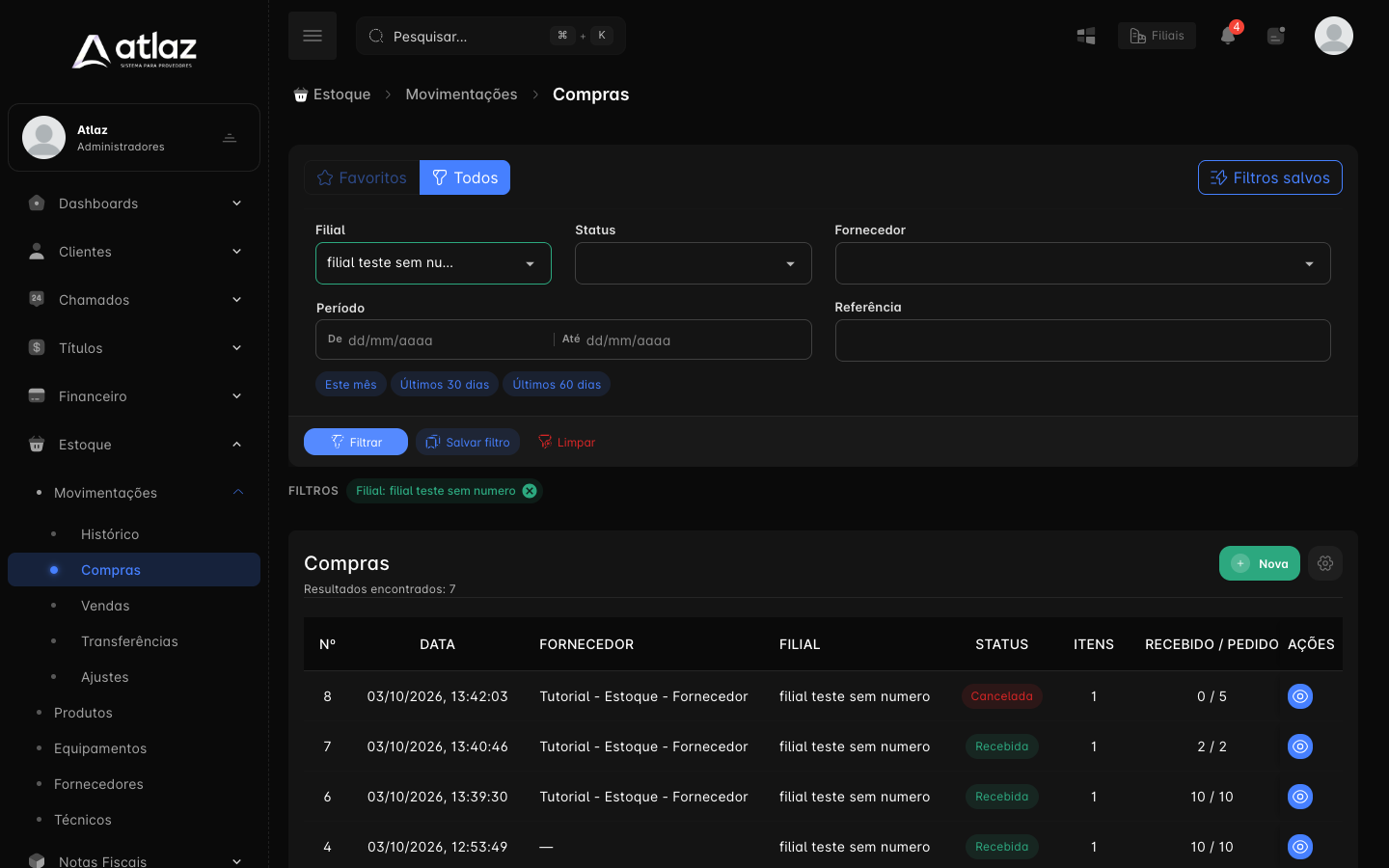
A lista de compras
| Filtro | O que faz |
|---|---|
| Filial | Compras de uma filial |
| Status | Aguardando recebimento, Recebida parcialmente, Recebida ou Cancelada |
| Fornecedor | Compras de um fornecedor |
| Período | Datas inicial e final, com atalhos Este mês, Últimos 30 dias e Últimos 60 dias |
| Referência | Busca por referência da compra |
Colunas: Nº, Data, Fornecedor, Filial, Status, Itens, Recebido / pedido, Total, Financeiro e Ações. Sem resultados, aparece Nenhuma compra registrada com os filtros atuais.
| Botão | Função |
|---|---|
| Nova | Abre o formulário de nova compra |
| Ver compra | Abre a página da compra |
Nova compra
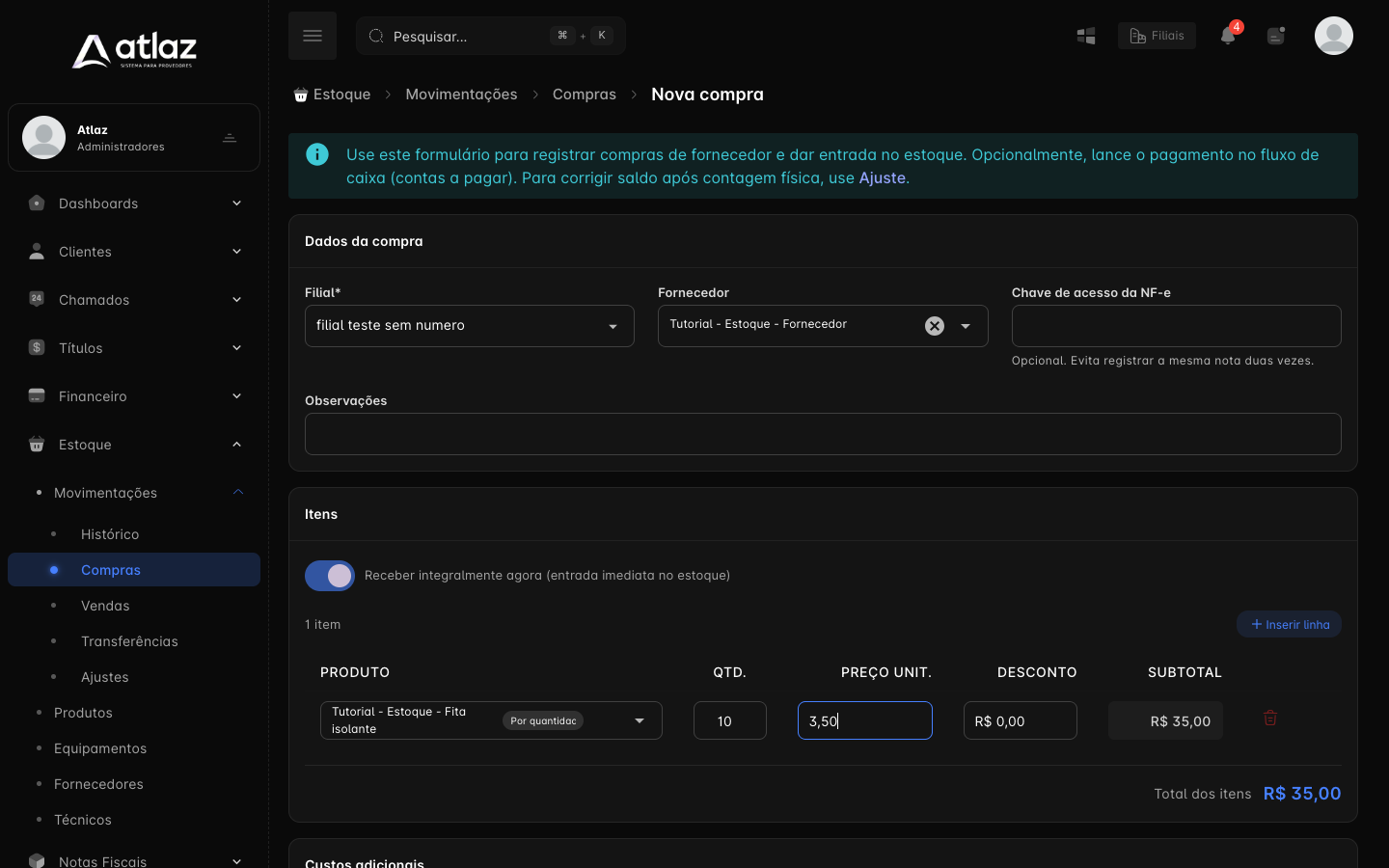
| Bloco | Campos |
|---|---|
| Dados da compra | Filial (obrigatório), Fornecedor (opcional), Chave de acesso da NF-e (opcional, evita registrar a mesma nota duas vezes) e Observações |
| Itens | O interruptor Receber integralmente agora (entrada imediata no estoque) e as linhas com Produto, Qtd., Preço unit., Desconto e Subtotal |
| Custos adicionais | Desconto geral, Frete, Outras despesas e o Total da compra |
| Financeiro | O interruptor Lançar no fluxo de caixa (contas a pagar) e, ligado, Caixa, Categoria, Subcategoria, Funcionário que comprou, Parcelas, Data do pagamento / 1º vencimento, Pago e Descrição para o fluxo de caixa |
Escolha primeiro a Filial: a busca de produto só mostra os produtos daquela filial. No campo Produto, digite parte do nome. A lista mostra o saldo atual e se o produto é Por quantidade ou Por equipamento. Você também pode criar um produto novo por quantidade direto na linha, digitando o nome e escolhendo Criar.
Receber agora ou depois
- Ligado (padrão): a mercadoria entra no estoque ao registrar. O botão é Registrar e receber. Para produtos por equipamento, informe o serial de cada peça na própria linha (bloco Equipamentos recebidos).
- Desligado: a compra fica Aguardando recebimento, sem mexer no saldo. O botão é Registrar compra. Você recebe depois, na página da compra.
Lançar no fluxo de caixa
Com Lançar no fluxo de caixa ligado, o Atlaz cria as parcelas em Financeiro → Fluxo de caixa, com o valor total da compra, o caixa escolhido e os vencimentos mensais. Em Pago, Sim registra a saída como paga; Não deixa as parcelas em aberto. Veja o passo a passo em Registrar uma compra com lançamento financeiro.
Página da compra
Depois de registrada, a compra mostra:
- os selos de status (Recebida, Aguardando recebimento, Cancelada), Sem NF-e ou a chave, e Sem lançamento financeiro ou N parcela(s) no fluxo;
- Total da compra e Recebimento (por exemplo
10 / 10 un.); - Itens da compra, com pedido, recebido, pendente, preço, desconto e custo unitário;
- Recebimentos, com data, quem recebeu, linhas, quantidade e status;
- Equipamentos recebidos, com código interno, serial, custódia e situação, em produtos individuais;
- Fluxo de caixa, com vencimento, descrição, valor e se está pago, quando a compra gerou parcelas.
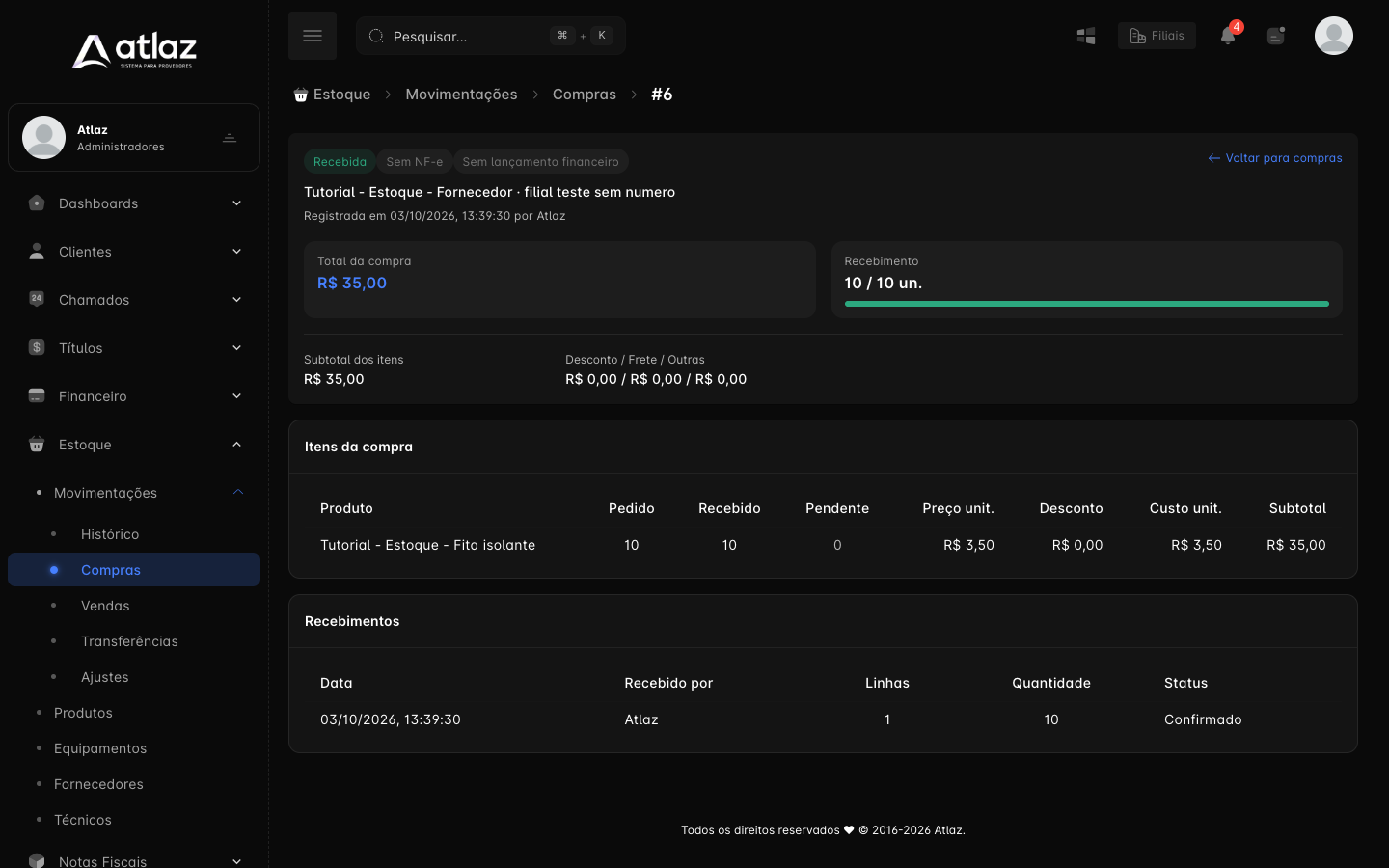
| Botão | Quando aparece | Função |
|---|---|---|
| Receber N un. pendente(s) | A compra tem itens pendentes | Abre Receber itens pendentes |
| Cancelar compra | A compra ainda não teve recebimento e não gerou lançamento financeiro | Cancela a compra |
| Voltar para compras | Sempre | Volta à lista |
Receber itens pendentes
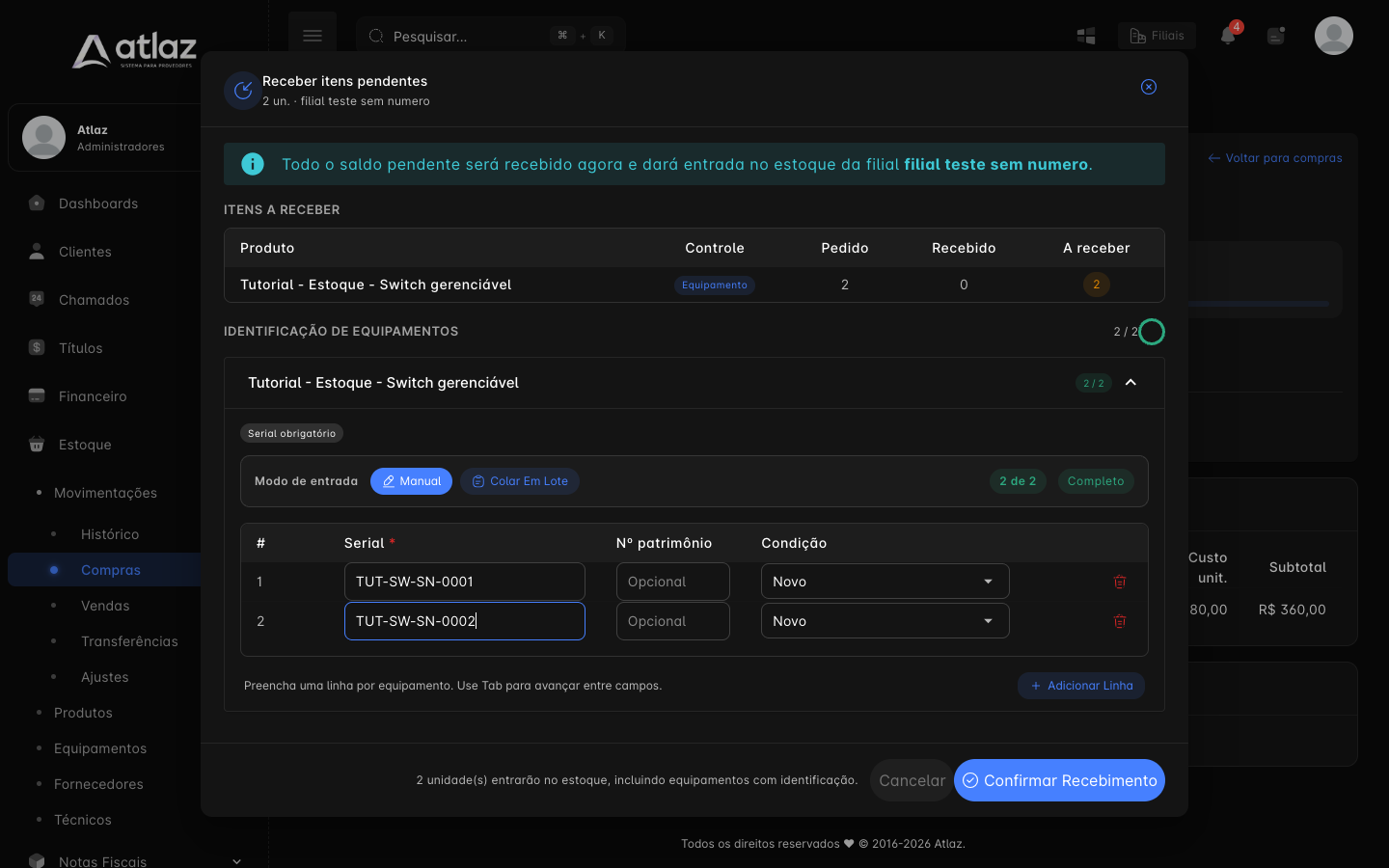
A janela Receber itens pendentes lista os Itens a receber e, para produtos individuais, a Identificação de equipamentos. Em Modo de entrada, use Manual (uma linha por peça, com Serial, Nº patrimônio e Condição) ou Colar em lote (uma peça por linha, no formato SERIAL, SERIAL;MAC ou SERIAL;MAC;PATRIMÔNIO). O botão Confirmar Recebimento só habilita quando todas as peças estão identificadas, e o selo mostra 2 de 2 Completo. Ao confirmar, aparece Recebimento registrado com sucesso.
Cancelar compra
O botão Cancelar compra só aparece enquanto a compra não teve nenhum recebimento e não foi lançada no fluxo de caixa. A janela avisa que a compra deixa de constar como pendente e que o cancelamento não pode ser revertido. Escolha Confirmar Cancelamento (ou Manter Compra para desistir); o Atlaz mostra Compra cancelada.
Compra com recebimento ou lançamento
Uma compra que já recebeu mercadoria não pode ser cancelada, e uma compra lançada no fluxo de caixa só pode ser cancelada depois que o lançamento financeiro for cancelado. Se a mercadoria recebida estava errada, corrija com um ajuste de saída.
Problemas comuns
| Mensagem ou situação | O que fazer |
|---|---|
| O produto não aparece na busca | Escolha a Filial primeiro. O produto precisa ser da mesma filial |
| Este produto exige serial em todos os equipamentos. | Preencha o serial de todas as linhas ou desligue Receber integralmente agora para informar depois |
| Informe exatamente N equipamento(s); M preenchido(s). | O número de linhas deve ser igual ao número de peças a receber |
| O Atlaz avisa que a chave da NF-e já foi registrada | A nota já foi lançada em outra compra. Abra a compra existente em vez de registrar de novo |
| O botão Cancelar compra não aparece | A compra já teve recebimento ou gerou lançamento financeiro |