Fluxo de caixa
O Fluxo de caixa mostra o que entrou e o que saiu de cada caixa em um período. Ele tem duas partes: um resumo por caixa (entradas, saídas, transferências, líquido e saldo) e a lista de movimentações que compõem esses números.
Onde fica
Financeiro → Fluxo de caixa
Visão geral da tela
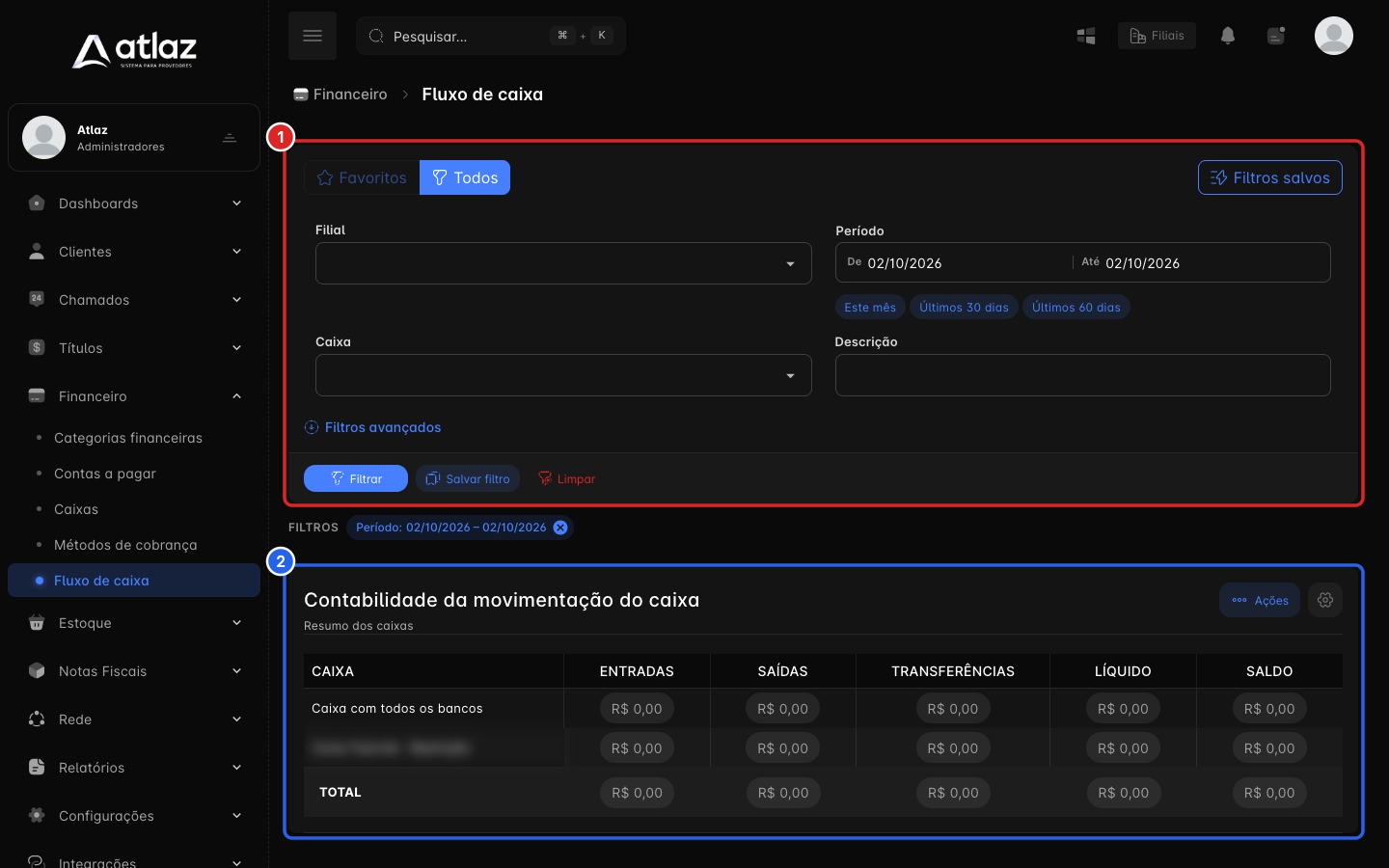
Na imagem, a área de filtros (1) e o resumo Contabilidade da movimentação do caixa (2). A tela abre mostrando só o dia de hoje: amplie o Período para ver mais.
Filtros
Filtros básicos: Filial, Período (De e Até), Caixa e Descrição. Abaixo do período há atalhos: Este mês, Últimos 30 dias e Últimos 60 dias.
Filtros avançados (clique em Filtros avançados), no grupo Movimentação:
| Filtro | O que filtra |
|---|---|
| Status pagamento | Pago ou Não pago |
| Tipo | Entrada (valor positivo) ou Saída (valor negativo) |
| Usuário | Quem lançou a movimentação |
| Funcionário | O funcionário ligado ao lançamento (quem comprou, quem fez a transferência) |
| Favorecido | O fornecedor ou beneficiário |
| Categoria e Subcategoria | A classificação da movimentação. Escolha a categoria primeiro para liberar as subcategorias dela. |
| Produto | Movimentações que têm o produto entre os itens |
| Pago via | Forma de pagamento da cobrança que gerou a entrada (aceita mais de uma): Boleto, PIX (avulso), PIX (banco), PIX Estático, Boleto - Segunda via, Cartão de Crédito, Cartão de Débito, Depósito bancário, Dinheiro, Outros, Permuta, Abono e Transferência bancária |
| Botão | Função |
|---|---|
| Filtrar | Aplica os filtros. Os filtros ativos aparecem na linha Filtros, com um x para remover cada um. |
| Salvar filtro e Filtros salvos | Guardam e reaplicam uma combinação de filtros. Ficam no navegador que você usa. |
| Favoritos e Todos | Todos mostra todos os campos de filtro. Favoritos mostra só os campos marcados como favoritos. |
| Limpar | Remove os filtros. |
O Período considera a data de pagamento da movimentação e, se ela ainda não foi paga, a data de vencimento.
Resumo dos caixas
| Coluna | O que mostra |
|---|---|
| Caixa | Cada caixa liberado para você |
| Entradas | Soma das movimentações de valor positivo no período, sem contar transferências |
| Saídas | Soma das movimentações de valor negativo no período, sem contar transferências |
| Transferências | Soma das transferências do caixa no período: negativa se mais dinheiro saiu do que entrou |
| Líquido | Entradas, saídas e transferências somadas |
| Saldo | Valor Inicial do Caixa mais as movimentações pagas até a data final do filtro |
A linha TOTAL soma os caixas. O botão Ações do resumo oferece Exportar, que baixa uma planilha XLS com o resultado do filtro.
Não pago não entra no saldo
Contas a pagar em aberto aparecem na lista, mas só passam a contar no Saldo depois de quitadas.
Lista de movimentações
A segunda tabela lista as movimentações do filtro, 15 por página (o seletor Itens por página muda isso), com as colunas: Filial, Data, Descrição, Valor, Usuário, Funcionário, Categoria, SubCategoria, Conta (o caixa), Beneficiário, Pago e Ações. A Data é a data de pagamento ou, se não paga, a de vencimento. Quando o lançamento foi gerado pelo sistema, Usuário e Funcionário mostram Bot do sistema, e quando não há favorecido o Beneficiário mostra Próprio provedor. Use Selecionar colunas para escolher o que mostrar.
Sem resultados, a tela diz Não existem registros nessa data escolhida, por favor reveja o filtro.
Ações de cada linha
| Ícone | Função | Quando aparece | Permissão |
|---|---|---|---|
| Pagar (Quitar) | Marca como paga uma movimentação pendente. Numa despesa lançada à mão, abre o formulário da despesa para confirmar; numa compra de estoque, abre a compra para quitar. | Só em movimentações com Pago igual a Não | Editar movimentação |
| Alterar | Altera a movimentação. Despesa lançada à mão abre o formulário da despesa; compra e venda de estoque abrem a tela do estoque; as demais abrem uma janela com Data do pagamento, Total e, em transferência, estorno e movimentação avulsa, também Descrição. | Para quem tem Editar movimentação | Editar movimentação |
| Deletar | Exclui a movimentação, depois de pedir a senha (Deletar movimentação: "Você tem certeza? Essa ação é irreversível."). | Só quando a movimentação não veio de uma cobrança | Deletar registro |
Excluir muda o saldo e não volta
Excluir uma movimentação a remove do saldo do caixa e não pode ser desfeito. Movimentações geradas por cobranças recebidas não podem ser excluídas aqui (o Atlaz avisa Você está deletando um registro de um cobrança): para desfazer um recebimento, use Estornar ou Reverter pagamento na cobrança. Compras de estoque só são excluídas se o estoque puder ser revertido.
Lançar uma movimentação ou transferência
O botão Novo (Nova movimentação) abre um menu com duas opções. Dentro de Contas a pagar, o botão vira Nova despesa.
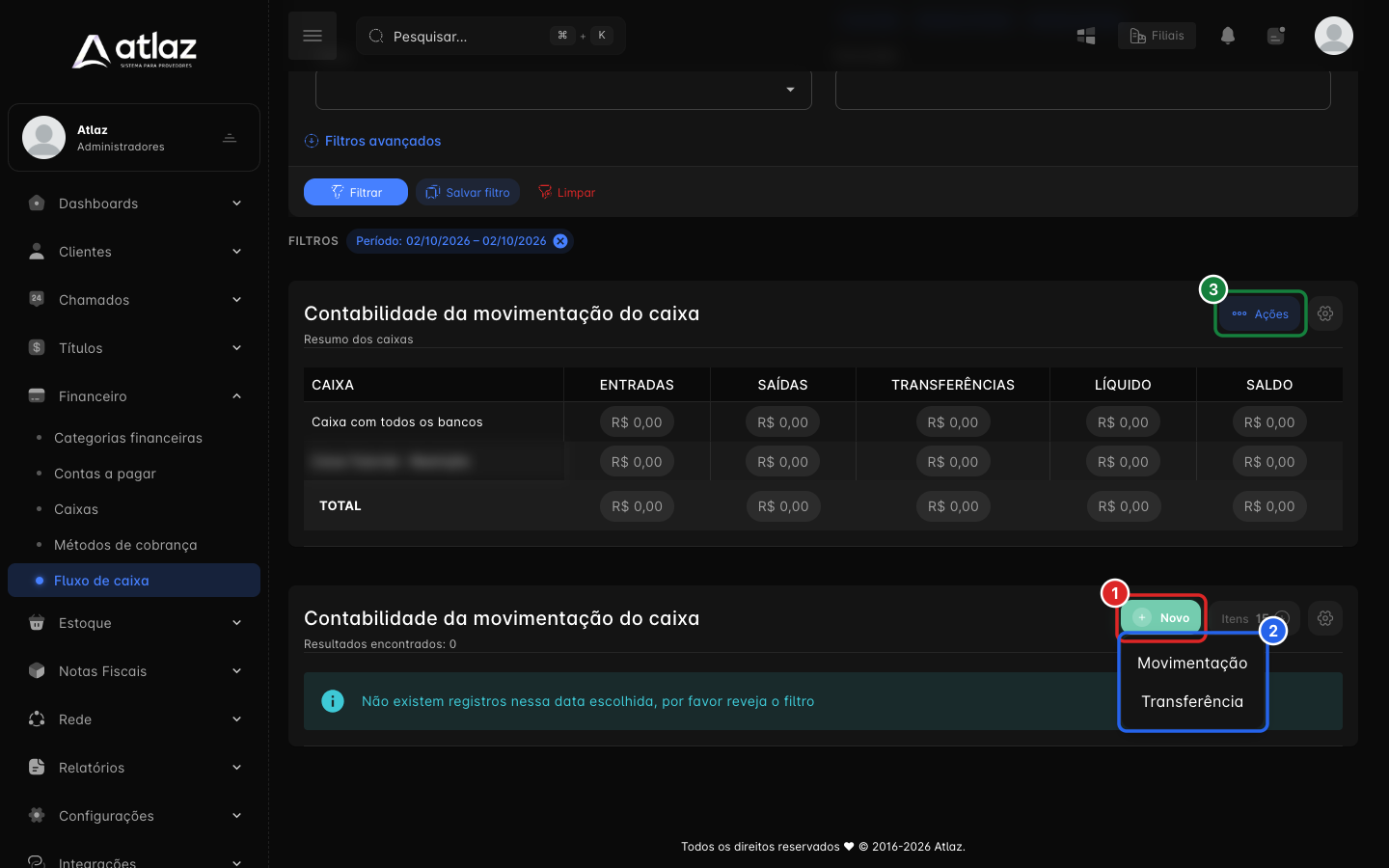
Na imagem, o botão Novo (1), o menu com Movimentação e Transferência (2) e o botão Ações do resumo (3).
Movimentação
Use para registrar uma entrada ou saída avulsa, que não veio de uma cobrança nem de uma compra.
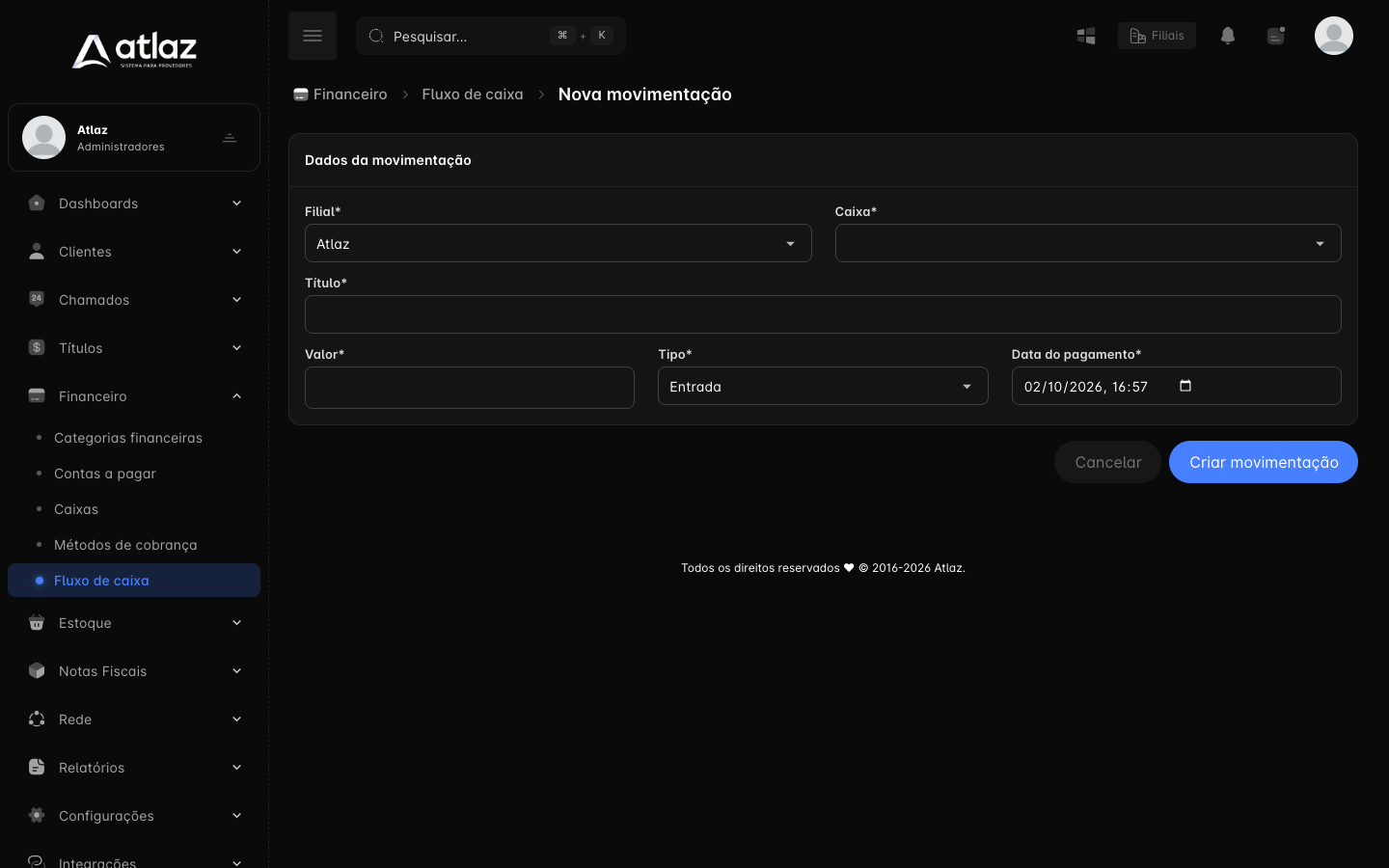
| Campo | O que fazer |
|---|---|
| Filial | Filial da movimentação. |
| Caixa | Caixa que recebe ou paga. Lista só os caixas liberados para você na filial. |
| Título | Descrição que aparece no fluxo. |
| Valor | Valor da movimentação. |
| Tipo | Entrada ou Saída. |
| Data do pagamento | Data e hora em que o dinheiro entrou ou saiu. |
Clique em Criar movimentação. A movimentação é gravada já como paga, no tipo Outros, e conta no saldo na hora.
Transferência
Use para passar dinheiro de um caixa para outro, como o depósito do dinheiro em espécie na conta bancária.
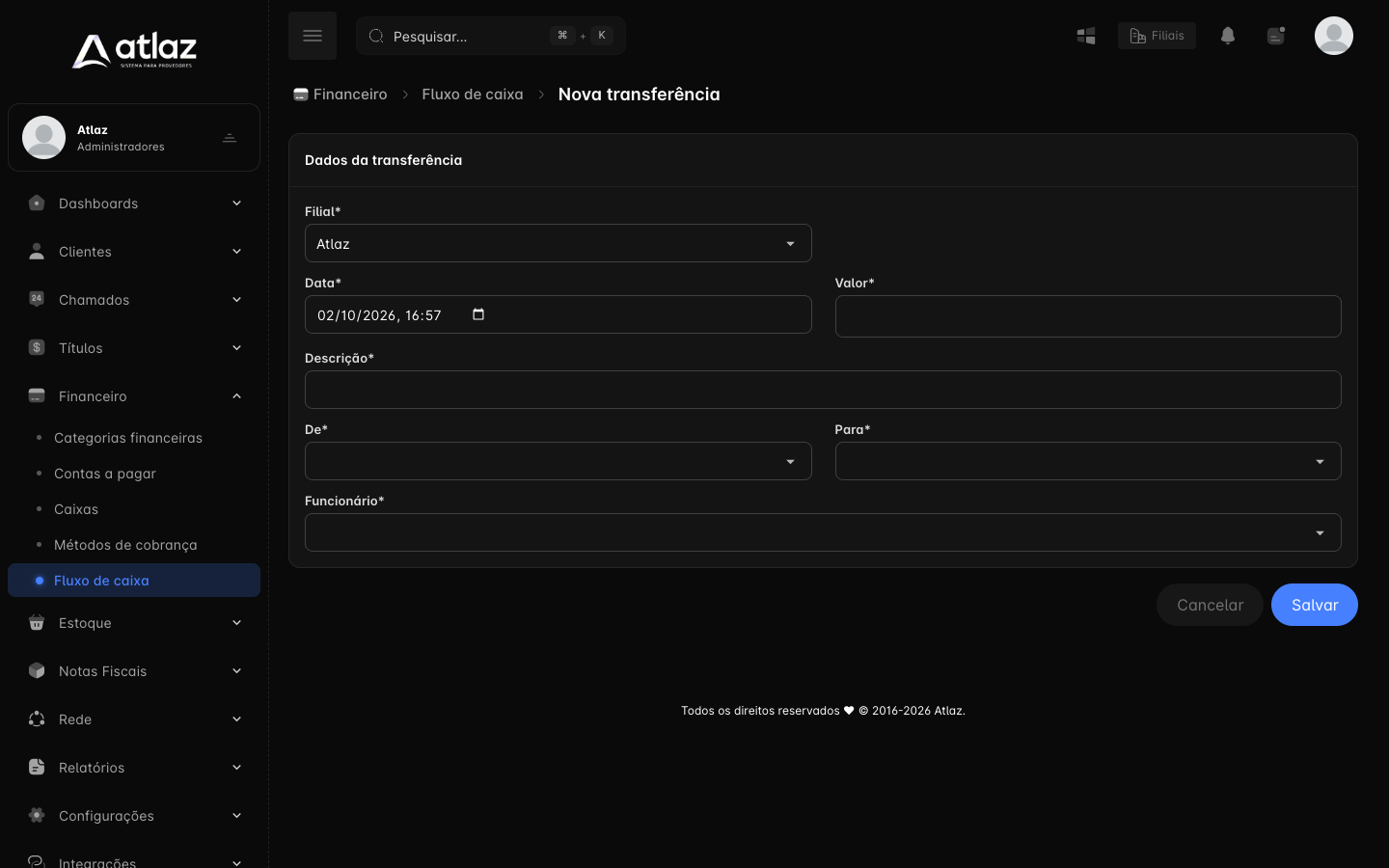
| Campo | O que fazer |
|---|---|
| Filial | Filial da transferência. |
| Data | Data e hora da transferência. |
| Valor | Valor transferido. |
| Descrição | Texto que fica no histórico dos dois caixas. |
| De | Caixa de onde o dinheiro sai. |
| Para | Caixa que recebe. Precisa ser diferente do caixa De. |
| Funcionário | Quem fez a transferência. |
Clique em Salvar. O Atlaz cria duas movimentações pagas: uma saída no caixa De e uma entrada no caixa Para. Elas aparecem na coluna Transferências do resumo, e não em Entradas nem Saídas.
Problemas comuns
| Sintoma | O que fazer |
|---|---|
| A tela abre sem movimentações | O período padrão é só o dia de hoje: use Este mês ou outro intervalo e clique em Filtrar. |
| Aparece o aviso de que não há caixa autorizado, ou a tabela mostra Você não tem caixa habilitado | Libere ao menos um caixa para o usuário em Configurações → Usuários. |
| Um caixa não aparece no resumo | Ele não está liberado para o seu usuário, ou o filtro Caixa está aplicado. |
| Não consigo excluir uma entrada | Ela veio de uma cobrança recebida. Use Estornar ou Reverter pagamento na cobrança. |
| O saldo não bate com o extrato | Confira se há movimentações não pagas e a Data final do filtro: o saldo só soma o que foi pago até ela. |
Permissões necessárias
| Para… | Permissão |
|---|---|
| Abrir a tela, o resumo e a exportação | Visualizar fluxo de caixa |
| Abrir o formulário de transferência | Visualizar fluxo de caixa |
| Salvar uma movimentação, despesa ou transferência novas, ou a janela de alteração | Criar movimentação |
| Abrir a alteração de uma movimentação ou despesa | Editar movimentação |
| Salvar a alteração de uma despesa lançada à mão | Criar transferência (é a permissão que a tela exige nesse passo) |
| Excluir uma movimentação | Deletar registro |