Registrar uma venda de estoque
Registre a venda de um produto quando o recebimento deve constar no fluxo de caixa. A venda baixa o estoque e cria um lançamento de entrada no caixa e na categoria que você escolher.
Acesso à página
Caminho: Estoque → Movimentações → Vendas → Nova
Pré-requisitos
- Permissão Realizar venda de produto.
- Na filial: um caixa e uma categoria de receita com subcategoria. Veja Criar caixa e Categorias financeiras.
- Produto com saldo na filial.
Passo 1 — Dados da venda
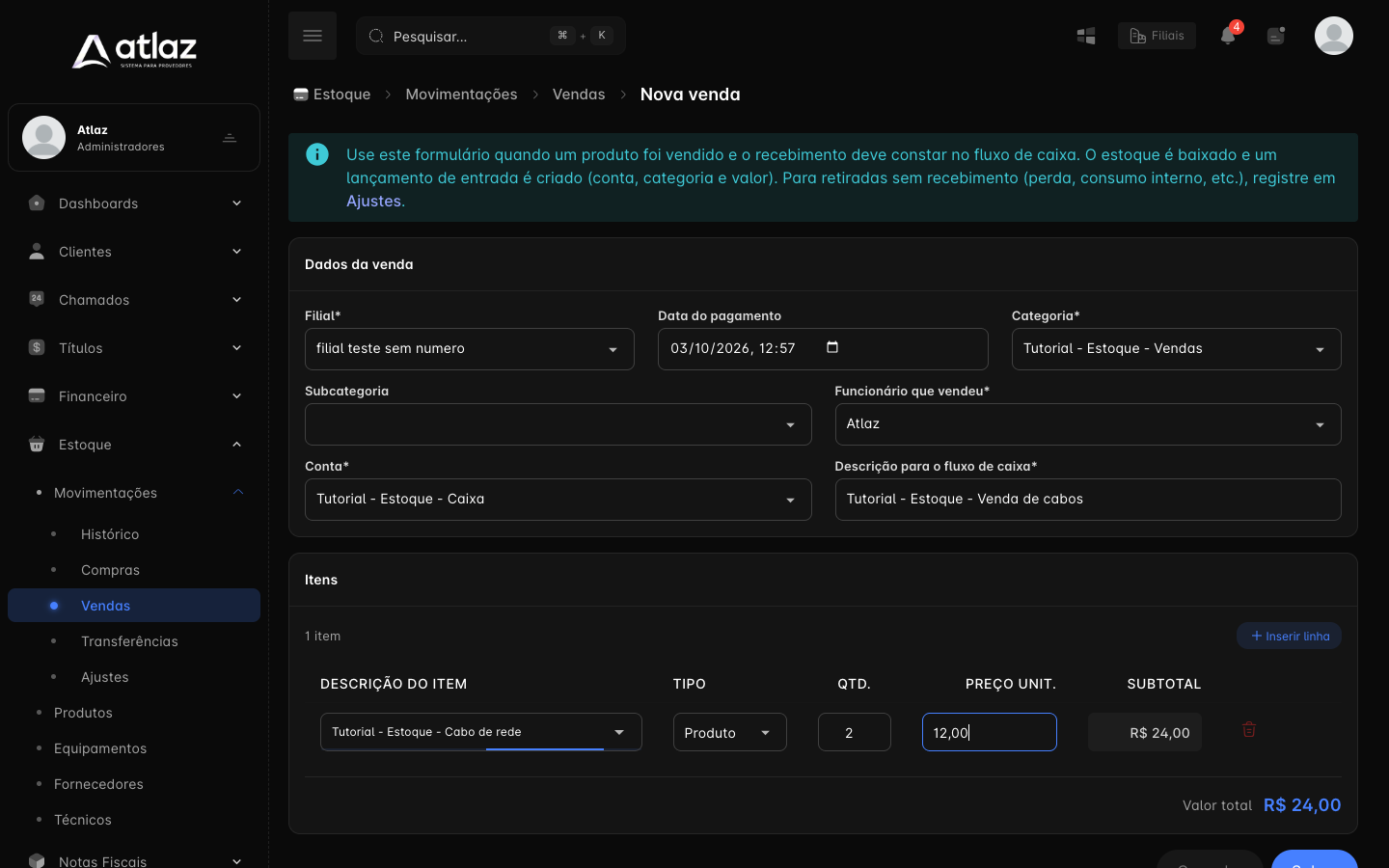
Clique em Nova. Escolha a Filial primeiro, depois a Categoria, a Subcategoria, o Funcionário que vendeu e a Conta (o caixa que recebe). Informe a Data do pagamento e a Descrição para o fluxo de caixa.
Passo 2 — Itens
Em Descrição do item, digite parte do nome e escolha o produto. Informe Qtd. e Preço unit.; o Valor total aparece no rodapé.
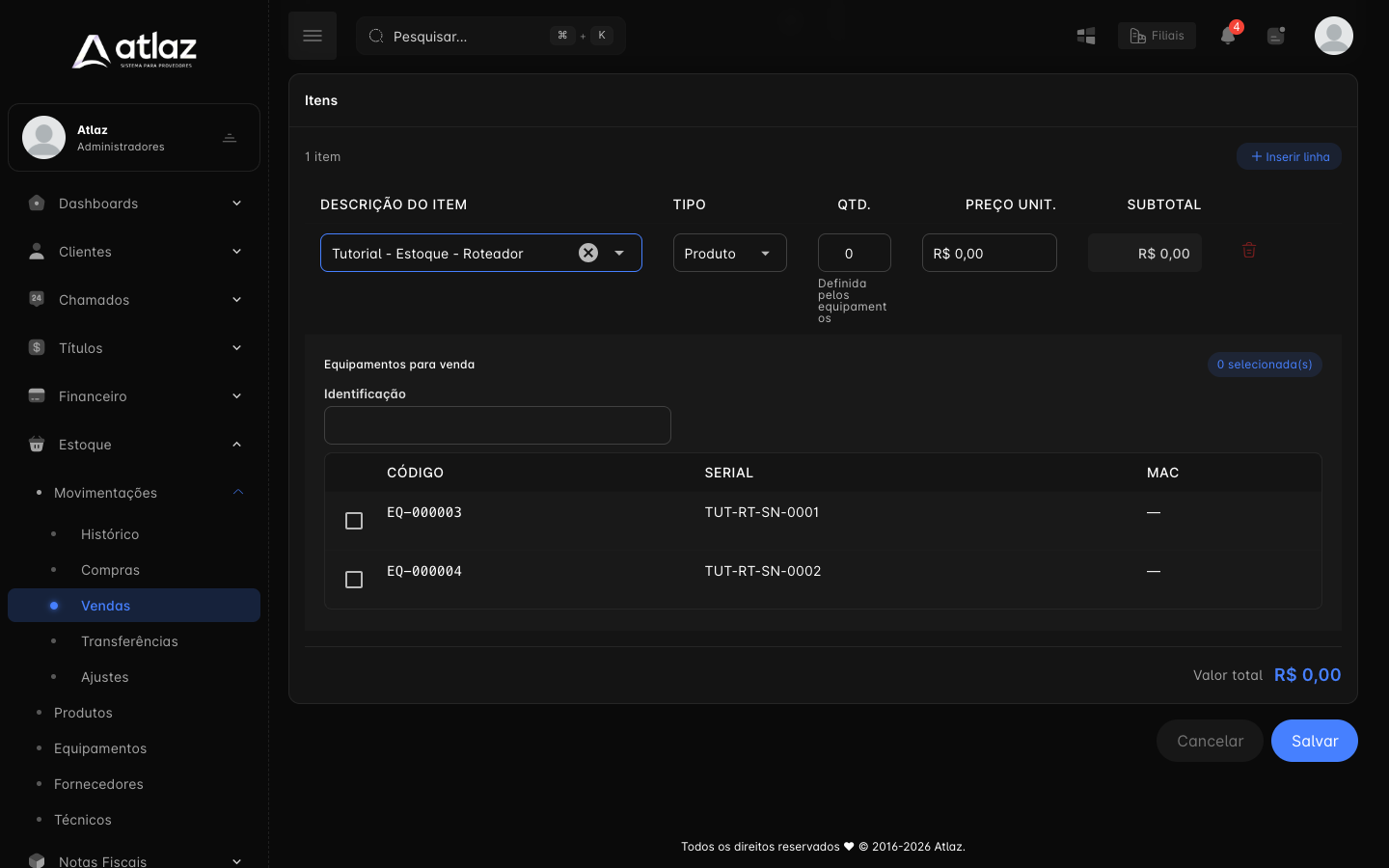
Para um produto controlado por equipamento, a quantidade vem Definida pelos equipamentos: marque as peças vendidas no bloco Equipamentos para venda.
Passo 3 — Salve
Clique em Salvar. Aparece Venda realizada com sucesso.
Resultado esperado
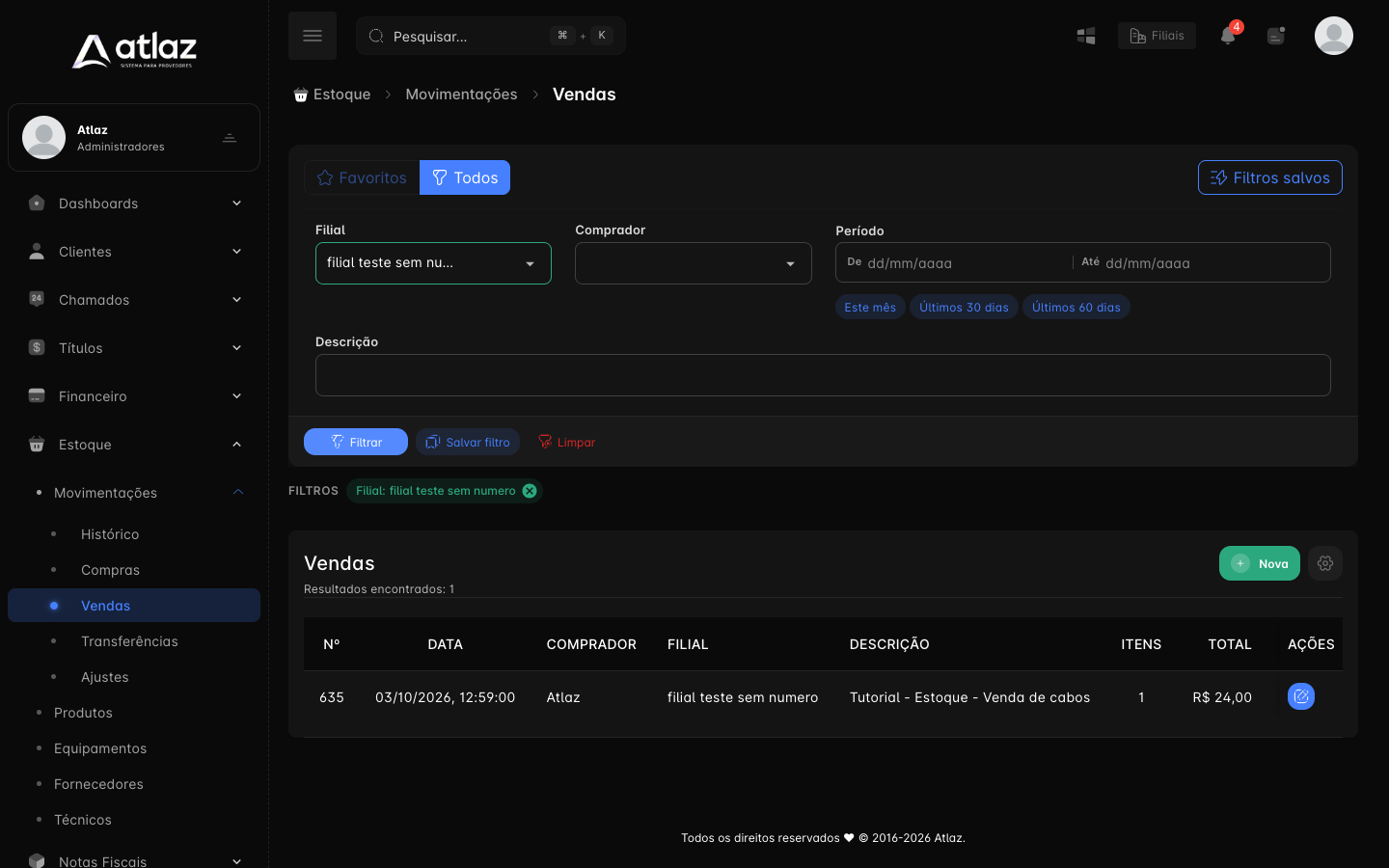
- A venda aparece em Estoque → Movimentações → Vendas.
- O saldo do produto cai na filial (por exemplo, de 10 para 8) e o Histórico registra a movimentação Venda.
- O lançamento de entrada aparece no Fluxo de caixa.
- Peças vendidas ficam Vendido e Indisponível.
Corrigir uma venda
Para alterar uma venda já registrada, use Alterar venda na lista. O formulário abre com os dados; escolha de novo a Subcategoria e o item, ajuste o que precisar e clique em Salvar. O saldo, o Histórico e o lançamento no fluxo de caixa são atualizados.
Problemas comuns
| Mensagem ou situação | O que fazer |
|---|---|
| O campo sub category id é obrigatório. | Escolha a Subcategoria; se não houver, crie uma na categoria |
| Informe pelo menos um produto, incluindo a QUANTIDADE e o PREÇO UNITÁRIO | Preencha produto, quantidade e preço |
| Os produtos não aparecem | Escolha a Filial antes dos itens |
Checklist
- Escolheu filial, categoria, subcategoria, funcionário e conta
- Informou produto, quantidade e preço (ou marcou as peças)
- Salvou e conferiu a venda na lista