Ativações e Cancelamentos
O relatório Ativações e Cancelamentos conta quantos contratos mudaram de situação em cada período e lista cada contrato que mudou. Use-o para acompanhar o crescimento da base, ver em quais meses houve mais cancelamentos e comparar o resultado de instaladores e vendedores.
Onde fica
Relatórios → Ativações e Cancelamentos
Os quatro eventos
O relatório conta eventos da vida do contrato, não o status atual dele:
| Evento | Quando o Atlaz o registra |
|---|---|
| Ativação | O contrato passa para Ativo pela primeira vez. |
| Cancelamento | O contrato passa para Desativado depois de já ter sido ativo. |
| Desistência | O contrato passa para Desativado sem nunca ter sido ativo, por exemplo, uma venda cancelada antes da instalação. |
| Reativação | O contrato volta a Ativo depois de um cancelamento ou desistência. |
Cada contrato pode gerar mais de um evento ao longo do tempo. O relatório considera só contratos de internet.
Filtros
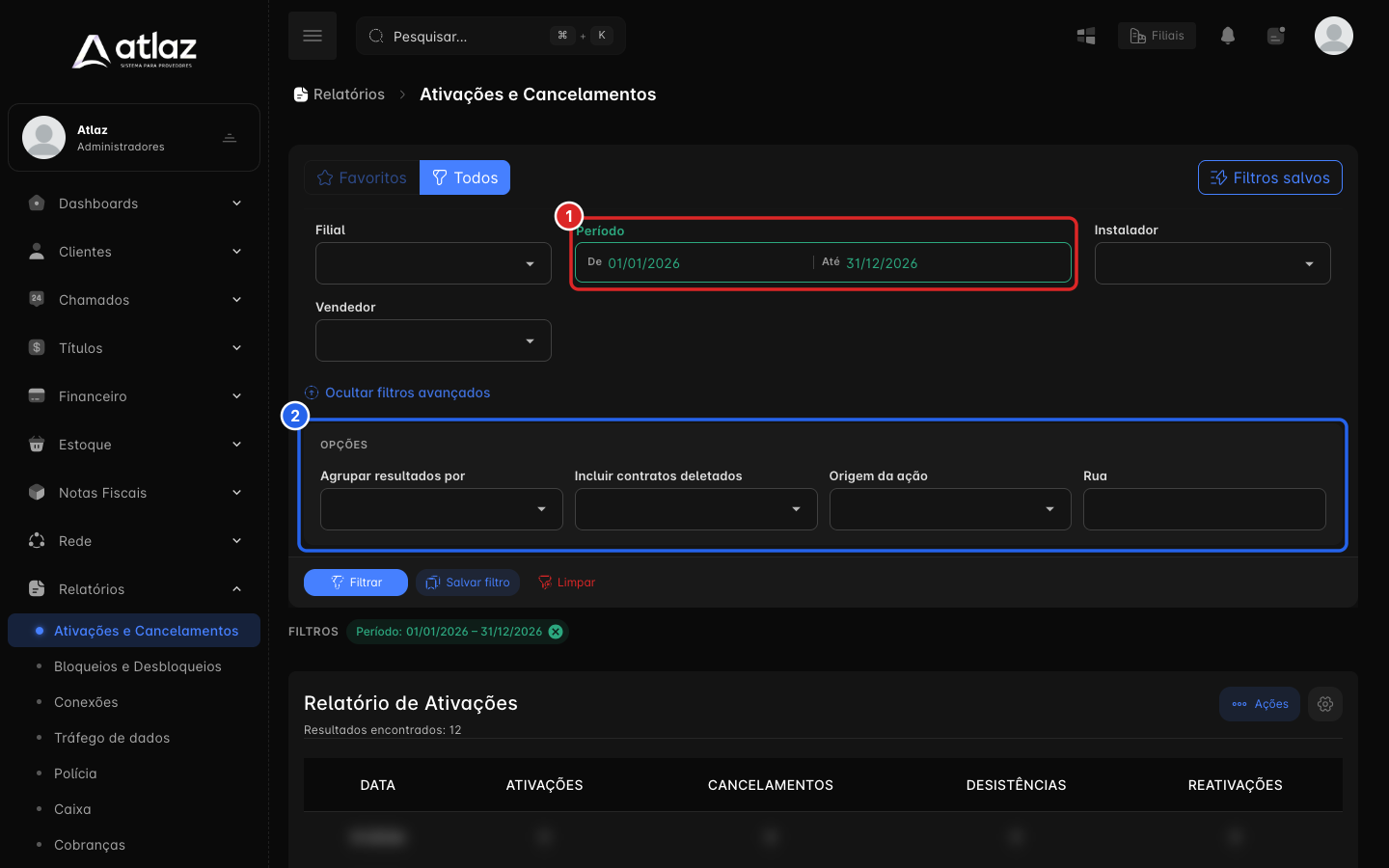
Na imagem, o Período (1) e as Opções dos filtros avançados (2). O painel de filtros segue o padrão descrito em Relatórios — Visão geral.
Filtros básicos:
| Filtro | O que faz |
|---|---|
| Filial | Limita aos contratos da filial. Sem escolher, considera todas as suas filiais. |
| Período | Datas do evento (De e Até). O padrão é o ano atual, de 1º de janeiro a 31 de dezembro. |
| Instalador | Contratos em que o usuário escolhido consta como instalador. A lista traz os usuários do provedor, e os desativados aparecem com (Desativado). |
| Vendedor | Contratos em que o usuário escolhido consta como vendedor. |
Filtros avançados, no grupo Opções:
| Filtro | O que faz |
|---|---|
| Agrupar resultados por | Dia, Mês (padrão) ou Ano. Só muda a forma de somar. |
| Incluir contratos deletados | Não (padrão) ignora os contratos excluídos. Sim inclui os eventos deles. |
| Origem da ação | Automático ou Manual. Veja a explicação abaixo. |
| Rua | Contratos cujo endereço contém o texto digitado. |
Origem da ação só filtra cancelamentos
Manual mostra apenas os cancelamentos feitos por um usuário, e as demais colunas continuam contando tudo. Automático mostra apenas os cancelamentos feitos pelo sistema, e as colunas Ativações, Desistências e Reativações ficam zeradas. Na lista de detalhes, o cancelamento automático aparece como Cancelamento automático.
Limites do período
O tamanho máximo depende do agrupamento: 400 dias por dia, 48 meses por mês e 5 anos por ano. Passando disso, o Atlaz avisa o limite e não mostra resultado. Datas inválidas também geram aviso.
Resultado
Relatório de Ativações é a tabela-resumo, com uma linha por dia, mês ou ano:
| Coluna | O que mostra |
|---|---|
| Data | O dia (dd/mm/aaaa), o mês (mm/aaaa) ou o ano |
| Ativações | Contratos ativados no período |
| Cancelamentos | Contratos cancelados no período |
| Desistências | Contratos desativados sem nunca terem sido ativos |
| Reativações | Contratos reativados |
Abaixo da tabela, a linha TOTAL soma cada coluna no período filtrado. Para saber quanto a base cresceu, compare Ativações e Reativações com Cancelamentos.
Detalhes dos Contratos lista cada evento, do mais recente para o mais antigo, 15 por página:
| Coluna | O que mostra |
|---|---|
| Data da ação | Data e hora do evento |
| Assinante | Nome do assinante, que abre o contrato |
| Contrato | Login do contrato |
| Ação | Ativação, Cancelamento, Cancelamento automático, Desistência ou Reativação |
Use Selecionar colunas para escolher o que mostrar. Sem resultados, as tabelas mostram Não foram encontrados dados para o relatório.
Exportação
O botão Ações → Exportar, de qualquer uma das duas tabelas, baixa uma planilha Excel com a lista de contratos do resultado filtrado.
Exemplos de uso
- Crescimento da base: período do ano, agrupado por Mês, comparando Ativações e Cancelamentos.
- Produtividade de um instalador: filtre por Instalador e olhe Ativações e depois Cancelamentos do mesmo grupo.
- Cancelamentos feitos pela equipe: Origem da ação em Manual, e use a lista de detalhes para ver os contratos.
Permissões necessárias
| Para… | Permissão |
|---|---|
| Ver o menu Relatórios | Visualizar menu Relatórios |
| Ver o item e abrir o relatório | Relatório - Ativações / Cancelamentos e Acessar Plataforma |
| Exportar | As mesmas da tela |