Criar um concentrador
Neste tutorial você cadastra um concentrador no Atlaz. O cadastro identifica o equipamento, a filial dele e, se quiser, o SNMP. Depois de salvo, o Atlaz passa a oferecer o código de integração que será aplicado no equipamento.
Acesso à página
Caminho: Rede → Concentradores. É preciso a permissão Criar servidor para cadastrar e Visualizar lista de servidores para abrir a tela.
flowchart TD
    INICIO([Início]) --> A[Abrir Rede → Concentradores]
    A --> B[Clicar em Novo]
    B --> C[Informar nome e filial]
    C --> D{Vai usar SNMP?}
    D -- Sim --> E[Informar IP ou DDNS, porta e community]
    D -- Não --> F[Criar concentrador]
    E --> F
    F --> G[Escolher o fabricante e integrar]
    G --> FIM([Fim])

    style INICIO fill:#8724fb,stroke:#8724fb,color:#fff
    style FIM fill:#8724fb,stroke:#8724fb,color:#fff
    style A fill:#4ea1ff,stroke:#4ea1ff,color:#fff
    style B fill:#4ea1ff,stroke:#4ea1ff,color:#fff
    style C fill:#4ea1ff,stroke:#4ea1ff,color:#fff
    style D fill:#49d0e2,stroke:#49d0e2,color:#fff
    style E fill:#4ea1ff,stroke:#4ea1ff,color:#fff
    style F fill:#4ea1ff,stroke:#4ea1ff,color:#fff
    style G fill:#ff9a3d,stroke:#ff9a3d,color:#fff
Pré-requisitos
- A filial do concentrador já cadastrada.
- O nome que você quer dar ao equipamento.
- Se for usar SNMP: o endereço do concentrador, a porta e a community configuradas no equipamento.
Um concentrador para cada equipamento
Cadastre um concentrador para cada equipamento da sua rede. Nunca use o mesmo concentrador, nem o mesmo código de integração, em mais de um equipamento.
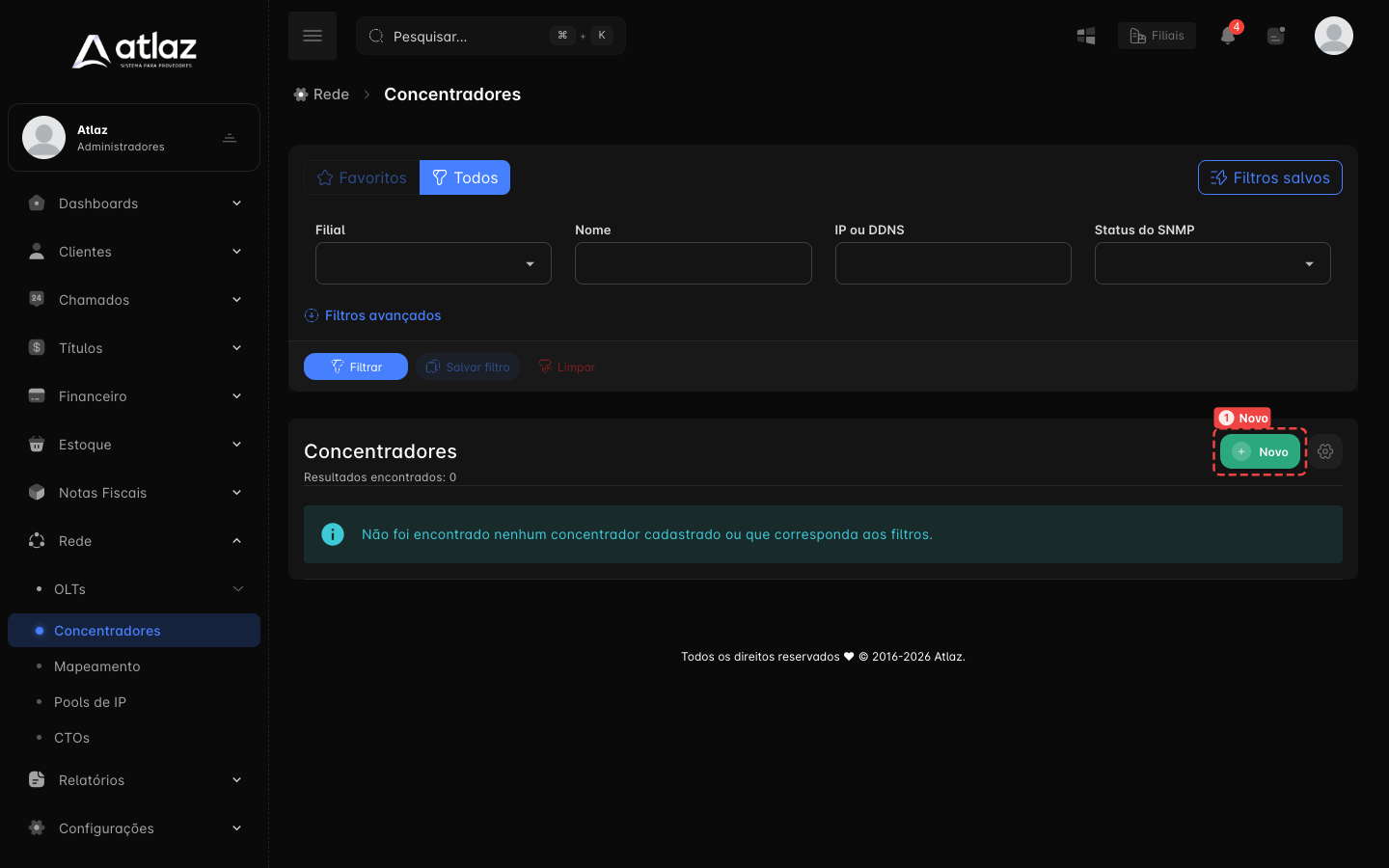
Passo 1 — Abra Concentradores e clique em Novo
Acesse Rede → Concentradores e clique em Novo.
Passo 2 — Preencha o cadastro
Na janela Criar concentrador, preencha:
| Campo | O que informar |
|---|---|
| Nome | Obrigatório. Um nome que identifique o equipamento, como a cidade e o número. |
| Filial | Obrigatório. A filial atendida pelo concentrador. Não pode ser trocada depois de salva. |
| IP Fixo ou DDNS | O endereço do concentrador. Use DDNS se o IP muda. Obrigatório se for usar SNMP. |
| Status do SNMP | Desativado (padrão) ou Ativado. |
| Porta do SNMP | Com SNMP ativado, a porta do SNMP no concentrador, geralmente 161. |
| SNMP Community (v2) | Com SNMP ativado, a mesma community configurada no concentrador. O valor fica mascarado depois de salvo. |
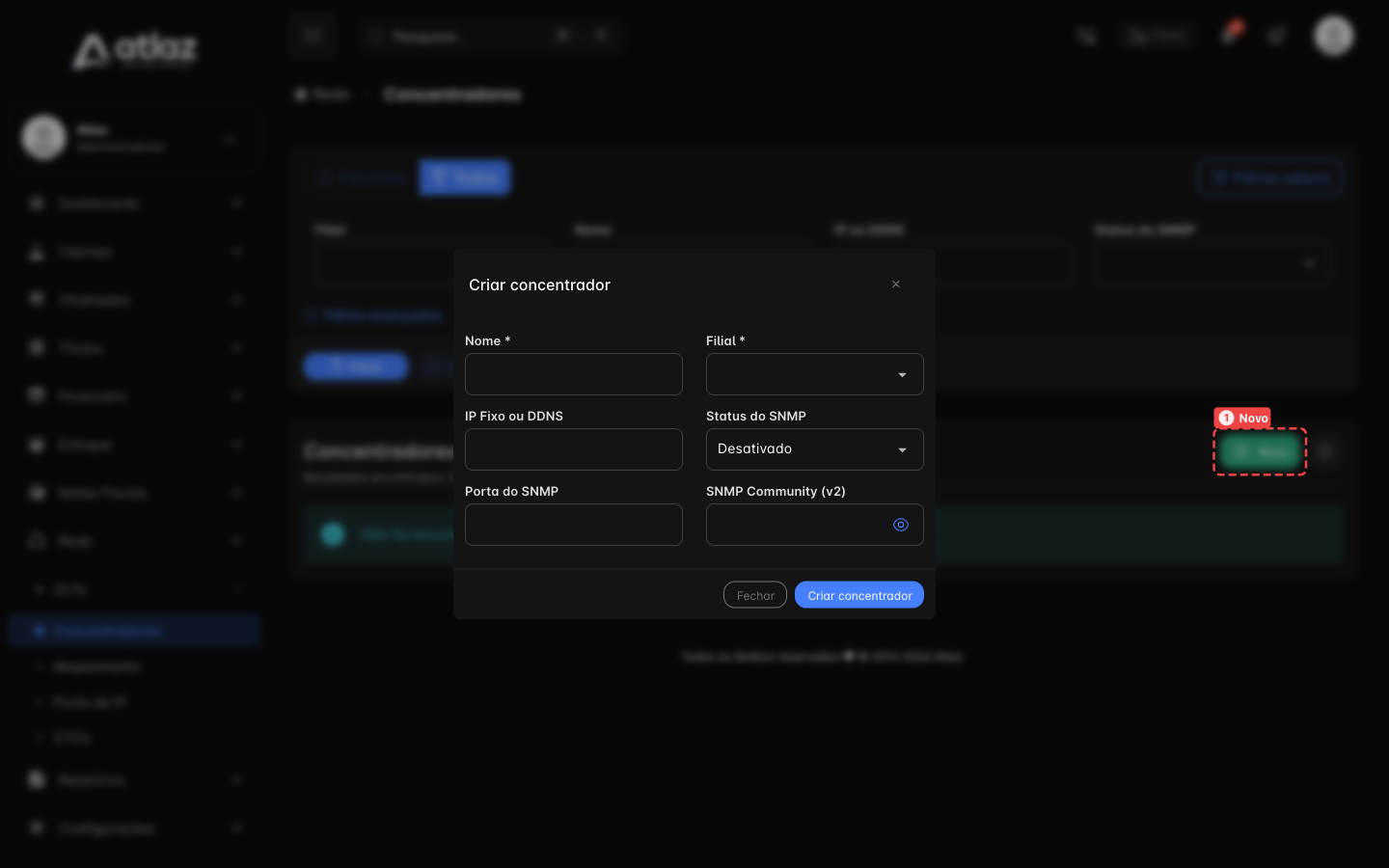
O SNMP permite ao Atlaz ler o tráfego do concentrador, usado no monitoramento de tráfego dos contratos.
Passo 3 — Crie o concentrador
Clique em Criar concentrador. O Atlaz confirma com Concentrador criado com sucesso. Agora copie o código de integração e cole no terminal do concentrador. O concentrador aparece na lista, com Última conexão SSH em Nunca, porque o equipamento ainda não foi integrado.
Passo 4 — Localize os botões de código
Na linha do concentrador, a coluna Copiar código de integração traz um botão para cada fabricante: Copiar código Mikrotik, Copiar código Huawei e Copiar código Cisco. Passe o mouse sobre cada botão para ver o nome. Se algum botão ficar escondido, reduza o zoom do navegador.
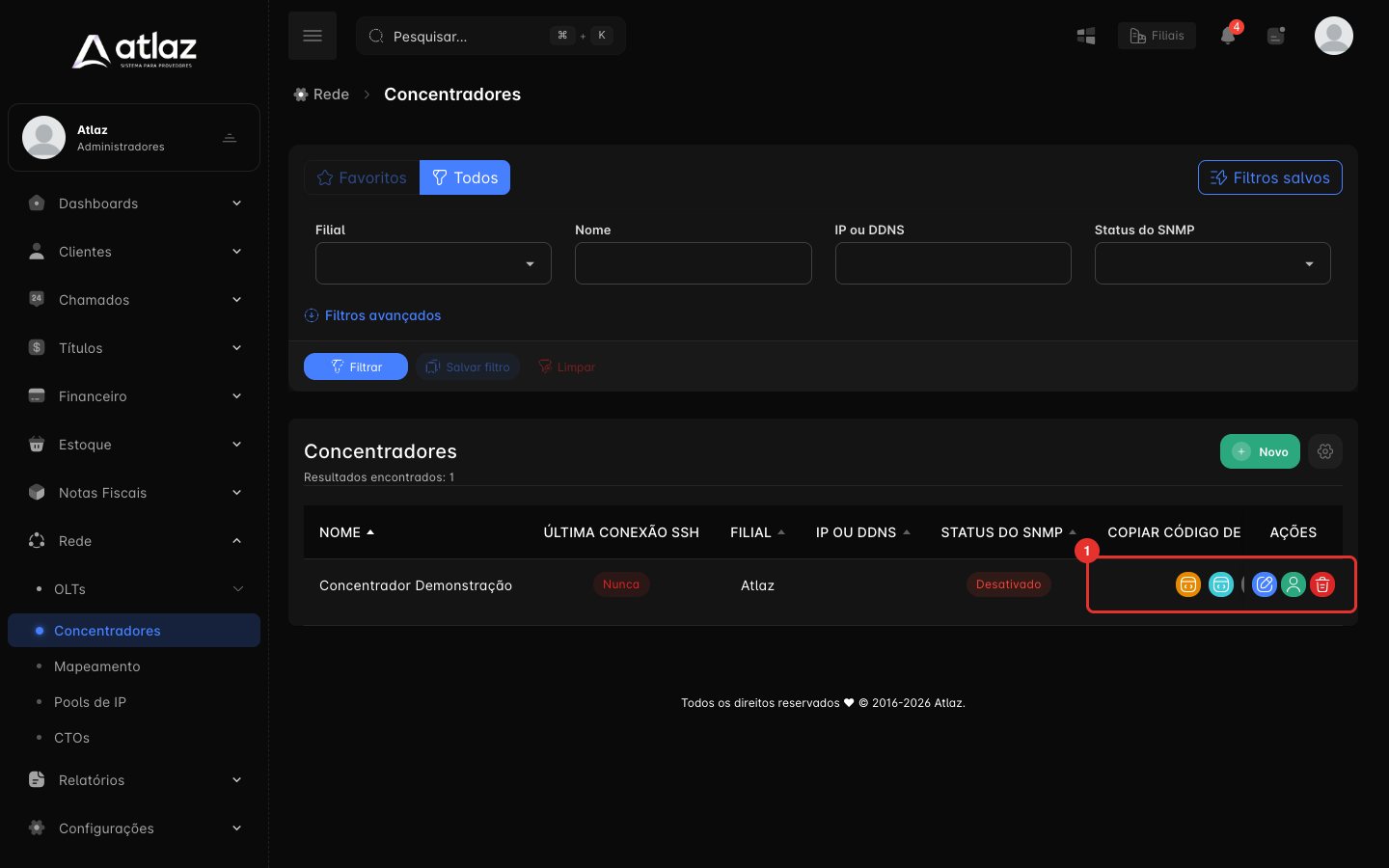
Na imagem, a coluna de código (1) e as ações do concentrador. Cada botão abre o código gerado pelo Atlaz para este concentrador, que você aplica no equipamento:
Outras ações da linha
| Ação | O que faz |
|---|---|
| Editar | Altera o cadastro. Exige Editar servidor. A filial não muda. |
| Ver usuários conectados | Lista os usuários PPPoE online no concentrador. Depende do SNMP configurado. |
| Remover | Exclui o concentrador depois de pedir a senha e a confirmação digitada. Remove o vínculo entre o concentrador e os contratos. Exige Deletar servidor. |
Editar
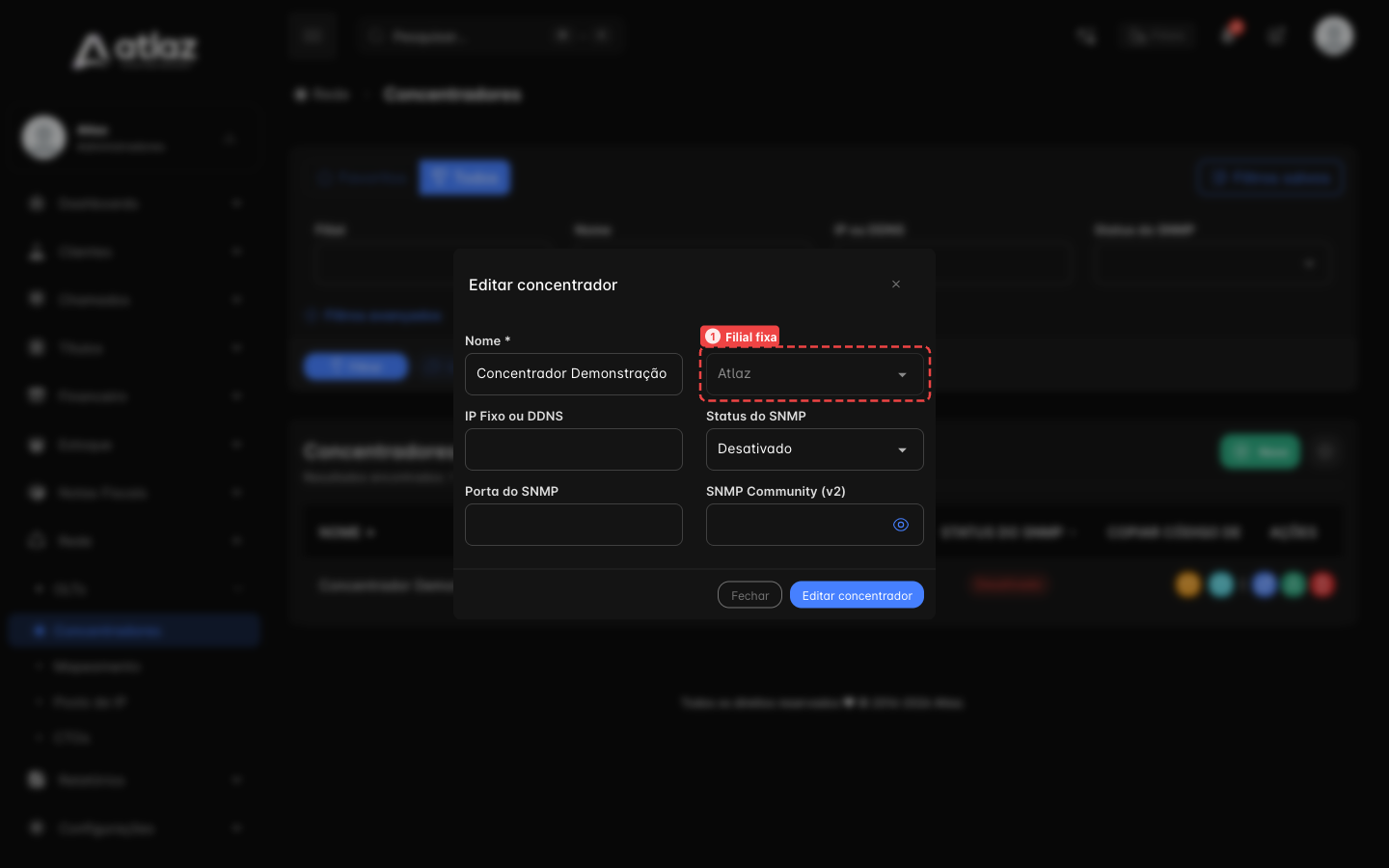
Editar abre a janela Editar concentrador, com os mesmos campos do cadastro. O campo Filial aparece bloqueado e o botão de salvar se chama Editar concentrador.
Ver usuários conectados
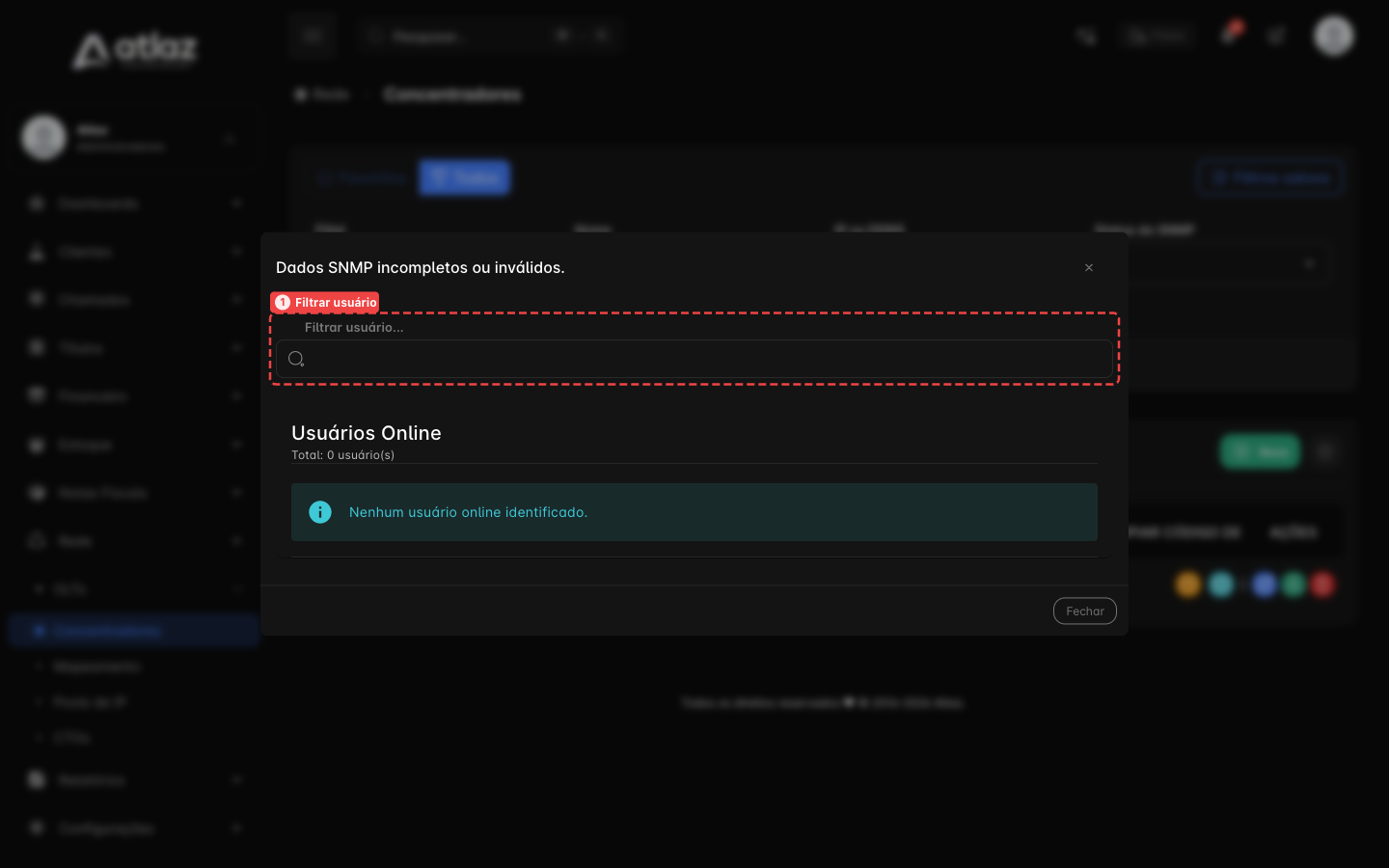
A janela busca os usuários online no concentrador por SNMP e tem o campo Filtrar usuário.... A lista traz Usuário PPPoE, Tempo Online, Upload, Download e Status. Quando o SNMP está desativado ou incompleto, o título da janela mostra Dados SNMP incompletos ou inválidos e a lista vem vazia, com Nenhum usuário online identificado. Se o concentrador não responde, o Atlaz avisa para verificar as configurações de SNMP.
Remover
A janela Deletar Concentrador avisa que a ação não pode ser desfeita e que ela removerá o vínculo entre o concentrador e os contratos. Para confirmar, informe a sua senha e digite CONFIRMO.
Resultado esperado
O concentrador aparece em Rede → Concentradores, com o nome, a filial e o status do SNMP corretos, pronto para a integração.
Problemas comuns
| Sintoma | O que fazer |
|---|---|
| Criei o concentrador na filial errada | A filial não pode ser editada. Remova o concentrador e crie outro na filial certa. |
| O botão Novo não aparece | Falta a permissão Criar servidor. Peça a um administrador. |
| Ver usuários conectados mostra Dados SNMP incompletos ou inválidos | Ative o Status do SNMP e preencha IP Fixo ou DDNS, Porta do SNMP e SNMP Community (v2) em Editar. |
| Última conexão SSH continua em Nunca | O código ainda não foi aplicado no equipamento. Siga o tutorial do fabricante. |
Checklist
- Abriu Rede → Concentradores e clicou em Novo
- Informou Nome e Filial corretos
- Informou o SNMP, se for usar
- Clicou em Criar concentrador e viu o concentrador na lista
- Localizou os botões de código de integração