Tutorial — Criar chamado
Abra um chamado quando o cliente, ou a equipe de campo, precisa de um atendimento que ainda não está na fila: suporte, instalação, visita ou vistoria.
Acesso à página
Caminho: Chamados → Criar chamado. É preciso a permissão Abrir chamado.
Este tutorial mostra a sequência. O significado de cada campo está em Criar chamado, e o que vem depois, em Agenda e ciclo de chamados.
Pré-requisitos
- Assinante e contrato cadastrados.
- Departamentos e tipos de chamado configurados.
- Para campo, técnico cadastrado com o App Técnico habilitado.
Passo a passo
- Acesse Chamados → Criar chamado.
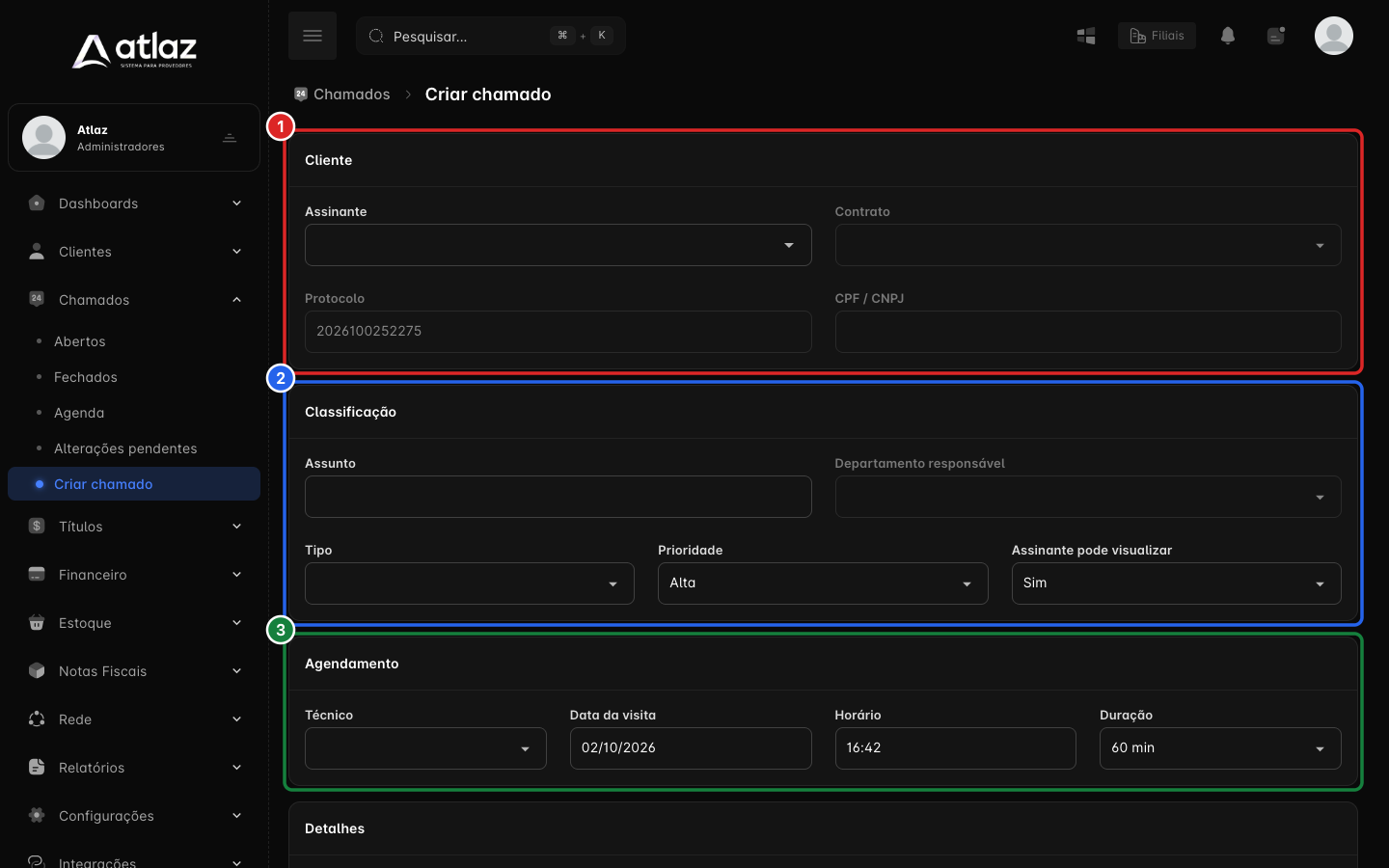
- Em Cliente, busque o Assinante e escolha o Contrato.
- Em Classificação, preencha Assunto, Departamento responsável, Tipo e Prioridade.
- Em Agendamento, escolha o Técnico e ajuste Data da visita, Horário e Duração.
- Em Detalhes, descreva o que o cliente relatou e o que já foi testado.
- Clique em Criar chamado. O botão só libera com o obrigatório preenchido.
Resultado esperado
O Atlaz mostra Chamado criado com sucesso. O chamado aparece em Abertos e a visita, na Agenda. Sem visita, o chamado fica em Não agendados.
Problemas comuns
O botão Criar chamado não libera. Confira se Assinante, Contrato, Assunto, Descrição, Departamento responsável, Tipo, Prioridade e Data da visita estão preenchidos. Se a empresa exige técnico, escolha o Técnico.
O tipo de chamado não pode ser escolhido. A empresa pode bloquear alguns tipos para contratos desativados.
Checklist
- Escolheu o assinante e o contrato certos
- Preencheu assunto, departamento, tipo e prioridade
- Definiu a visita e o técnico
- Descreveu o problema
- Conferiu o chamado em Abertos