Configurar dias de vencimento
Cada assinante tem um Dia de pagamento, que define o dia do mês em que vencem as mensalidades dele. A lista de dias que a equipe pode escolher é da empresa, e você a controla em Dias de vencimento permitidos. Use este tutorial para liberar um dia que falta, como o dia 28, ou para deixar só os dias que a empresa aceita.
Acesso à página
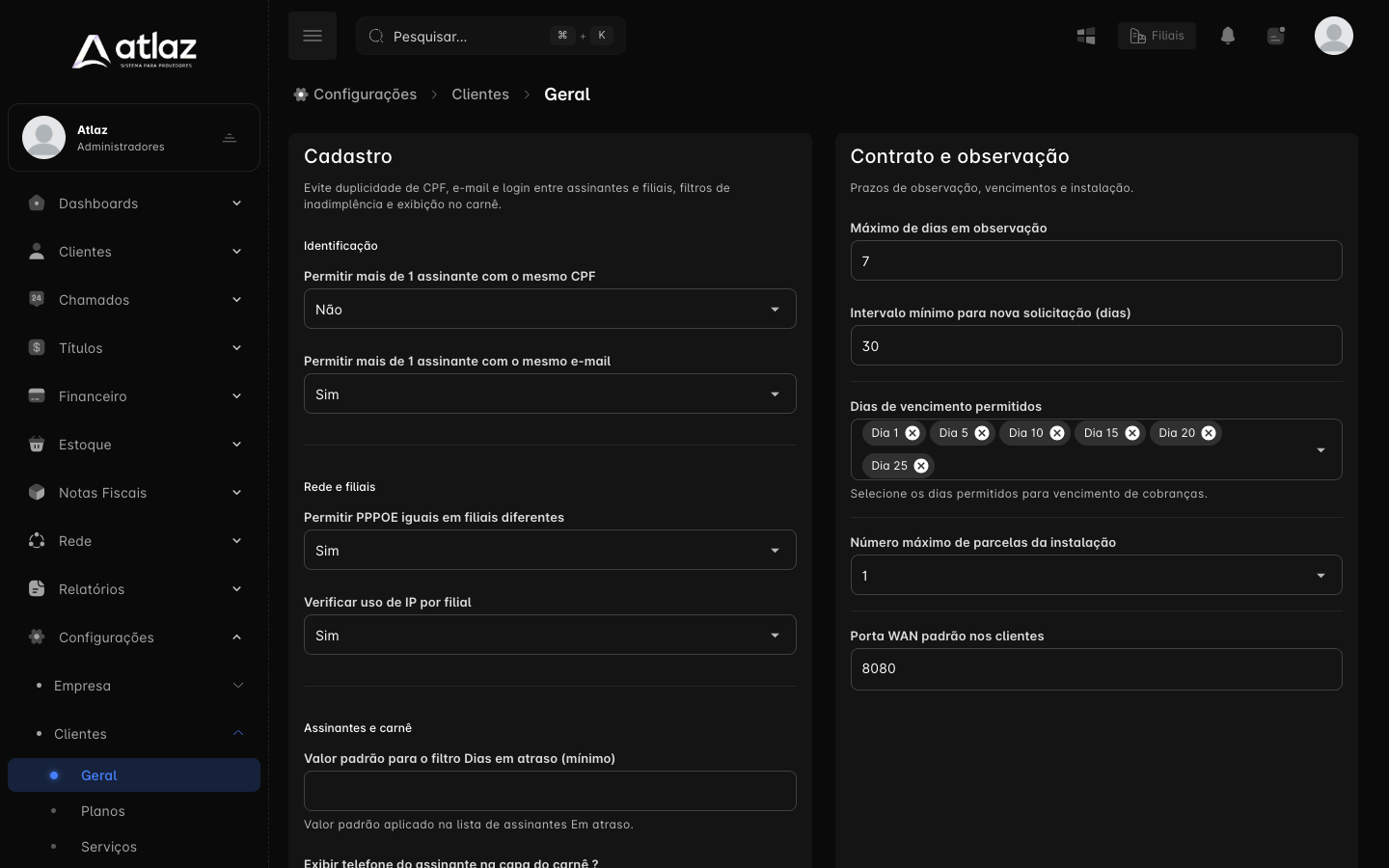
Caminho: Configurações → Clientes → Geral, campo Dias de vencimento permitidos, na seção Contrato e observação.
Pré-requisitos
- Permissão Visualizar recursos para abrir a tela e Editar recursos para salvar.
- Permissão Editar dia de pagamento. Sem ela, o campo aparece bloqueado.
- Saber quais dias a empresa quer oferecer.
O que você precisa saber antes
- Qualquer dia de 1 a 31 pode ser liberado. A lista traz de Dia 1 a Dia 31.
- Pelo menos um dia precisa ficar marcado. Sem nenhum, o Atlaz recusa: Escolha ao menos um dia de pagamento.
- A configuração vale para a empresa toda, não por filial.
- Ela só define as opções oferecidas daqui para frente. Nada que já existe é alterado (veja O que muda e o que não muda).
Passo 1 — Abra Clientes → Geral
Vá em Configurações → Clientes → Geral e localize Dias de vencimento permitidos, na seção Contrato e observação. Os dias já liberados aparecem como etiquetas no campo, como Dia 5 e Dia 10.
Passo 2 — Abra a lista de dias
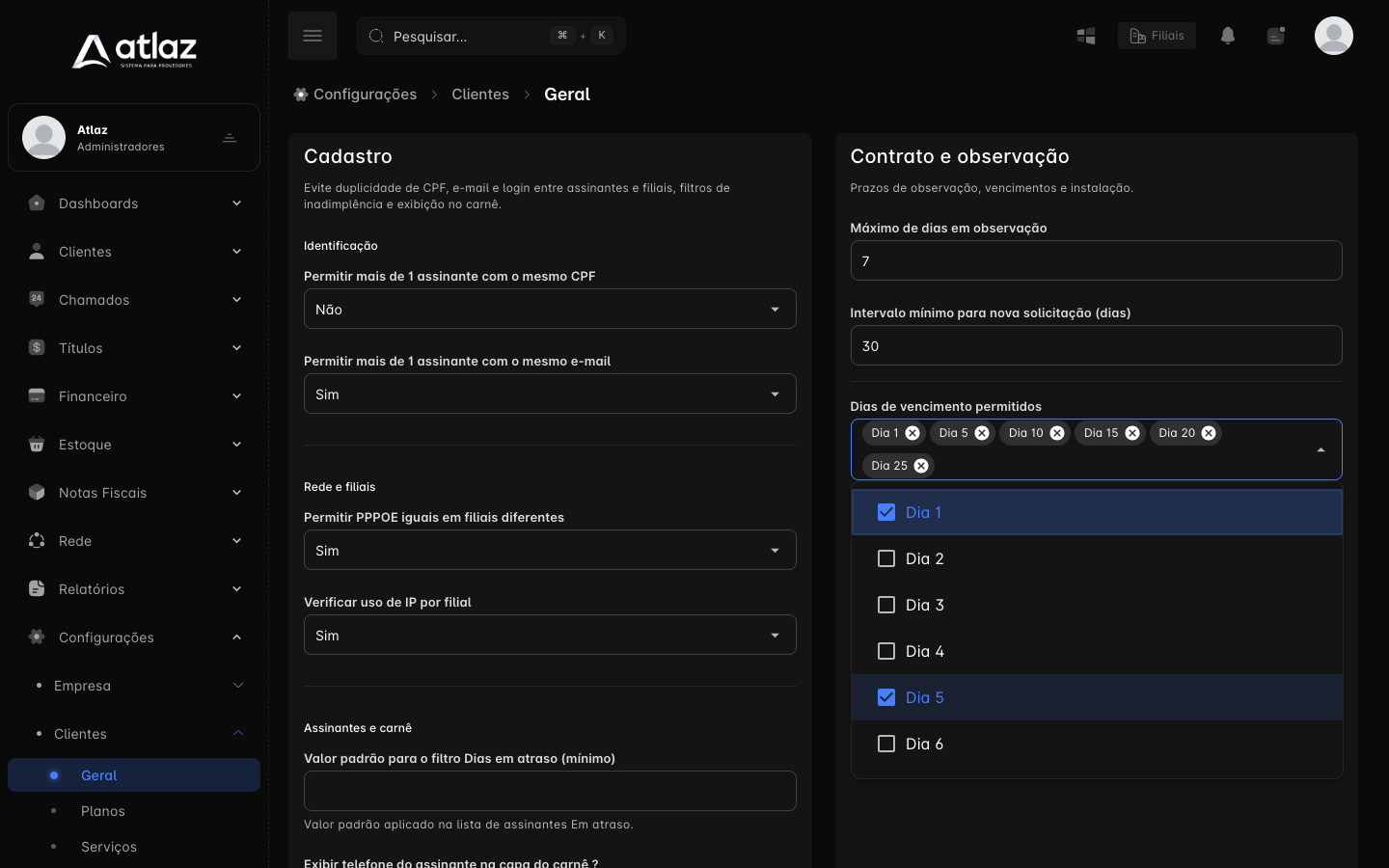
Clique no campo. A lista mostra os dias de 1 a 31, cada um com uma caixa de seleção: os dias liberados aparecem marcados.
Passo 3 — Marque ou desmarque os dias
- Para liberar um dia, como o dia 28, marque-o na lista.
- Para retirar um dia, desmarque-o na lista ou clique no × da etiqueta dele no campo.
Passo 4 — Salve
Clique em Salvar, no fim da tela. Cancelar descarta as alterações.
O que muda e o que não muda
| Onde | Efeito |
|---|---|
| Dia de pagamento no cadastro de assinantes novos | A lista passa a oferecer exatamente os dias liberados. Vale na próxima vez que o cadastro for aberto. |
| Assinantes que já têm um dia retirado | O dia continua gravado no assinante. No cadastro dele ele aparece como N - descontinuado até que alguém escolha outro dia. |
| Cobranças já criadas | Não mudam. Os vencimentos delas ficam como estão. |
| Cobranças geradas depois | Usam o Dia de pagamento que está gravado em cada assinante, e não a lista de dias liberados. Retirar um dia não muda o vencimento de quem já o usa. |
| Cadastro feito pelo próprio interessado na Central | O formulário oferece só os dias liberados. |
Para mudar o dia de um assinante, edite o Dia de pagamento no cadastro dele. A mudança vale para as próximas cobranças, e as já criadas continuam com a data antiga.
Dias 29, 30 e 31 e os meses menores
Quando o Atlaz gera as parcelas de um assinante com vencimento em um dia que o mês não tem, ele usa o último dia daquele mês. Um assinante com Dia 31 vence em 30 de abril, em 28 de fevereiro (29 em ano bissexto) e em 31 de maio. Cada mês volta a usar o dia original do assinante, então a data não "escorrega" de um mês para o outro.
Isso vale para parcelas geradas em sequência, como o carnê. Para o funcionamento da geração, veja Geração automática de cobranças.
Resultado esperado
- O campo mostra uma etiqueta para cada dia liberado.
- O Dia de pagamento de um novo assinante lista os dias que você marcou.
- Assinantes e cobranças existentes seguem iguais.
Problemas comuns
| Situação | O que fazer |
|---|---|
| O campo está bloqueado | Falta a permissão Editar dia de pagamento. Peça a um administrador em Usuários e grupos de permissão. |
| Escolha ao menos um dia de pagamento | O campo ficou vazio. Marque ao menos um dia. |
| O novo dia não aparece no cadastro | Salve a tela e reabra o cadastro do assinante. |
| Um assinante aparece com N - descontinuado | O dia foi retirado da lista. Escolha um dia liberado no Dia de pagamento dele, ou libere o dia de novo. |
| Quero mudar o vencimento de uma cobrança já criada | Esta configuração não faz isso. Altere a cobrança pela própria cobrança. |
Checklist
- Abriu Configurações → Clientes → Geral
- Marcou os dias que a empresa aceita, incluindo o dia pedido
- Manteve ao menos um dia marcado
- Clicou em Salvar
- Conferiu a lista em Dia de pagamento no cadastro de um assinante novo