Transformar prospecto em assinante
Neste tutorial você acompanha o caminho comercial de um contrato: ele nasce como Interessado (um prospecto), vai para a Fila de instalação quando a venda pode avançar e fica Ativo depois da instalação. Você também vê quando usar Desativado.
flowchart TD
    A([Interessado em contratar]) --> B[Cadastrar o assinante]
    B --> C[Criar o contrato com status Interessado]
    C --> D[Acompanhar em Clientes → Contratos → Prospectos]
    D --> E{Instalação viável e venda fechada?}
    E -- Não --> F[Manter Interessado ou mudar para Desativado]
    E -- Sim --> G[Mudar o status para Fila de instalação]
    G --> H[Preencher Detalhes da instalação]
    H --> I[Instalar em campo]
    I --> J[Mudar o status para Ativo]
    J --> K([Contrato Ativo])

    style A fill:#8724fb,stroke:#8724fb,color:#fff
    style K fill:#8724fb,stroke:#8724fb,color:#fff
    style B fill:#4ea1ff,stroke:#4ea1ff,color:#fff
    style C fill:#4ea1ff,stroke:#4ea1ff,color:#fff
    style D fill:#4ea1ff,stroke:#4ea1ff,color:#fff
    style E fill:#49d0e2,stroke:#49d0e2,color:#fff
    style F fill:#ff8a8a,stroke:#ff8a8a,color:#fff
    style G fill:#49d0e2,stroke:#49d0e2,color:#fff
    style H fill:#4ea1ff,stroke:#4ea1ff,color:#fff
    style I fill:#ff9a3d,stroke:#ff9a3d,color:#fff
    style J fill:#4ea1ff,stroke:#4ea1ff,color:#fff
Acesso às páginas
- Cadastrar a pessoa: Clientes → Criar assinante.
- Acompanhar prospectos: Clientes → Contratos → Prospectos.
- Acompanhar a instalação: Clientes → Contratos → Fila de instalação.
Pré-requisitos
- Um plano e um Contrato SCM cadastrados na filial do assinante, e um método de cobrança para o assinante. Veja Criar o plano de internet e Preparar caixa e método de cobrança.
- As permissões Criar contrato (criar), Editar contrato (mudar o status) e Visualizar contrato (abrir Prospectos e Fila de instalação). Enviar mensagens exige Visualizar dados de SMS.
Assinante e contrato: o que é cada um
- O assinante é a pessoa ou a empresa. Criar o assinante não cria nenhum serviço.
- O contrato é o serviço ligado a um assinante. É o contrato que tem Status do contrato.
- Um prospecto é um contrato com status Interessado: a oportunidade comercial, antes da instalação. Sem contrato, o assinante não aparece em Prospectos.
Os quatro status que você vê no contrato são Interessado, Fila de instalação, Ativo e Desativado.
Passo 1 — Cadastre o assinante
- Abra Clientes → Criar assinante.
- Escolha a Filial, informe os dados pessoais e preencha os campos obrigatórios, marcados com
*. - Informe o endereço. Ele será usado depois para organizar a instalação.
- Clique em Salvar. O Atlaz abre a ficha do assinante.
Veja o passo a passo em Criar o assinante. Prospectos que se cadastram sozinhos pela Central do assinante já chegam como contrato Interessado, e você pode pular os passos 1 e 2.
Passo 2 — Crie o contrato como Interessado
- Na ficha do assinante, abra a aba Contratos e clique em Novo.
- Em Detalhes da conexão, escolha o Plano e informe o Login e a Senha.
- Em Dados contratuais, abra Status do contrato e escolha Interessado. O campo vem vazio e é obrigatório: o Atlaz não escolhe um status por você. Escolha também o Contrato SCM.
- Clique em Salvar no fim da página.
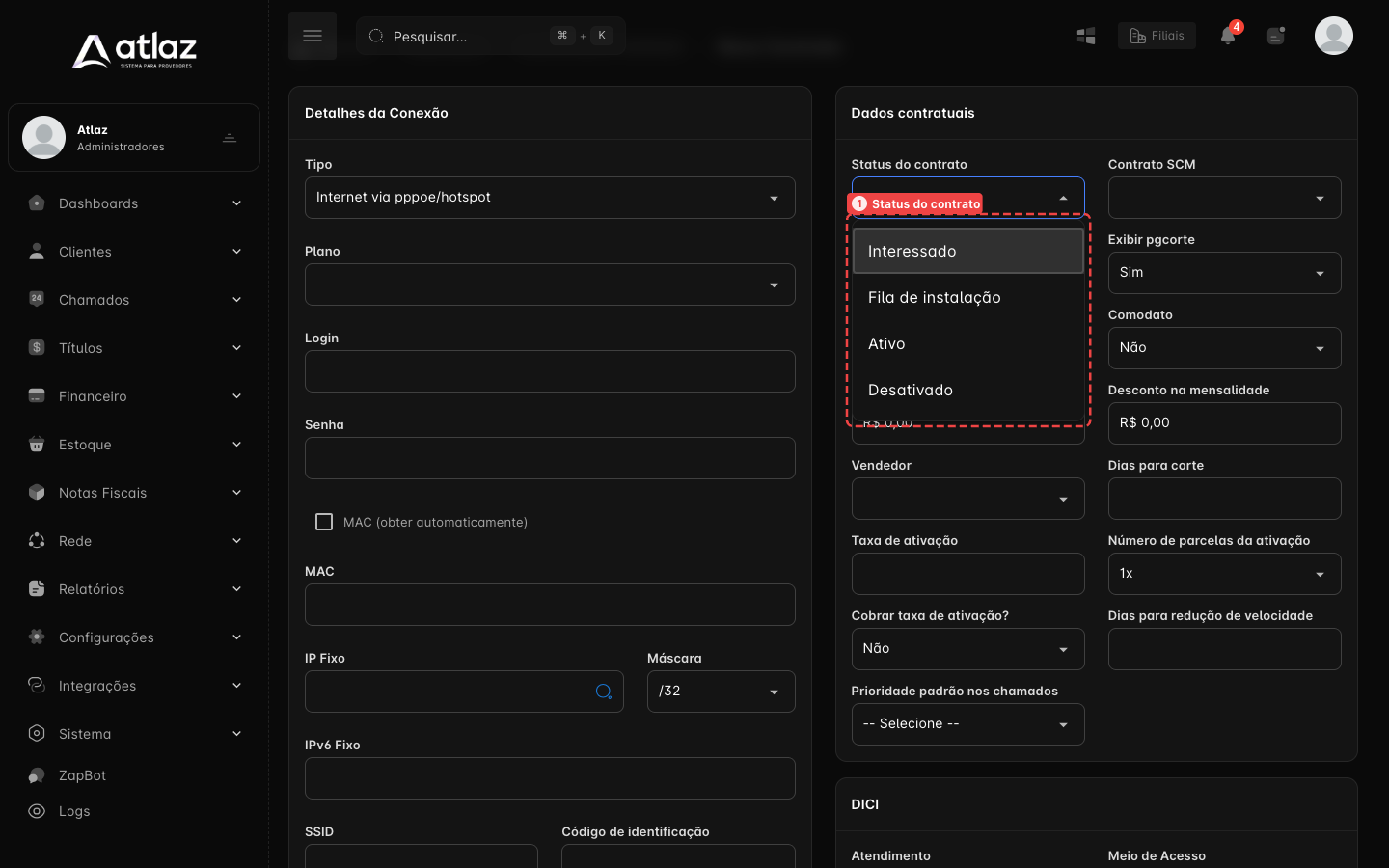
Na imagem, as quatro opções do Status do contrato (1). Veja os demais campos em Criar o contrato.
Passo 3 — Acompanhe os prospectos
Abra Clientes → Contratos → Prospectos. A tela é a listagem de contratos já filtrada por Status: Interessado.
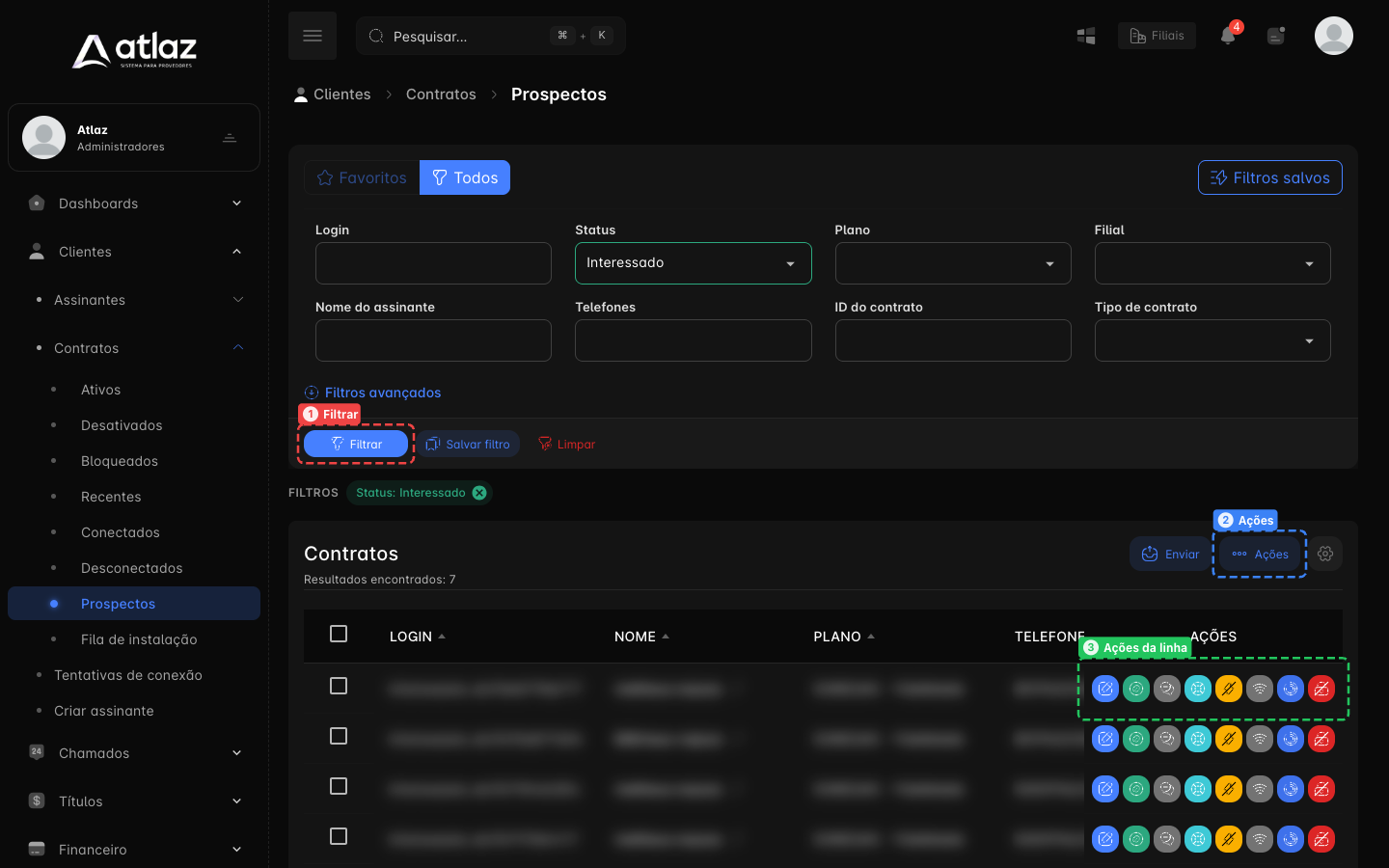
Na imagem, o botão Filtrar (1), o menu Ações (2) e as ações da linha (3). Os dados dos contratos foram desfocados.
- Filtros básicos: Login, Status, Plano, Filial, Nome do assinante, Telefones, ID do contrato e Tipo de contrato.
- Filtros avançados: os mesmos de Contratos ativos, como Vendedor, Bairro, Cidade/Estado/CEP, Data agendada para instalação e Método de cobrança.
- Colunas: Login, Nome, Plano e Telefone, e as demais em Selecionar colunas.
- Ações da linha: as mesmas da fila. Veja Ações de cada linha.
- Enviar: WhatsApp, SMS ou E-mail para os contratos selecionados. Veja Disparo em massa.
- Ações: Editar, Bloquear, Desbloquear, Observação, Desativar, Desconectar, Deletar e Exportar. É preciso filtrar por uma Filial para usá-las.
Use a lista para ver quem precisa de contato, filtrar por Vendedor ou Plano para distribuir o trabalho e avisar os prospectos.
Prospectos não é a Fila de instalação
Interessado é a oportunidade comercial. Fila de instalação é a venda que pode avançar e aguarda a instalação. Ao mudar o status, o contrato sai de uma lista e entra na outra.
Passo 4 — Confirme a viabilidade antes de avançar
Antes de mover o contrato para a Fila de instalação, o provedor deve confirmar que a instalação é viável no endereço do cliente: se a rede chega até lá e se há capacidade. Use o critério da sua operação, como a consulta à planta, às CTOs ou a visita técnica.
Quem usa a Geogrid
Se a empresa usa a integração com a Geogrid, ela pode apoiar essa análise. Veja Geogrid.
Se a instalação não for viável, mantenha o contrato como Interessado ou mude-o para Desativado.
Passo 5 — Mova para a Fila de instalação
Quando a instalação é viável e a venda pode avançar:
- Abra o contrato com Alterar cadastro, na lista de Prospectos ou na aba Contratos da ficha.
- Em Dados contratuais, mude o Status do contrato para Fila de instalação.
- No card Detalhes da instalação, preencha Instalador (opcional), Visita agendada para e Instalação agendada para, conforme combinado com o cliente.
- Clique em Salvar.
O contrato sai de Prospectos e entra em Fila de instalação. Veja o acompanhamento em Acompanhar a fila de instalação.
Passo 6 — Ative o contrato depois da instalação
Com a instalação concluída:
- Abra o contrato com Alterar cadastro.
- Informe Instalação realizada em em Detalhes da instalação.
- Mude o Status do contrato para Ativo e clique em Salvar.
O contrato passa a aparecer em Ativos. Veja também Ativar e desativar um contrato.
Não ative sem a instalação feita
Mudar o status para Ativo libera a cobrança e a expectativa de acesso. Confirme com a equipe de campo antes de salvar.
O que significa Desativado
Desativado é o status de um contrato que deixou de permanecer ativo: o cliente cancelou, o serviço foi encerrado ou a oportunidade foi abandonada. O contrato fica em Clientes → Contratos → Desativados.
Quais mudanças de status o Atlaz permite
| De | Para |
|---|---|
| Interessado | Fila de instalação, Ativo ou Desativado |
| Fila de instalação | Interessado, Ativo ou Desativado |
| Ativo | Desativado |
| Desativado | Ativo |
Qualquer outra mudança é recusada com a mensagem Não é permitido alterar o status de "…" para "…". Por exemplo, um contrato Ativo ou Desativado não volta para Fila de instalação nem para Interessado.
Resultado esperado
O contrato percorre Interessado, Fila de instalação e Ativo, aparecendo na lista correspondente de Clientes → Contratos em cada etapa, e o assinante passa a ter o serviço em operação.
Problemas comuns
| Sintoma | O que conferir |
|---|---|
| O assinante não aparece em Prospectos | Falta o contrato, ou o Status do contrato não é Interessado. Crie o contrato ou ajuste o status. |
| O Atlaz recusa a mudança de status | A mudança não está entre as permitidas. Veja a tabela acima. |
| O contrato sumiu de Prospectos | O status avançou. Procure em Fila de instalação, Ativos ou Desativados. |
| Não encontro o botão Novo na aba Contratos | Falta a permissão Criar contrato. |
| Não consigo mudar o status | Falta a permissão Editar contrato. |
| As ações em massa pedem uma filial | Filtre por Filial antes de usar o menu Ações. |
Checklist
- Assinante cadastrado
- Contrato criado com Status do contrato em Interessado
- Oportunidade acompanhada em Prospectos
- Viabilidade da instalação confirmada pelo provedor
- Contrato movido para Fila de instalação e Detalhes da instalação preenchidos
- Instalação concluída e contrato em Ativo