Dashboard Financeiro
O dashboard Financeiro é feito para o time de cobrança e financeiro: quem paga, quem atrasa, quanto está vencido, por onde o dinheiro entra e o que ainda deve entrar nos próximos dias.
Onde fica
Dashboards → Financeiro
Visão geral da página
A página reúne catorze widgets: quatro indicadores no topo (Contratos, Inadimplentes, Total em atraso e Taxa de recebimento) (1), os gráficos Recebido por meio de pagamento e Recebido por banco (2), o ranking Maiores devedores (3), os gráficos Receita, Receita recorrente mensal histórico, Previsão de recebimento por dia, Emitido vs Recebido, Inadimplência por faixa (R$) e Receita por plano, e a tabela Cobranças em atraso.
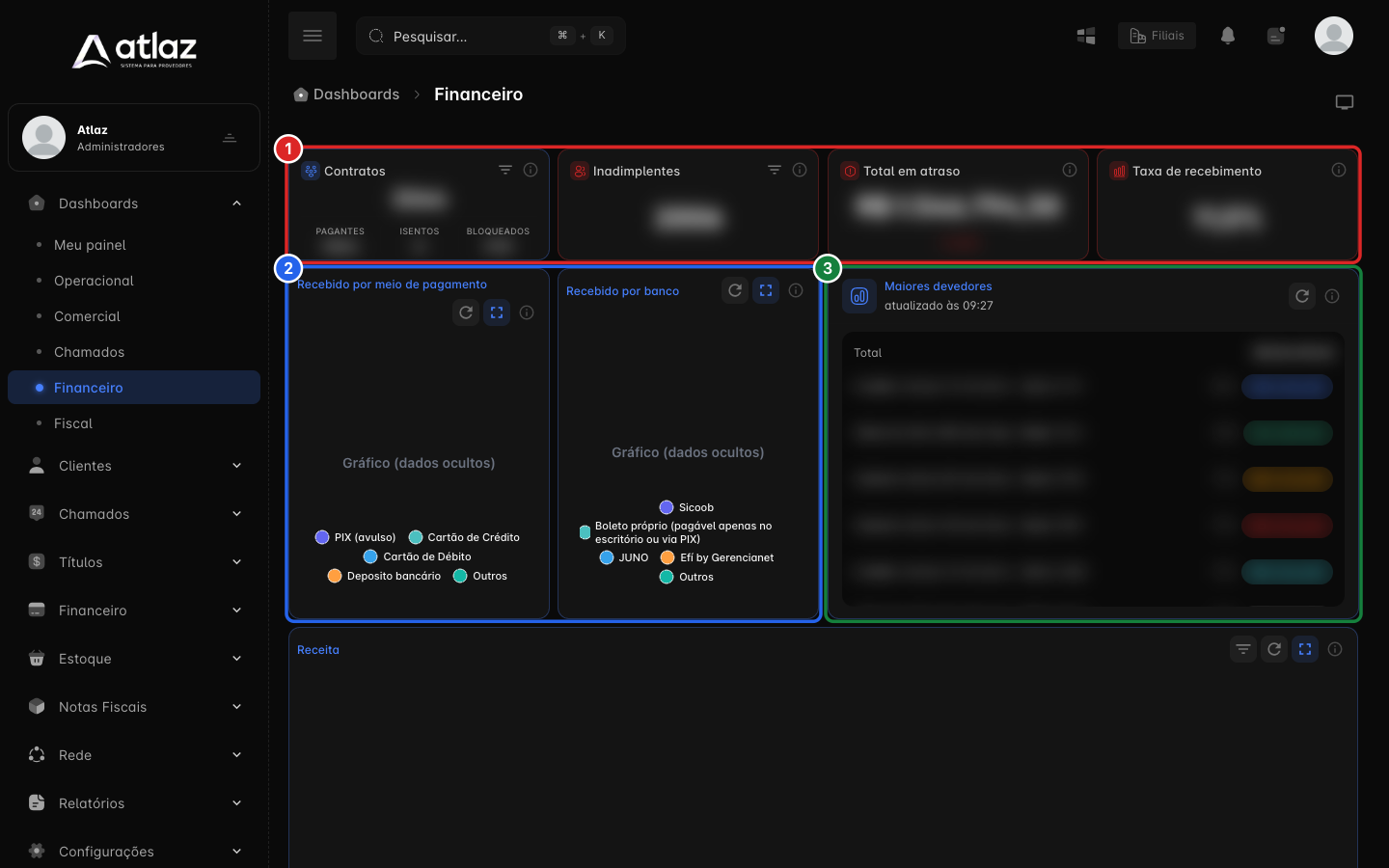
Este dashboard tem composição fixa: no topo há só o botão Modo TV. Para escolher widgets e reorganizar o painel, use o Meu painel.
Como usar
- Abra Financeiro.
- Veja Contratos (pagantes, isentos e bloqueados).
- Confira Inadimplentes e Total em atraso.
- Olhe a Taxa de recebimento do mês.
- Use Maiores devedores e a tabela Cobranças em atraso para priorizar ligações e acordos.
- Use os gráficos de receita, previsão e inadimplência por faixa para acompanhar a tendência.
Indicadores do topo
Os quatro indicadores atualizam a cada cerca de 5 minutos.
Contratos
Mostra os contratos pela situação financeira:
| Nome na tela | Significado |
|---|---|
| Pagantes | Contratos que cobram mensalidade. |
| Isentos | Contratos marcados como gratuitos. Entram na contagem, mas não geram receita. |
| Bloqueados | Contratos ativos com bloqueio financeiro vigente hoje (cliente inadimplente bloqueado). |
Pagantes e isentos são grupos separados: um contrato não é os dois ao mesmo tempo. Bloqueados são um subgrupo dos ativos, não uma categoria à parte. Este widget mostra a situação de cobrança; para saber quem está online, use Contratos de internet no Dashboard Operacional.
O ícone de filtro permite escolher os status (Ativos, Fila, Interessados) e os tipos de contrato (Internet, MVNO, VOIP, CFTV e SVA). Por padrão, a contagem considera os contratos Ativos.
Ao selecionar o total, Pagantes, Isentos ou Bloqueados, o Atlaz abre Clientes → Contratos com a lista correspondente.
Inadimplentes
Quantos assinantes têm pelo menos uma cobrança vencida e ainda não paga. A conta é por pessoa ou empresa, não por cobrança: quem tem três boletos atrasados entra uma vez só.
O ícone de filtro escolhe os status de contrato que entram na contagem: Ativos, Fila, Interessados, Desativados e Sem contrato. Por padrão, todos vêm marcados, então entram também assinantes desativados e sem contrato. Desmarque o que não quiser: por exemplo, só Ativos para a carteira operacional, ou só Desativados para a cobrança residual. Contrato bloqueado conta como Ativo.
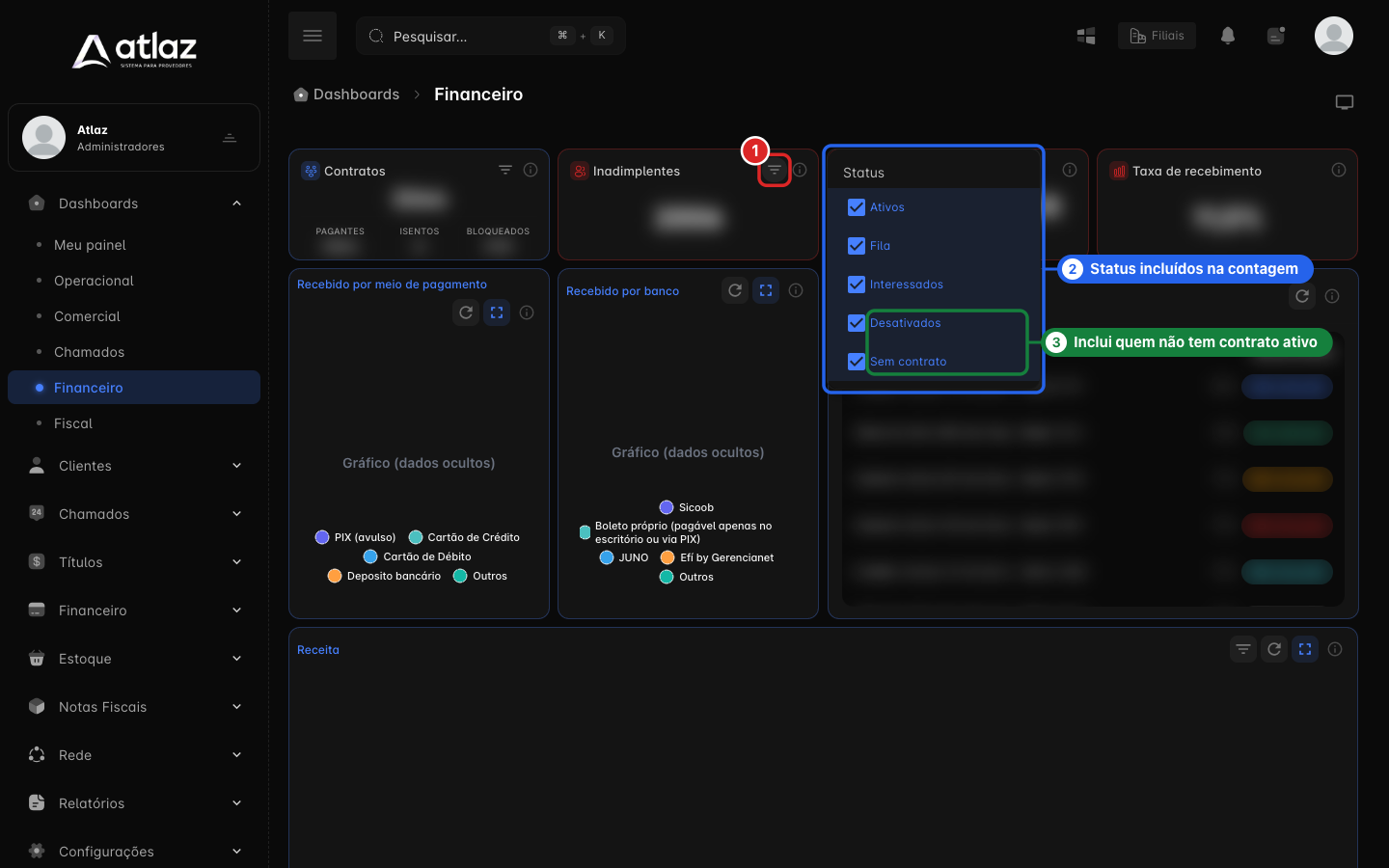
Na imagem, o botão de filtro (1), as opções de status que entram na contagem (2) e as opções Desativados e Sem contrato (3), que incluem quem não tem contrato ativo.
Ao selecionar o número, o Atlaz abre Clientes → Assinantes → Listar, filtrado por assinantes com cobrança vencida.
Total em atraso
A soma, em reais, de todas as cobranças vencidas e ainda não pagas: o dinheiro que já deveria ter entrado no caixa. Não é quantidade de clientes e não inclui o que ainda vai vencer. Entra só o valor original da cobrança, sem multa e juros atualizados.
A porcentagem ao lado compara com o total em atraso no último dia do mês passado: alta em vermelho (piorou), queda em verde (melhorou). Se o número cresce, mais receita ficou presa; se cai, a cobrança está recuperando.
Ao selecionar o valor, o Atlaz abre Títulos → Listar cobranças, filtrado por cobranças vencidas.
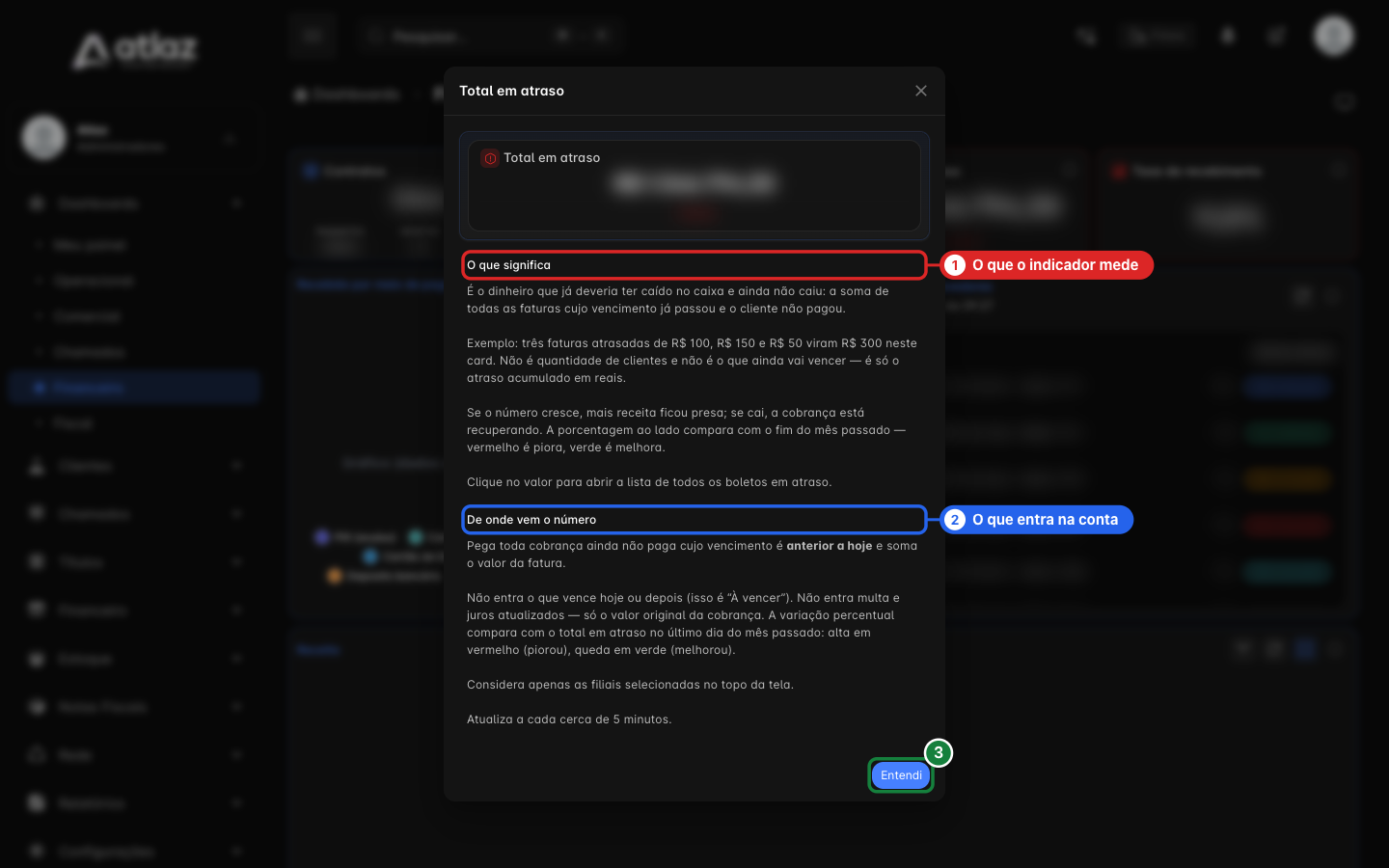
O ícone i explica cada indicador na própria tela. Na imagem, o texto O que significa (1), o texto De onde vem o número (2) e o botão Entendi (3), que fecha a janela.
Taxa de recebimento
Dos boletos com vencimento neste mês, quanto já foi pago, em porcentagem. A conta divide o que foi pago pelo total dos boletos com vencimento no mês, inclusive os que ainda não venceram. Por isso, é natural que a taxa seja menor no começo do mês e cresça conforme os pagamentos entram.
Ao selecionar o número, o Atlaz abre Títulos → Listar cobranças, filtrado por cobranças Pagas com vencimento no mês atual. Se a taxa cai em relação ao esperado, olhe o Total em atraso e o recebimento por meio de pagamento.
Recebimento por meio e por banco
Os dois gráficos mostram o que entrou no caixa neste mês, nas filiais selecionadas.
| Widget | O que mostra | Para que serve |
|---|---|---|
| Recebido por meio de pagamento | O valor pago no mês, separado por forma de pagamento (PIX, boleto, cartão, depósito e outras). | Entender o comportamento dos clientes e ver se uma forma de pagamento está crescendo ou sumindo. |
| Recebido por banco | O valor recebido no mês por cada banco ou gateway de pagamento. | Conciliar com o extrato e ver se o recebimento está concentrado demais em uma só instituição. |
Os dois gráficos têm os botões de atualizar e Tela cheia.
Maiores devedores
O ranking mostra os assinantes com maior valor total em atraso, do maior para o menor, com o Total no topo e o valor e o percentual de cada assinante. Um assinante pode ter várias cobranças vencidas, e o valor mostrado é a soma delas.
Use para priorizar: ligue primeiro para quem representa mais dinheiro parado. Ao selecionar um assinante, o Atlaz abre Títulos → Listar cobranças, filtrado pelas cobranças vencidas dele. O widget atualiza a cada cerca de 5 minutos e mostra o horário da última atualização (atualizado às).
Gráficos de receita, previsão e inadimplência
| Widget | O que mostra | Atenção |
|---|---|---|
| Receita | Quanto entrou no caixa, somando o que já foi pago no dia do pagamento. | Cobrança em aberto não entra. Se o cliente pagou R$ 140 em uma fatura de R$ 150, entra R$ 140. |
| Receita recorrente mensal histórico | Como a receita recorrente mudou mês a mês: a previsão de mensalidade da base pagante no fim de cada mês. | Não usa cobranças pagas. Considera plano mais acréscimos, menos descontos, sem isentos. Se a linha cai, houve cancelamento, isenção ou desconto. |
| Previsão de recebimento por dia | Quanto deve entrar em cada dia, somando as cobranças em aberto com vencimento a partir de hoje. | É uma estimativa otimista: assume que tudo será pago na data e não desconta inadimplência nem cancelamentos futuros. Dias sem vencimento aparecem zerados. |
| Emitido vs Recebido | Mês a mês, o que foi faturado (cobranças criadas no mês) e o que foi efetivamente recebido (pagamentos confirmados no mês). | Considera os últimos 6 meses. Diferença grande e persistente indica inadimplência, cancelamentos ou atraso no pagamento. |
| Inadimplência por faixa (R$) | Quanto dinheiro está parado em cada faixa de atraso: 1–15 dias, 16–30, 31–60, 61–90 e mais de 90 dias. | Mostra valor em reais: um único cliente grande pode dominar uma faixa. Quanto mais valor nas faixas longas, maior o risco de não receber. |
| Receita por plano | Quanto cada plano contribui para a receita recorrente mensal de hoje. | Os 10 planos de maior valor aparecem separados e o restante entra em Outros. É a mensalidade prevista, não o que já foi pago. |
Receita, Receita recorrente mensal histórico, Previsão de recebimento por dia e Emitido vs Recebido têm o botão Filtros. Todos os gráficos têm os botões de atualizar e Tela cheia. Receita recorrente mensal histórico e Receita por plano atualizam a cada cerca de 10 minutos; os demais, a cada cerca de 5 minutos.
Filtros dos gráficos
- Receita: Agrupar por (Dia, Mês, Trimestre ou Ano) e Período, de 1 Dia até 36 Meses. O padrão é 30 dias.
- Receita recorrente mensal histórico: o período padrão é 12 meses e pode ser alterado no filtro do gráfico.
- Previsão de recebimento por dia: o campo Próximos define quantos dias a prever, a partir de hoje: 7, 30 ou 60. O padrão é 30 dias.
Clique em Aplicar para atualizar o gráfico. O botão Limpar volta ao padrão. Quando há filtro ativo, o botão ganha um selo com a quantidade de filtros.
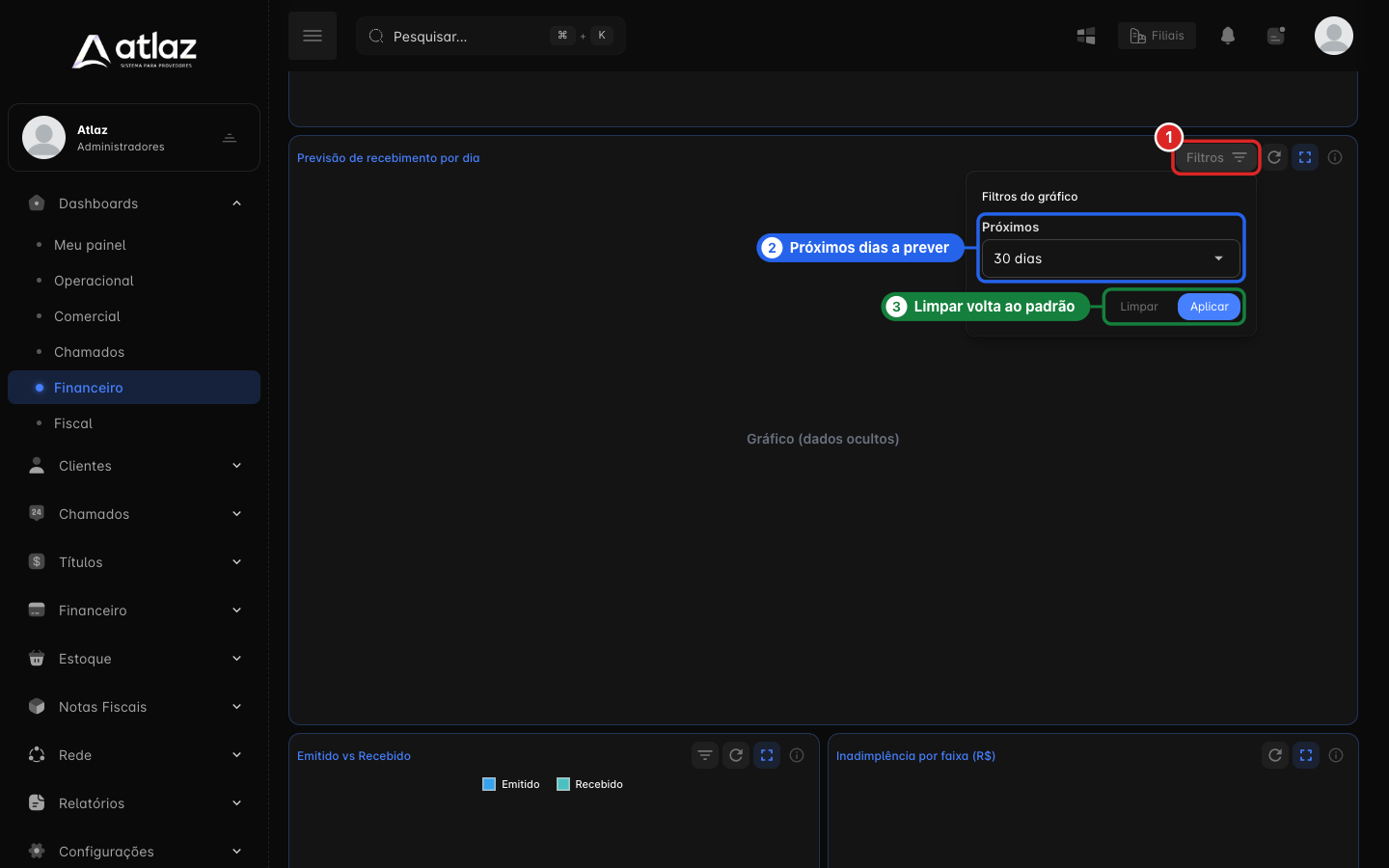
Na imagem, o botão Filtros (1), o campo Próximos (2) e os botões Limpar e Aplicar (3).
Receita, receita recorrente, previsão e emitido: qual usar
- Receita: o que já entrou, pela data do pagamento.
- Receita recorrente mensal histórico: a mensalidade prevista da base pagante, mês a mês. Não depende de pagamento.
- Previsão de recebimento por dia: o que deve entrar daqui para frente, pelas datas de vencimento.
- Emitido vs Recebido: o que foi faturado contra o que foi recebido em cada mês.
Cobranças em atraso
A tabela lista as cobranças vencidas para ação imediata: quem deve, quanto, há quantos dias e em qual conta de cobrança. Cada linha é uma cobrança, não um resumo por cliente: se o mesmo assinante tiver três cobranças vencidas, aparecem três linhas. As colunas são:
| Coluna | O que mostra |
|---|---|
| Assinante | Nome do assinante. O clique abre a ficha dele. |
| Valor | Valor original da cobrança, sem multa e juros atualizados. |
| Vencimento | Data de vencimento. |
| Atraso | Dias de atraso, contados do vencimento até hoje. O destaque fica mais crítico conforme os dias passam. |
| Conta | Conta de cobrança da cobrança. |
A ordem prioriza quem mais pesa no caixa: primeiro o maior valor, depois os mais dias de atraso. A lista mostra até 50 cobranças por página, com paginação. O contador no cabeçalho informa quantas cobranças estão sendo exibidas e o total, no formato 1–50 de N cobranças. O botão Ver na listagem abre Títulos → Listar cobranças, filtrado por cobranças vencidas. Ao selecionar a linha, o Atlaz abre a cobrança.
Diferente de Maiores devedores, que soma por assinante, aqui você vê o detalhe cobrança a cobrança.
Como ler os indicadores em conjunto
- Total em atraso subindo e Taxa de recebimento caindo: a cobrança está perdendo ritmo. Veja Inadimplência por faixa (R$) para saber se o atraso é recente ou antigo.
- Muito valor nas faixas 61–90 e 90+ dias: o risco de não receber cresce. Priorize essas cobranças em Maiores devedores e em Cobranças em atraso.
- Bloqueados crescendo em Contratos: mais clientes estão com o acesso suspenso por inadimplência.
- Emitido vs Recebido com diferença grande em vários meses: confira se o problema é atraso de pagamento, cancelamento ou cobrança gerada sem recebimento.
Filiais e atualização
- O seletor Filiais, no topo da tela, lista as filiais disponíveis para a sua conta. Os números dos widgets consideram apenas as filiais selecionadas.
- Os widgets Contratos e Inadimplentes têm filtro próprio de status. A frequência de atualização de cada widget está no ícone i.
Permissões necessárias
Para abrir o dashboard, o grupo do usuário precisa ter as permissões Visualizar Painel e Ver contagem de assinantes/contratos. Cada widget exige a sua própria permissão: sem ela, o widget não aparece, e o restante da página continua disponível.
| Widget | Permissão necessária |
|---|---|
| Contratos | Visualizar número de Pagantes |
| Inadimplentes, Total em atraso, Taxa de recebimento, Recebido por meio de pagamento, Recebido por banco, Maiores devedores, Receita, Previsão de recebimento por dia, Emitido vs Recebido, Inadimplência por faixa (R$) e Cobranças em atraso | Visualizar fluxo de caixa |
| Receita recorrente mensal histórico e Receita por plano | Visualizar Ticket médio |
Dentro de Contratos, cada linha tem a sua permissão: Pagantes exige Visualizar número de Pagantes, Isentos exige Visualizar número de Isentos e Bloqueados exige Visualizar número de Bloqueados.
Ao selecionar um indicador, a lista que abre também exige a permissão da própria tela: por exemplo, Visualizar contrato para a lista de contratos. Para marcar as permissões, veja Criar grupos de permissão.
Problemas comuns
O número de Inadimplentes é maior do que eu esperava. O filtro de status vem com todas as opções marcadas, então entram assinantes desativados e sem contrato. Desmarque Desativados e Sem contrato para ver só a carteira operacional.
O Total em atraso não bate com a soma das cobranças com multa e juros. O indicador soma só o valor original da cobrança, sem multa e juros atualizados.
A Previsão de recebimento por dia é maior do que o que entra de fato. A previsão considera que todas as cobranças serão pagas no vencimento. Compare com a Receita para calibrar a expectativa.
A Taxa de recebimento está baixa no começo do mês. O cálculo considera todos os boletos com vencimento no mês, inclusive os que ainda vão vencer. A taxa cresce conforme os pagamentos entram.
Não encontro o botão Personalizar. Este dashboard tem composição fixa. Personalize o Meu painel para escolher widgets.