ZapBot — Números e status
A tela ZapBot lista os números contratados e mostra, em cada cartão, se o WhatsApp está conectado. Ao abrir um cartão, o painel do número traz o status da conexão, os botões de controle e a lista de menus.
Onde fica
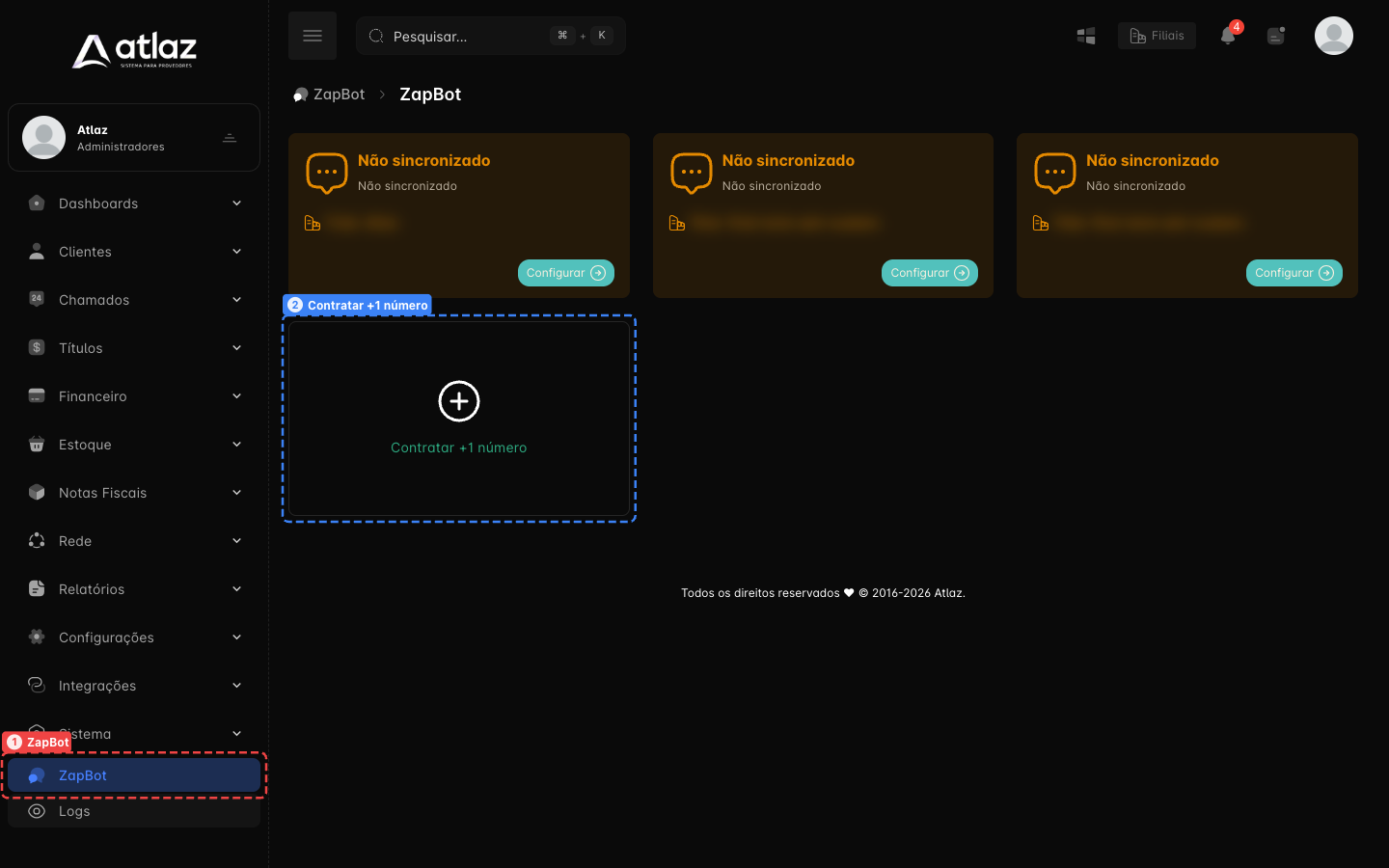
ZapBot, no menu lateral, logo acima de Logs. O recurso precisa estar disponível para a conta, e o usuário precisa da permissão Visualizar menu Zapbot.
Cartões da lista de números
Cada cartão é um ZapBot contratado para uma filial. A tela não tem filtros nem colunas: os cartões aparecem lado a lado, e clicar em qualquer ponto do cartão abre o painel daquele número.
| Parte do cartão | O que mostra |
|---|---|
| Título | O telefone conectado, no formato (DD) 99999-9999. Enquanto nenhum número foi conectado, mostra Não sincronizado. |
| Linha abaixo do título | O status da conexão (veja a tabela a seguir). |
| Filial | A filial para a qual o ZapBot foi contratado. |
| Rodapé | Configurar nos números ativos e Reativar nos desativados. |
O cartão Contratar +1 número aparece depois dos números, para contratar outro ZapBot. Durante o teste gratuito ele não aparece. Veja Contratar ou iniciar o teste do ZapBot.
Status e cores
| Cor do cartão | Texto exibido | O que significa |
|---|---|---|
| Verde | Conectado desde data e hora | O número está pareado com o WhatsApp. A data mostra desde quando. |
| Vermelho | Desconectado desde data e hora | O número já esteve conectado e a conexão caiu. É preciso ler o QR Code de novo, com o mesmo número ou com outro. |
| Amarelo | Não sincronizado | O ZapBot está ativo, mas nenhum número foi conectado ainda. |
| Cinza | Desativado | O ZapBot foi desativado. O rodapé mostra Reativar. |
A diferença entre Não sincronizado e Desconectado desde é o histórico: o primeiro nunca conectou, o segundo já conectou e perdeu a conexão.
O telefone do cartão é o número conectado naquele momento, e a unidade não fica presa a ele. Para usar outro WhatsApp, basta reconectar a unidade com o novo número, sem contratar outra. Veja Trocar o número conectado.
Painel do número
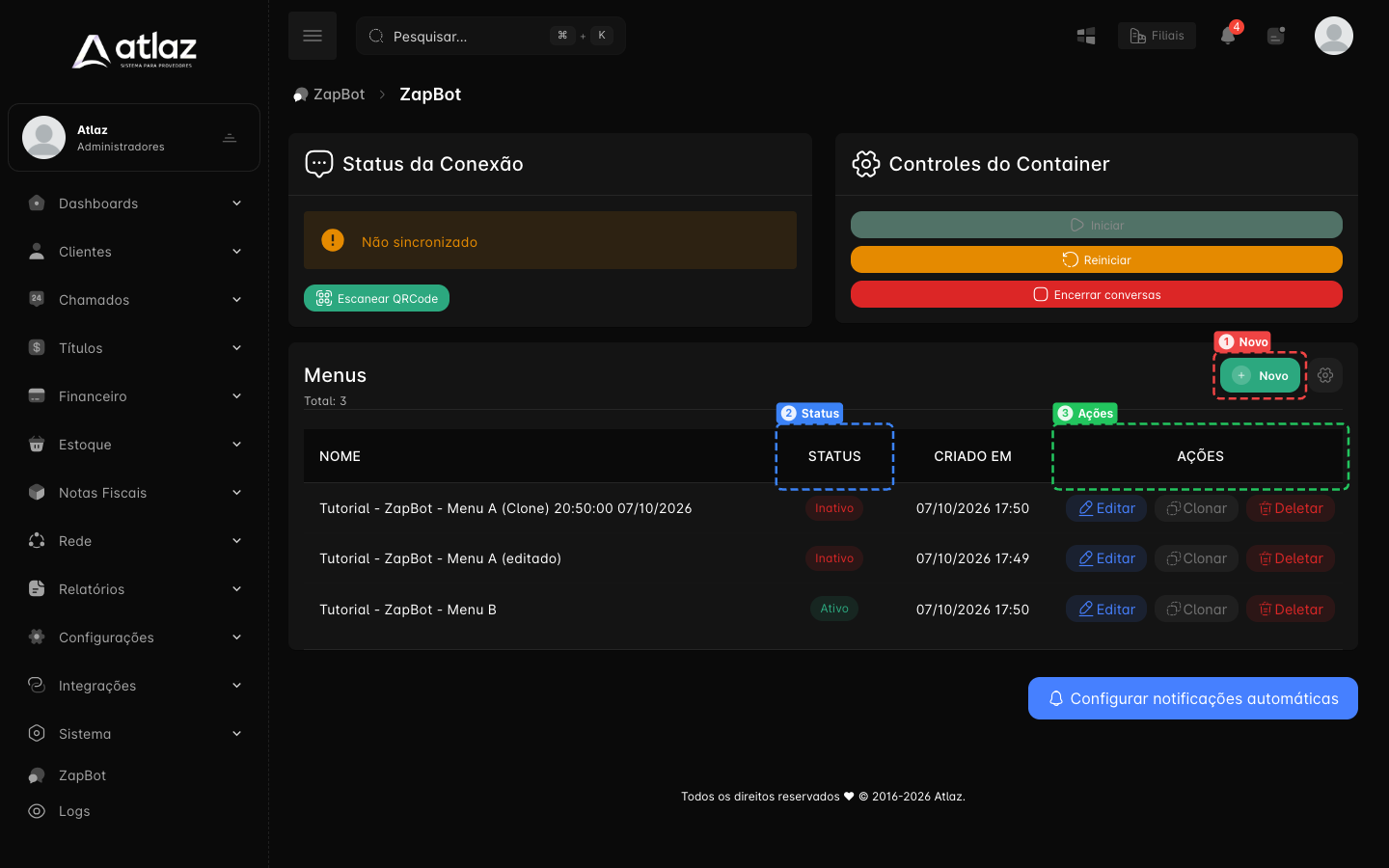
Ao clicar em um cartão, a página mostra três blocos.
Status da Conexão
Mostra o telefone (quando já foi conectado) e o mesmo status do cartão. Os botões dependem do estado:
| Situação | Botão | O que faz |
|---|---|---|
| Nunca conectado | Escanear QRCode | Abre a janela Integrar com WhatsApp. |
| Desconectado | Escanear novamente | Abre a mesma janela para reconectar. |
| Conectado | Escanear novamente (contorno laranja) | Abre a janela para refazer o pareamento. |
| ZapBot desativado | — | Mostra ZapBot não está ativado. Clique no botão abaixo para contratar. e o botão Contratar novamente. |
Controles do Container
Controlam o serviço do ZapBot daquele número. Só aparecem para números ativos; nos desativados, a tela diz Ative o ZapBot para controlar o container.
| Botão | Quando fica disponível | O que faz |
|---|---|---|
| Iniciar | Com o serviço parado | Liga o serviço do número. Enquanto liga, o botão mostra Iniciando...; depois de alguns segundos ele se desativa e Reiniciar e Encerrar conversas passam a funcionar. A página acompanha o estado sozinha. |
| Reiniciar | Com o serviço em funcionamento | Desliga e liga de novo o serviço do número. |
| Encerrar conversas | Com o serviço em funcionamento | Abre a confirmação Deseja encerrar todas as conversas ativas?. Em Sim, encerrar, o ZapBot encerra os atendimentos em andamento no menu. |
O status do serviço é atualizado sozinho a cada poucos segundos. Se a ação falhar, a tela avisa, por exemplo, Não foi possível iniciar o container do ZapBot.
Encerrar conversas
Essa ação encerra o atendimento de todos os assinantes que estão naquele momento no menu do número. Use só quando precisar.
Menus
Lista os menus do número, com Nome, Status, Criado em e Ações. Veja Menus do ZapBot.
Quando o número está ativo e tem pelo menos um menu, o botão Configurar notificações automáticas leva a Configurações → Notificações → WhatsApp da filial do número.
Janela do QR Code
Integrar com WhatsApp abre pelos botões Escanear QRCode e Escanear novamente. Ela mostra os passos para ler o código no celular: abrir o WhatsApp, tocar em Mais Opções ou Configurações, escolher Aparelhos conectados e apontar o celular para a tela.
| O que você vê | O que significa |
|---|---|
| Carregando... | A janela está se preparando para receber o código. |
| Nenhum QRCODE recebido no último minuto. | O código ainda não chegou. Se o serviço acabou de ser iniciado, aguarde alguns segundos: o código aparece sozinho na janela, sem atualizar a página. |
| O QR Code ao lado das instruções | O código foi gerado. Leia com o celular. |
Quando o celular conclui o pareamento, a janela fecha sozinha e o Atlaz avisa Seu número foi autenticado com sucesso!. O cartão passa a mostrar Conectado desde.
Proteja o QR Code
O QR Code dá acesso ao WhatsApp do número. Não o fotografe, não o compartilhe e não o inclua em capturas de tela ou chamados.
O passo a passo está em Conectar o ZapBot ao WhatsApp.
Primeira conexão e reconexão
| Primeira conexão | Reconexão | |
|---|---|---|
| Status antes | Não sincronizado | Desconectado desde |
| Botão | Escanear QRCode | Escanear novamente |
| O que muda | O cartão ganha o telefone e passa a Conectado desde | O cartão volta a Conectado desde, com a nova data |
Permissões
| Permissão | O que libera |
|---|---|
| Visualizar menu Zapbot | Ver a lista, abrir o painel, usar o QR Code e os controles, e gerenciar os menus. |
| Contratar Zapbot | Contratar mais um número e reativar um número desativado. |