Contas a pagar
Contas a pagar não é uma tela separada: é o Fluxo de caixa já filtrado para mostrar o que ainda não foi pago. Use-a para lançar despesas com vencimento e quitá-las quando o pagamento acontecer.
Onde fica
Financeiro → Contas a pagar
O que a tela mostra
Ao abrir, o filtro já vem preenchido com:
- Período: de 01/01/2011 até 30 dias à frente da data de hoje
- Status pagamento: Não pago
Por isso a lista traz tudo o que está em aberto, e não só as despesas: qualquer movimentação não paga aparece. A tela é a mesma do Fluxo de caixa (o título continua Fluxo de caixa), com os mesmos filtros, resumo, colunas e ações. Veja Fluxo de caixa.
A diferença está no botão do cabeçalho da lista: em vez de Novo com o menu Movimentação e Transferência, aqui o botão é Nova despesa.
Sem contas em aberto, a tela mostra Não existem registros nessa data escolhida, por favor reveja o filtro.
Lançar uma despesa
Antes de começar, tenha pelo menos uma categoria de despesa cadastrada: o campo Categoria é obrigatório.
- Abra Financeiro → Contas a pagar e clique em Nova despesa.
- Preencha o formulário Dados da despesa.
- Clique em Criar conta a pagar.
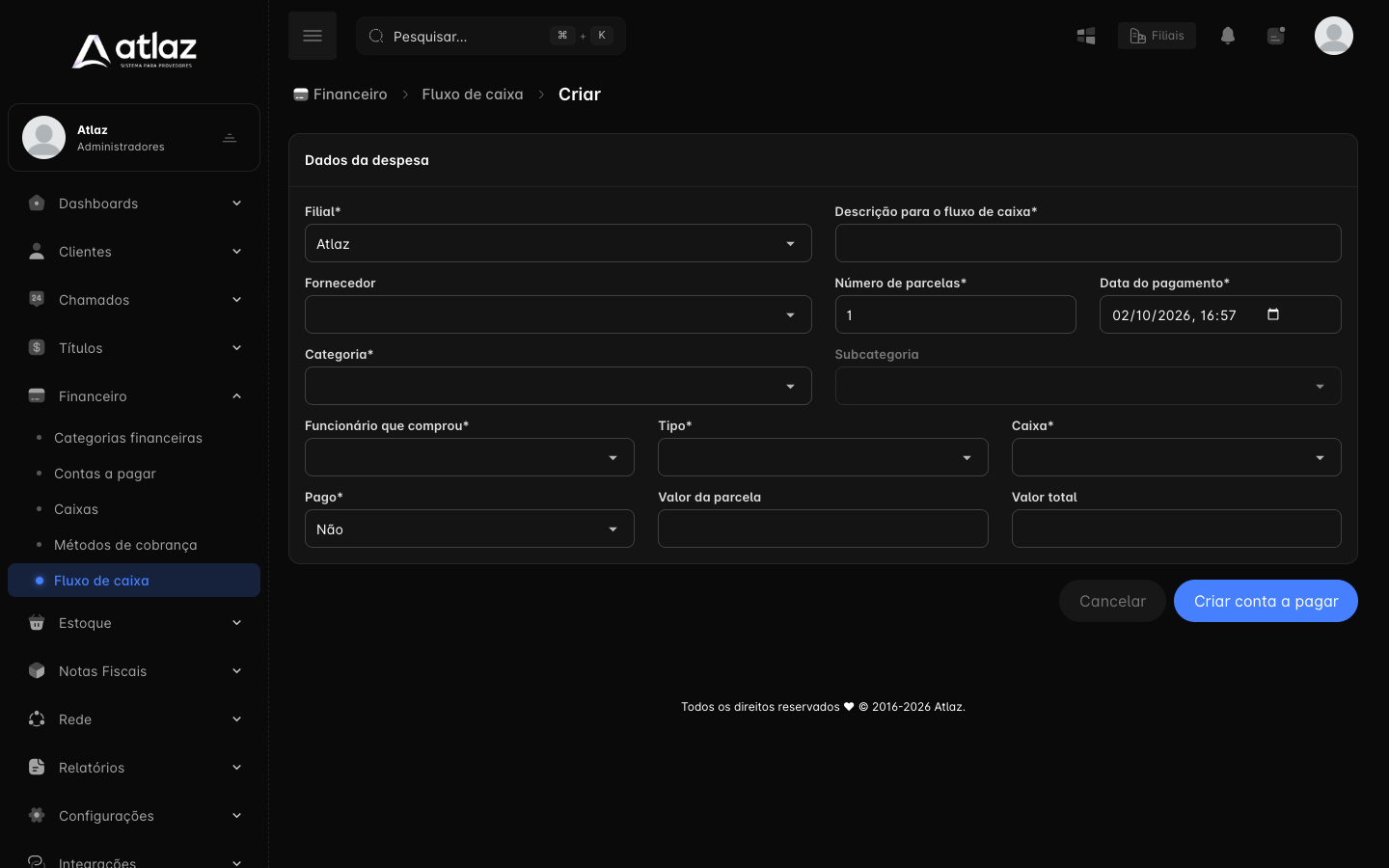
| Campo | O que fazer |
|---|---|
| Filial | Filial da despesa. |
| Descrição para o fluxo de caixa | Texto que aparece na lista. Obrigatório. |
| Fornecedor | Fornecedor ou favorecido, se houver. |
| Número de parcelas | Quantas parcelas. Padrão 1. Cada parcela vira uma movimentação, com vencimento em meses seguidos. |
| Data do pagamento | Data e hora do vencimento (ou do pagamento, se Pago for Sim) da primeira parcela. |
| Categoria e Subcategoria | Classificação da despesa. A categoria é obrigatória; as subcategorias liberam depois de escolhê-la. |
| Funcionário que comprou | Quem fez a compra ou o gasto. |
| Tipo | Serviços, Patrimônio, Transferência, Imposto/Taxa, Estorno/Retorno ou Outros. |
| Caixa | Caixa de onde o dinheiro sai. Lista só os caixas liberados para você na filial. |
| Pago | Não (padrão) deixa a conta em aberto. Sim já registra o pagamento e desconta do saldo. |
| Valor da parcela e Valor total | Informe um dos dois. Com Valor da parcela, o total é a parcela vezes o número de parcelas. Com o Valor total, ele é dividido igualmente entre as parcelas. |
Ao salvar, o Atlaz mostra Despesa cadastrada com sucesso e abre a lista de contas a pagar.
Quitar e alterar
Na linha da conta, as ações são as do Fluxo de caixa:
| Ícone | Função | Impacto no caixa |
|---|---|---|
| Pagar (Quitar) | Abre a despesa com Pago igual a Sim para você confirmar o pagamento. | A saída passa a contar no Saldo do caixa. |
| Alterar | Edita a despesa: caixa, valor, categoria, data e demais campos. | Pode mudar o saldo se a conta já estiver paga. |
| Deletar | Exclui a despesa, depois de pedir a senha. | Remove a movimentação do fluxo. Não pode ser desfeito. |
Quitar ou alterar muda o saldo
Confira o caixa, o valor e a data antes de salvar. Se a despesa foi parcelada, cada parcela é uma movimentação: quite uma por vez.
Problemas comuns
| Sintoma | O que fazer |
|---|---|
| O campo Categoria vem sem opções | Cadastre uma categoria de despesa em Financeiro → Categorias financeiras. |
| O campo Caixa vem vazio | O usuário não tem caixa liberado na filial escolhida. Libere em Configurações → Usuários. |
| Paguei, mas a conta continua na lista | Clique em Pagar (Quitar) e salve com Pago igual a Sim. |
| A conta não aparece | O vencimento passou do limite do filtro (30 dias à frente): amplie o Período. |
Permissões necessárias
| Para… | Permissão |
|---|---|
| Abrir a tela | Visualizar fluxo de caixa |
| Lançar a despesa (Nova despesa) | Criar movimentação |
| Abrir Pagar (Quitar) ou Alterar | Editar movimentação |
| Salvar a alteração de uma despesa existente | Criar transferência (a tela exige essa permissão nesse passo) |
| Excluir | Deletar registro |