Notas Fiscais — Visão geral
A NFCom (Nota Fiscal Fatura de Serviços de Comunicação Eletrônica, modelo 62) é o documento fiscal eletrônico dos serviços de comunicação. No Atlaz, o menu Notas Fiscais → NFCom reúne a criação, a listagem e a configuração dessas notas.
Acesso à página
Caminho: Notas Fiscais → NFCom → Listar
O menu NFCom tem cinco itens:
| Item | Para que serve |
|---|---|
| Listar | Grupos de NFCom e a lista de notas de cada grupo. |
| Criar | Cria uma nota avulsa, sem cobrança. Veja a referência da tela em Criar. |
| Criar em massa | Gera uma nota para cada cobrança selecionada. Veja Criar em massa. |
| Produtos | Cadastro dos produtos fiscais (SCM, SVA e outros). Veja Produtos. |
| Configurações | Ambiente, série, competência, IBPT e produtos padrão. Veja Configurações. |
Antes de emitir, leia o guia completo da NFCom.
Grupos de NFCom
Listar abre primeiro a tela Grupos de NFCom, que resume as notas por filial e por período. Ela serve para conferir o volume antes de abrir as notas uma a uma.
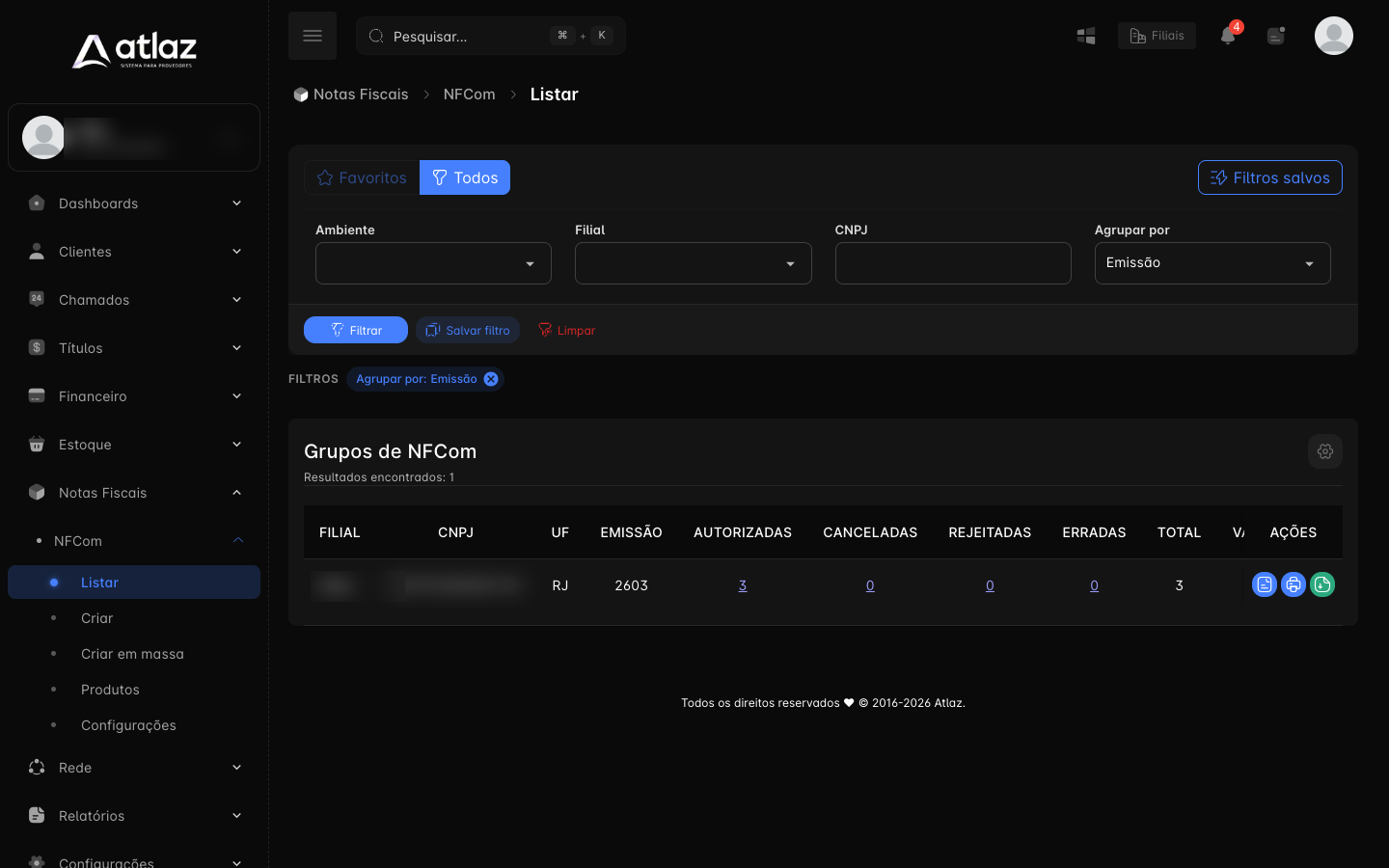
O filtro tem Ambiente, Filial, CNPJ e Agrupar por:
- Emissão (padrão): agrupa pelo mês em que a nota foi emitida.
- Competência: agrupa pelo mês de competência da nota, mesmo que ela tenha sido emitida em outro mês. A coluna do período muda de nome conforme a escolha.
Se o campo Ambiente ficar vazio, a tela mostra as notas de Produção. Para ver as de teste, escolha Homologação.
| Coluna | O que mostra |
|---|---|
| Filial, CNPJ, UF | Empresa emitente do grupo. |
| Emissão ou Competência | Período do grupo, no formato AAMM (por exemplo, 2603 para março de 2026). |
| Autorizadas, Canceladas, Rejeitadas, Erradas | Quantidade de notas em cada status. Clique no número para abrir só essas notas. |
| Total | Quantidade de notas do grupo. |
| Valor total | Soma das notas autorizadas. |
Na coluna Ações de cada grupo:
| Ação | O que faz |
|---|---|
| Visualizar notas | Abre a lista com todas as notas do grupo. |
| Imprimir DANFEs | Gera os DANFE-COM de todas as notas autorizadas do grupo. Fica desabilitado se não houver nota autorizada. |
| Baixar NFComs | Abre duas opções: Baixar XMLs (ZIP), com os XMLs do grupo, e Exportar, com a planilha do grupo. Também exige nota autorizada. |
O agrupamento muda o conteúdo do download
O ZIP de XMLs e a impressão em massa valem para o grupo da linha. Agrupar por Emissão ou por Competência gera conjuntos diferentes. Combine com a contabilidade qual deles ela espera.
Lista de notas
Clique em Visualizar notas ou em um número da tabela de grupos para abrir a lista.
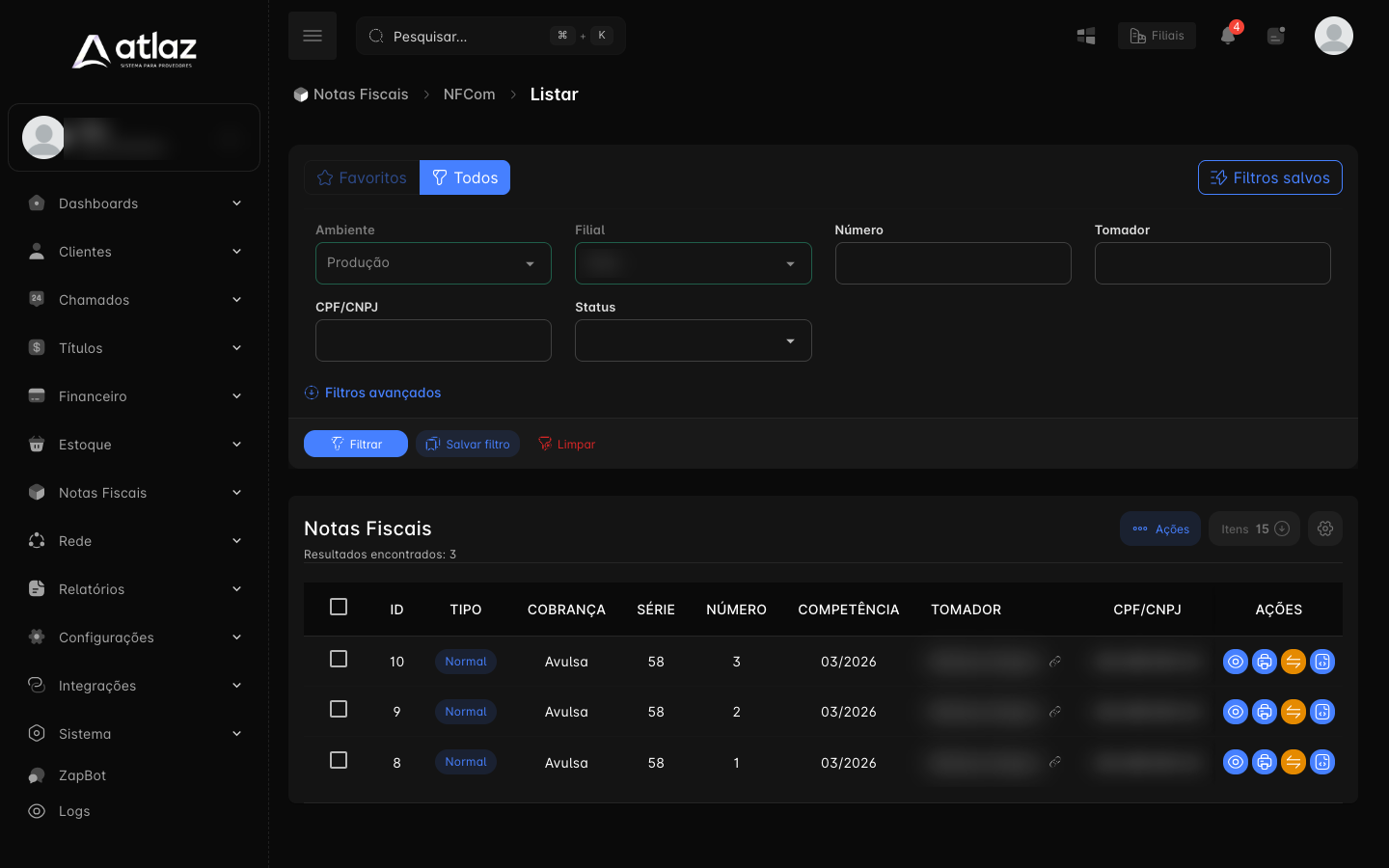
Filtros: Ambiente e Filial vêm do grupo e não mudam nesta tela. Os demais são Número, Tomador, CPF/CNPJ, Status (aceita vários) e, em Filtros avançados, Série, Competência (mm/aaaa), Data criação e Data emissão (inicial e final). Clique em Filtrar para aplicar.
Colunas:
| Coluna | Descrição |
|---|---|
| ID | Identificador interno da nota. |
| Tipo | Normal ou Substituta. |
| Cobrança | ID da cobrança de origem, ou Avulsa quando a nota foi criada manualmente. |
| Série e Número | Série e número da nota. |
| Competência | Mês e ano de competência (mm/aaaa). |
| Tomador | Nome do assinante. O ícone ao lado abre a ficha dele. |
| CPF/CNPJ | Documento do tomador. |
| Status | Situação da nota. |
| Valor | Valor total da nota. |
| Data emissão | Data e hora da emissão. |
Quando a filial não tem certificado digital, a tela mostra um aviso com um link para vinculá-lo.
Status da NFCom
| Status | Significado |
|---|---|
| Aguardando transmissão | A nota foi criada e será enviada em segundo plano. |
| Autorizada | A SEFAZ autorizou a nota. Ela tem validade fiscal. |
| Rejeitada | A SEFAZ recusou a nota. Veja Erros e rejeições. |
| Erro | A nota não passou na validação antes de ser enviada. |
| Aguardando cancelamento | O pedido de cancelamento foi registrado e será processado em segundo plano. |
| Cancelada | Nota autorizada que foi cancelada. |
| Substituída | Nota original que ganhou uma NFCom de substituição. |
Ações de cada nota
Os ícones da coluna Ações mudam conforme o status:
| Ação | Aparece quando | O que faz |
|---|---|---|
| Detalhes da nota | Qualquer status, menos Erro | Abre a nota em modo leitura, com itens, produtos e as tentativas de envio. |
| Alterar nota | Erro ou Rejeitada | Abre a nota para correção. |
| Imprimir nota fiscal | Autorizada, Cancelada ou Substituída | Abre o DANFE-COM em PDF. |
| Substituir NFCom | Autorizada | Abre a tela de substituição. |
| Cancelar NFCom | Autorizada, dentro do prazo | Pede a justificativa e envia o cancelamento. |
| XML | A nota tem XML | Oferece Visualizar XML e Download XML. |
Prazo de cancelamento
O ícone Cancelar NFCom só aparece até 120 horas depois do fim do mês em que a nota foi transmitida. A justificativa precisa ter pelo menos 15 caracteres. Depois do prazo, o cancelamento não é mais possível pelo Atlaz.
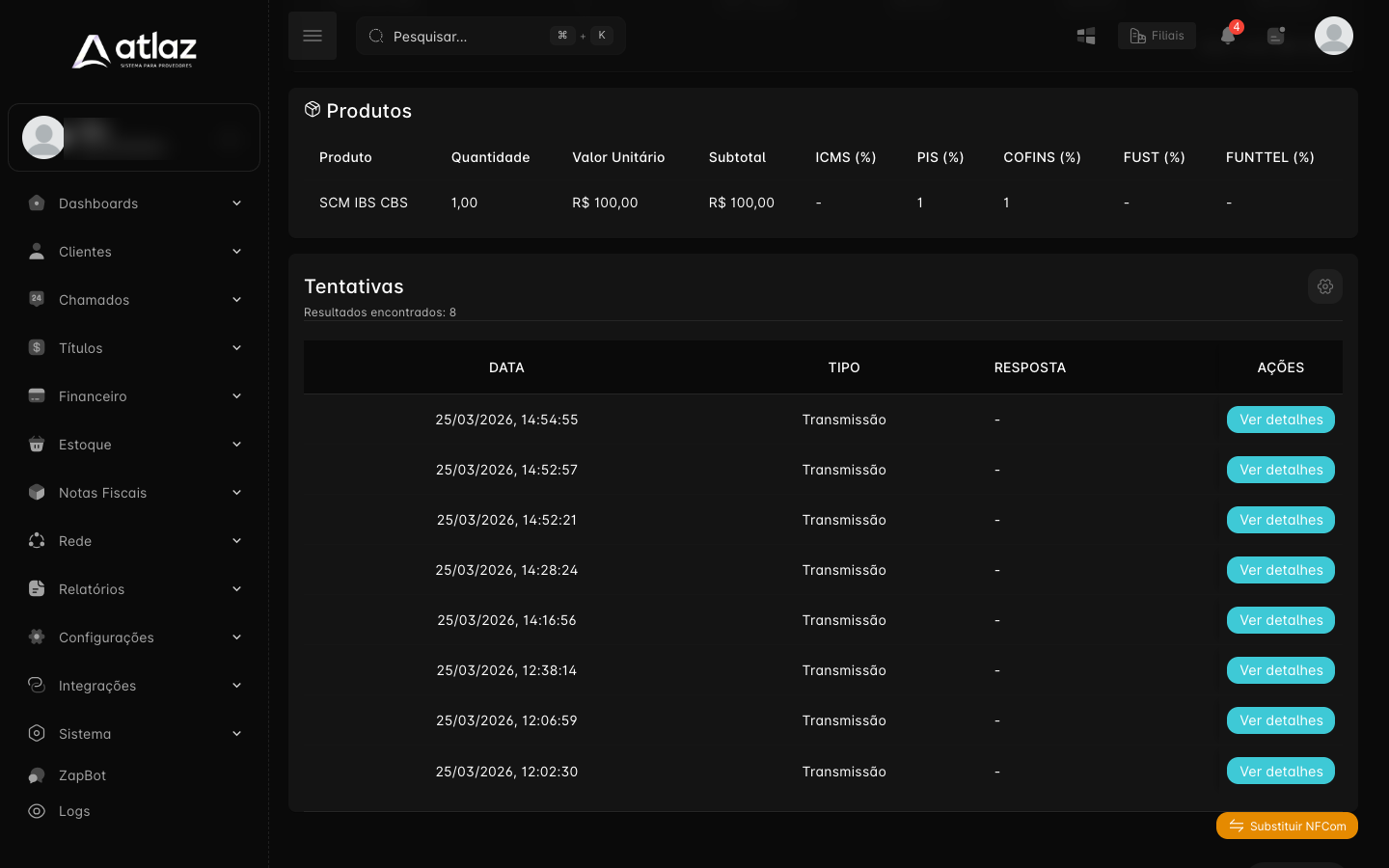
Tentativas de envio
Na parte de baixo dos Detalhes da nota fica a tabela Tentativas, com a Data, o Tipo (transmissão ou cancelamento) e a Resposta de cada envio. O botão Ver detalhes abre a janela Resposta da Tentativa, com as abas Requisição, que mostra o XML enviado, e Resposta, que mostra o retorno.
Ações em lote
Marque uma ou mais notas (ou a caixa do cabeçalho, para a página inteira). Quando todas as notas marcadas têm o mesmo tipo de situação, aparece o seletor Selecione uma ação, com um contador de notas.
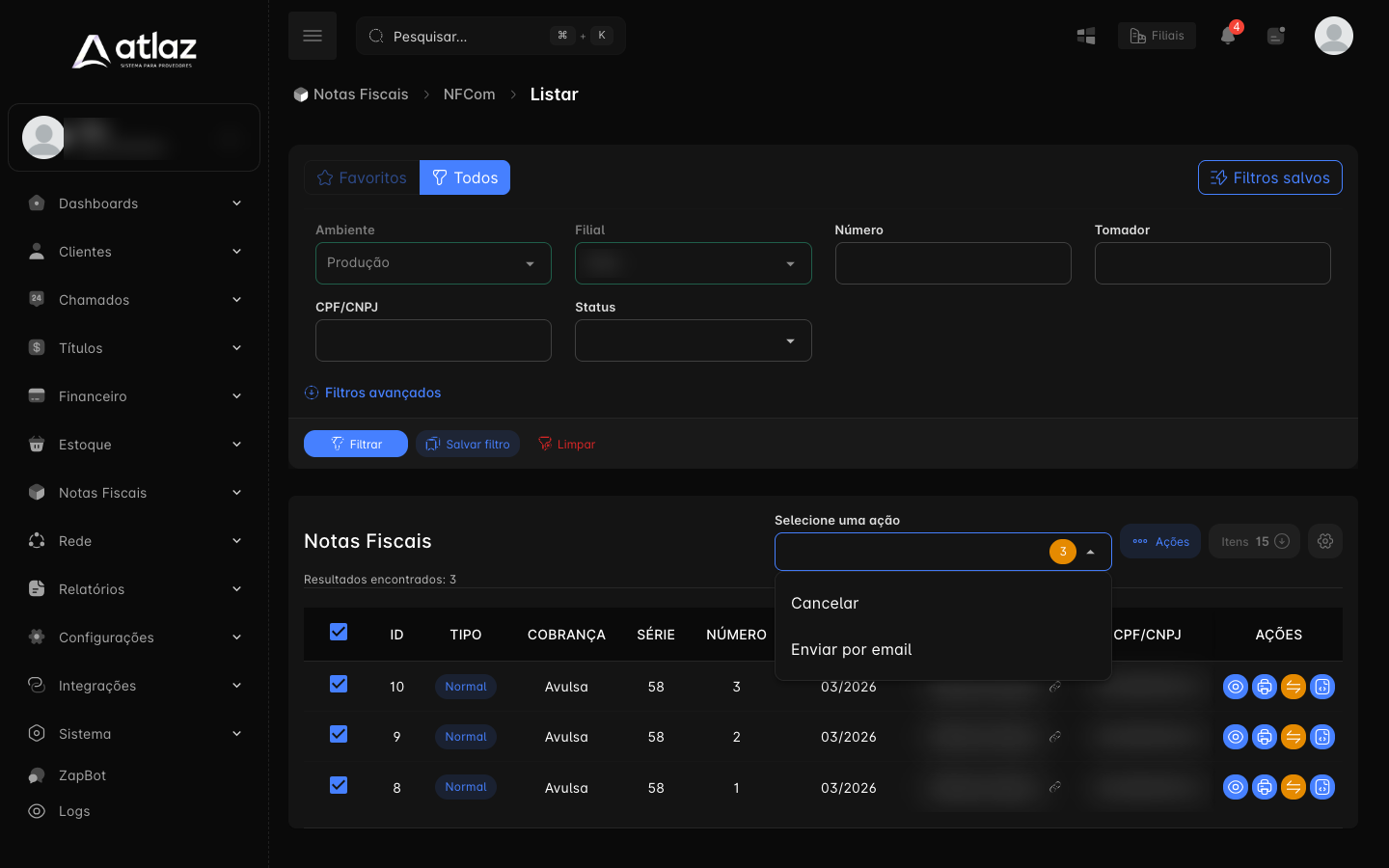
| Notas marcadas | Ações disponíveis |
|---|---|
| Aguardando transmissão | Emitir |
| Autorizada | Cancelar e Enviar por email |
| Rejeitada ou Erro | Atualizar e, para quem tem a permissão de deletar NFEs, Deletar |
Misturar status diferentes na seleção esconde o seletor.
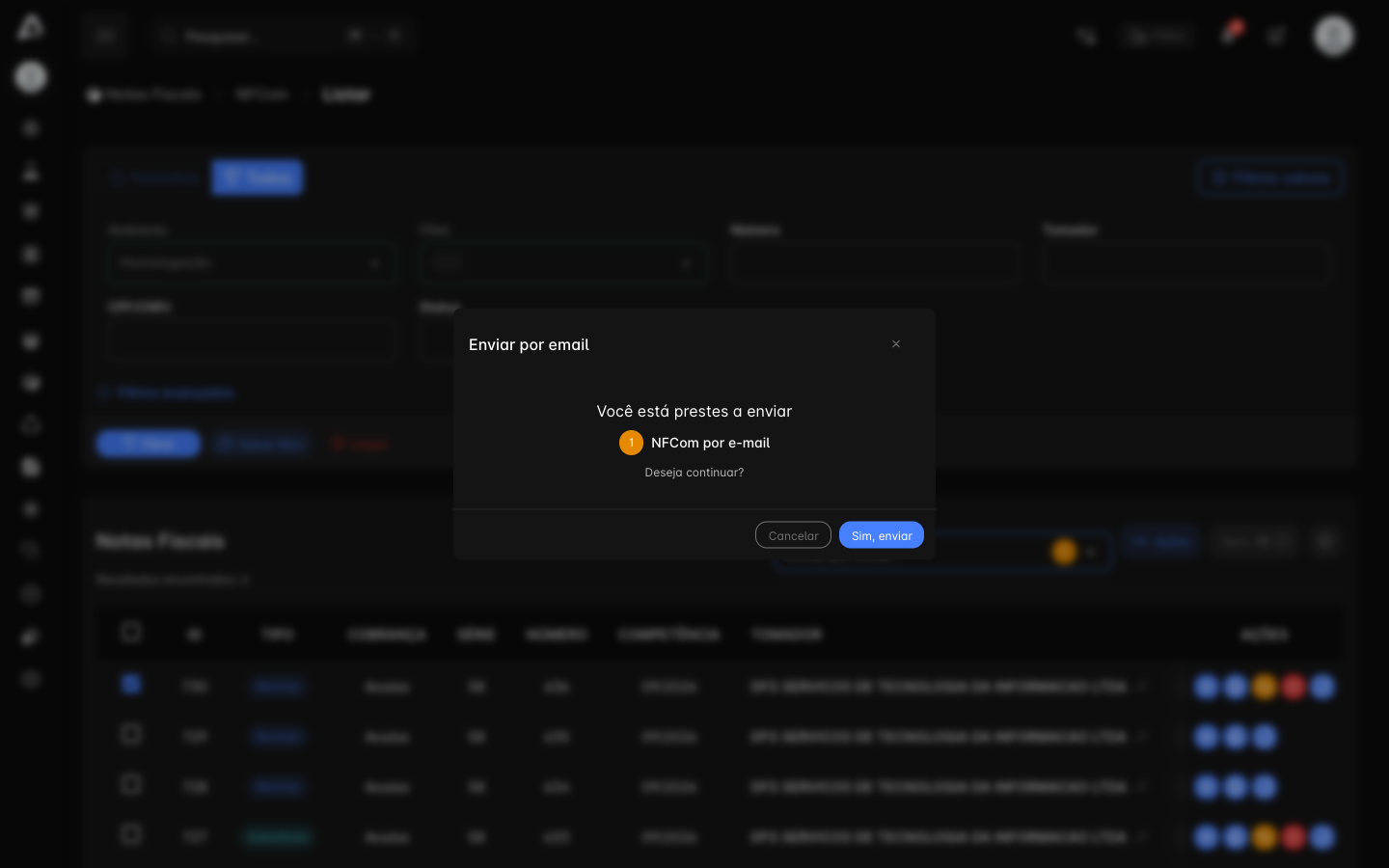
Enviar por email abre a janela Enviar por email, que mostra o total de notas e pergunta "Deseja continuar?". Ao confirmar em Sim, enviar, o Atlaz mostra "Solicitação de envio por email registrada para N NFCom(s)!". Só as notas Autorizadas entram no envio. Cancelar fecha a janela sem enviar. A entrega da mensagem à caixa do destinatário depende do envio de e-mails do seu ambiente e não aparece nesta tela.
Atualizar recalcula a nota com as configurações atuais e a coloca de volta em Aguardando transmissão. Use depois de corrigir a causa. Veja Erros e rejeições.
Deletar apaga as notas. Se elas estavam ligadas a cobranças, as cobranças ficam livres para gerar novas notas.
Cancelar só atinge notas autorizadas e dentro do prazo; as demais são ignoradas.
O menu Ações do cabeçalho da tabela tem Exportar, que baixa em planilha o resultado do filtro atual.
Guias detalhados
| Assunto | Artigo |
|---|---|
| Visão completa, do certificado à emissão | NFCom — Guia completo |
| Ambiente, série, IBPT e produtos padrão | Configurações |
| Produtos e divisão do valor da cobrança | Produtos e porcentagens |
| Regras de competência | Competência |
| Nota sem cobrança | Criar uma NFCom avulsa |
| Várias notas de uma vez | Criar em massa |
| Notas criadas sozinhas | Criação automática |
| Corrigir uma nota autorizada | NFCom de substituição |
| Reenviar notas corrigidas | Atualização em massa |
| Notas rejeitadas ou com erro | Erros e rejeições |
| Grupos, filtros e planilha | Agrupamentos e relatórios |
| PDF da nota | Imprimir o DANFE-COM |
| Arquivos XML | Baixar os XMLs |
| CFOP ausente no XML | CFOP no XML da nota |
| Campos da reforma tributária | IBS/CBS |
| Cobranças com vencimento em 2027 | Reforma tributária e bloqueio de 2027 |