ZapBot — Menus
O menu é o roteiro de atendimento que o assinante recebe no WhatsApp: uma mensagem inicial e uma lista de opções, que podem responder com um texto, executar uma ação do Atlaz ou abrir outro nível de opções. Cada número do ZapBot tem a sua lista de menus, e apenas um fica ativo por vez.
Onde fica
ZapBot → clique no cartão do número → bloco Menus. Exige a permissão Visualizar menu Zapbot.
Lista de menus
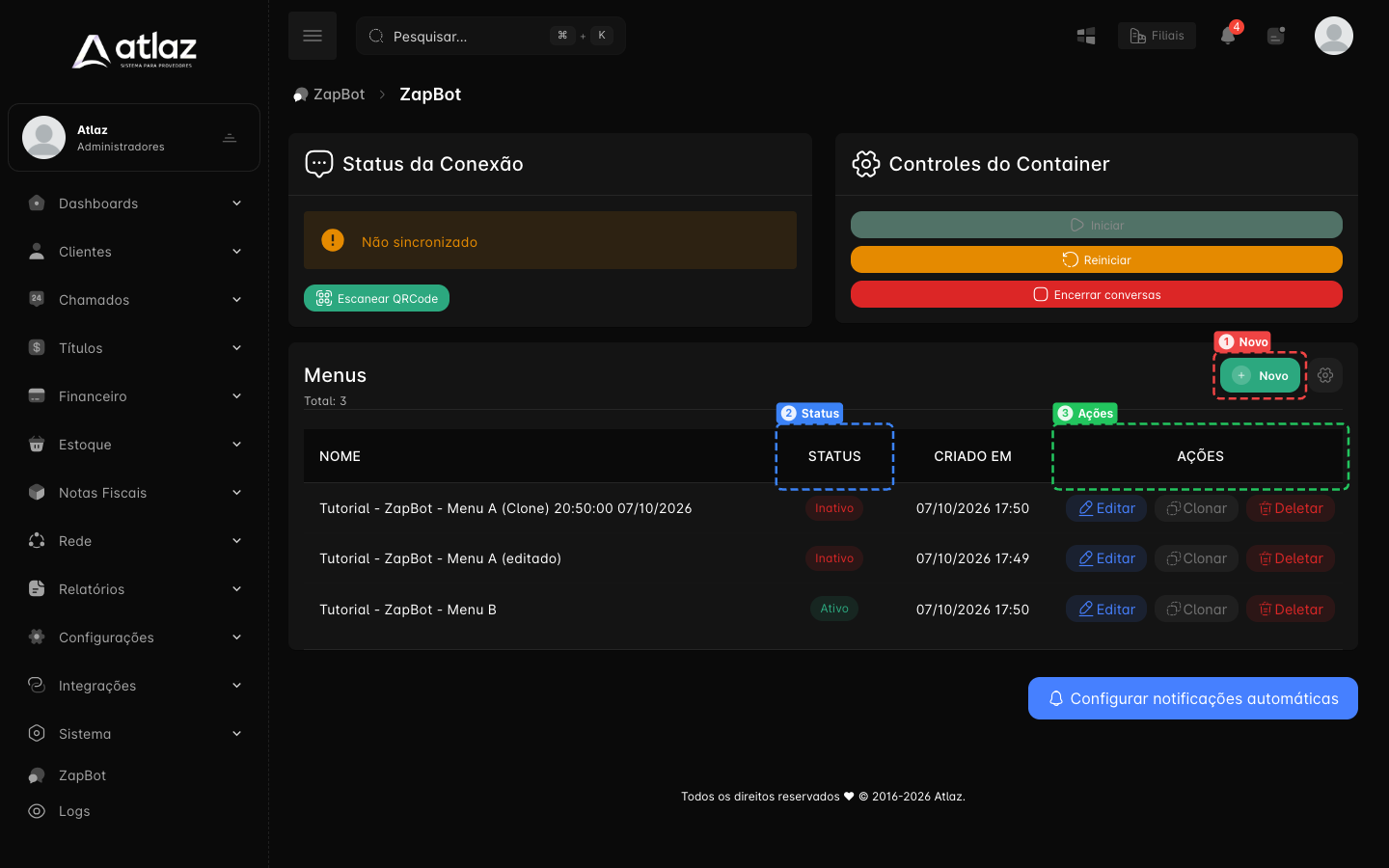
| Coluna | O que mostra |
|---|---|
| Nome | O nome do menu. A lista fica em ordem alfabética. |
| Status | Ativo (verde) ou Inativo (vermelho). |
| Criado em | Data e hora da criação. |
| Ações | Editar, Clonar e Deletar. |
O botão Novo (dica Criar novo menu) abre o construtor com um menu em branco. O botão de engrenagem ao lado escolhe quais colunas aparecem. Sem menus, a lista mostra Nenhum menu cadastrado. Quando o número está ativo e tem pelo menos um menu, o botão Configurar notificações automáticas leva a Configurações → Notificações → WhatsApp.
Ações da linha
| Ação | O que faz |
|---|---|
| Editar | Abre o construtor com o menu. |
| Clonar | Pede a confirmação Deseja clonar o menu? e cria uma cópia Inativa, chamada Nome do menu (Clone) hora data. |
| Deletar | Abre Deletar Menu, que pede a senha de login. Um menu Ativo não pode ser excluído. |
Regras de ativação
- Um menu ativo por número. Ao salvar um menu com Ativo = Sim, seja ao criar ou ao editar, os outros menus do mesmo número passam a Inativo.
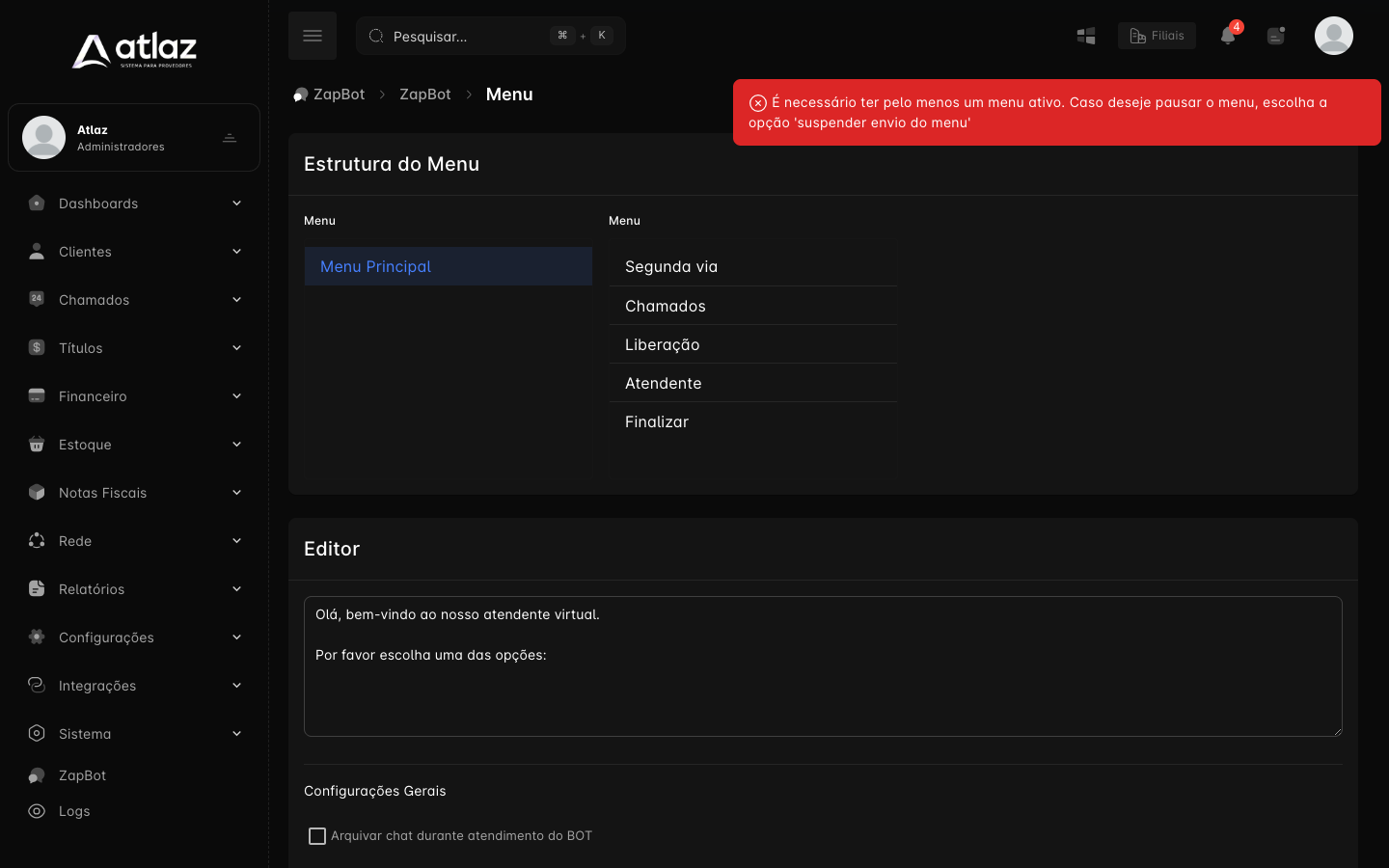
- Pelo menos um menu ativo. Salvar o único menu ativo com Ativo = Não é recusado, com o aviso É necessário ter pelo menos um menu ativo. Para pausar o menu sem desativá-lo, use Suspender envio do menu nas configurações gerais.
- Menu ativo não é excluído. O Atlaz avisa Menu ativo, não pode ser excluído. Desative-o para excluir. Para desativar, ative antes outro menu.
Mensagens do Atlaz
| Quando | Mensagem |
|---|---|
| Ao criar um menu | Menu criado com sucesso |
| Ao salvar uma edição | Menu atualizado com sucesso |
| Ao clonar | Menu clonado com sucesso! |
| Ao excluir um menu inativo | Menu excluído com sucesso |
| Ao excluir o menu ativo | Menu ativo, não pode ser excluído. Desative-o para excluir |
| Ao desativar o único menu ativo | É necessário ter pelo menos um menu ativo. Caso deseje pausar o menu, escolha a opção 'suspender envio do menu' |
Construtor de menus
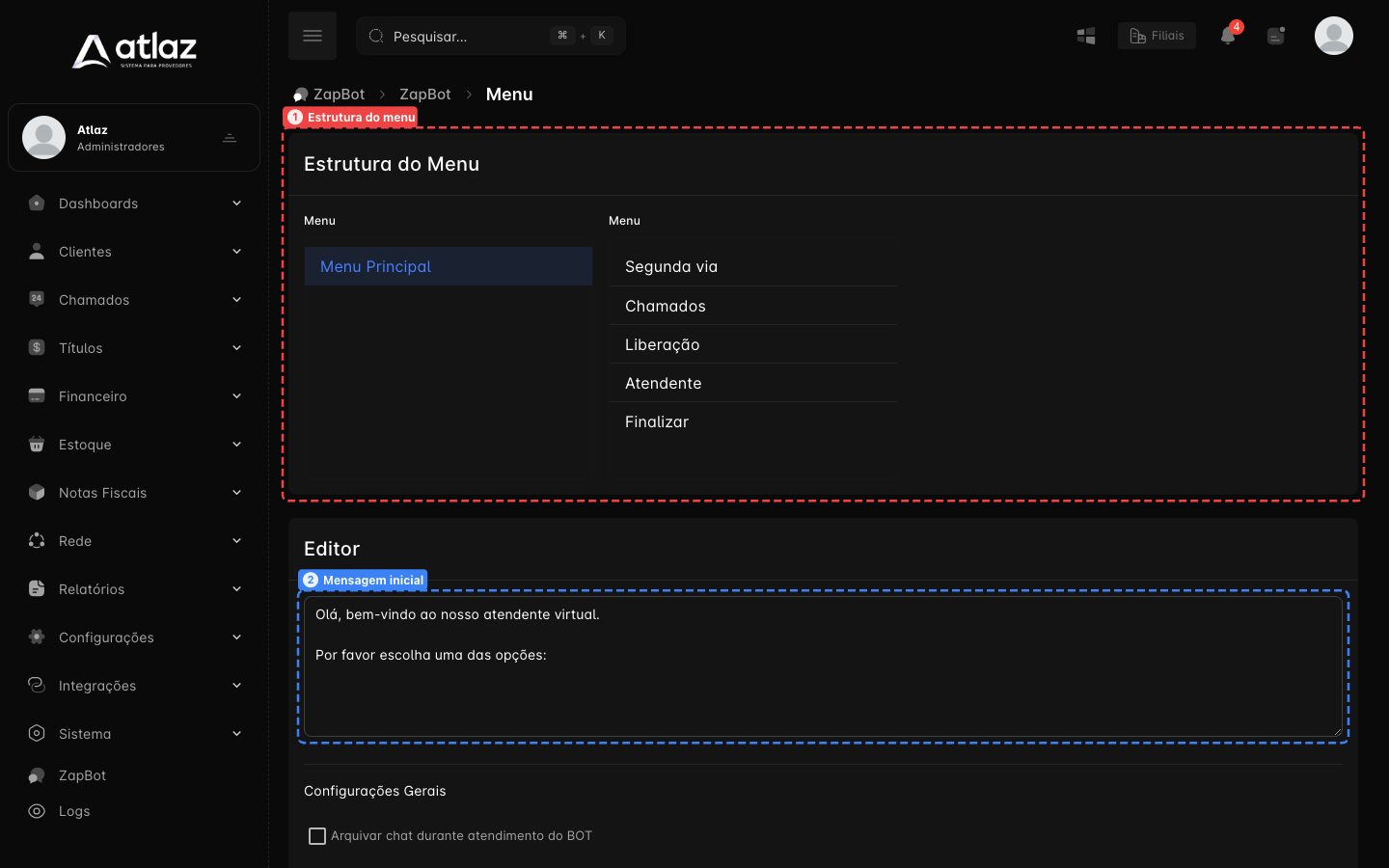
O construtor tem três partes: Estrutura do Menu, Editor e, no fim da página, o nome, o status e o botão Salvar Menu.
Estrutura do Menu
Mostra o menu em colunas. A primeira coluna tem Menu Principal; ao clicar nele, a segunda coluna lista as opções. Se uma opção abre um submenu, clicar nela mostra a coluna seguinte.
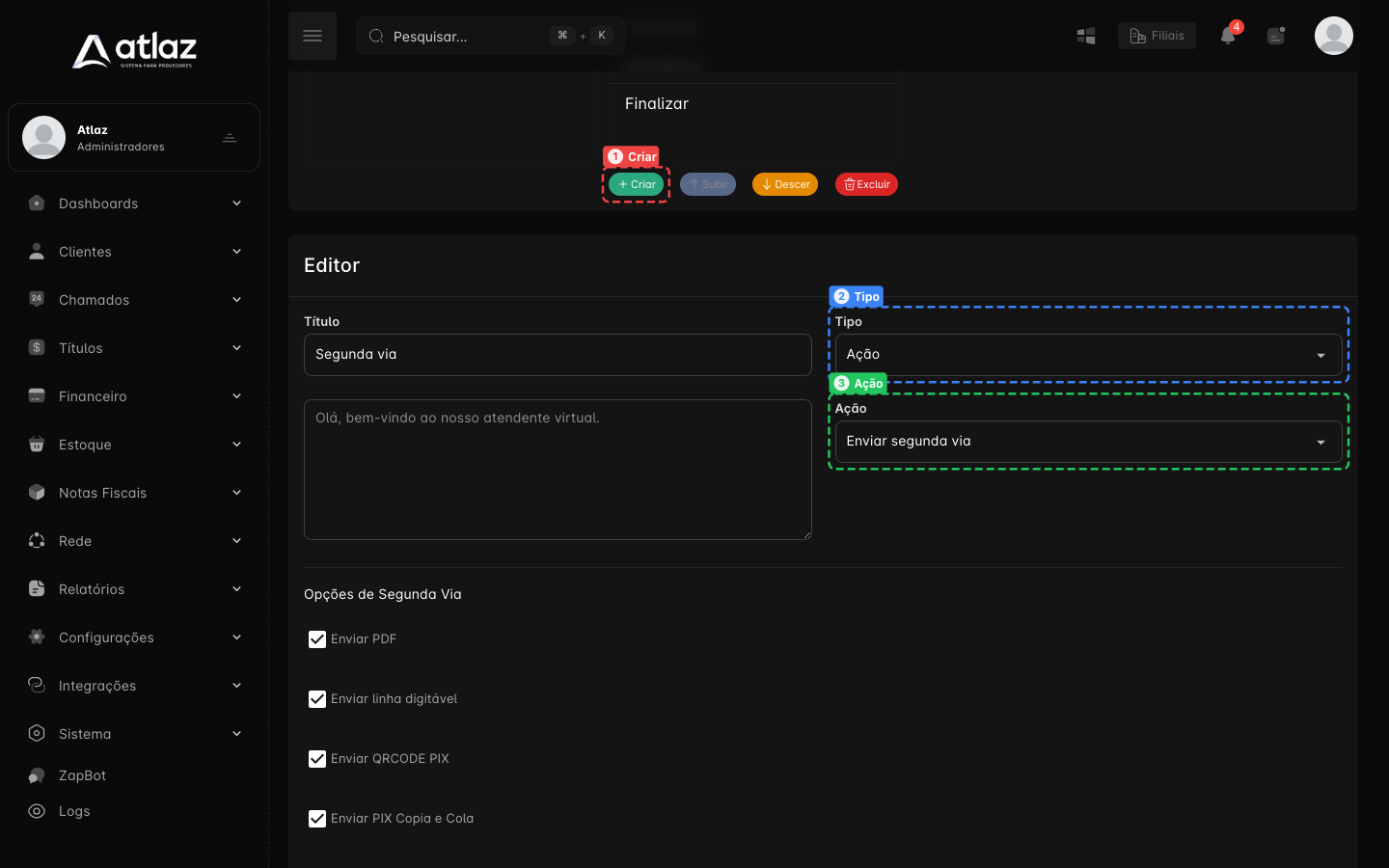
Os botões abaixo de uma coluna, com uma opção selecionada, são:
| Botão | O que faz |
|---|---|
| Criar | Cria uma Nova opção do tipo Resposta no fim da coluna. O limite é de 9 opções por nível. |
| Subir / Descer | Muda a posição da opção na lista. |
| Excluir | Remove a opção. O Menu Principal não pode ser excluído. |
Editor do Menu Principal
| Campo | O que faz |
|---|---|
| Caixa de texto | A mensagem inicial que o assinante recebe antes da lista de opções. |
| Arquivar chat durante atendimento do BOT | Arquiva a conversa enquanto o menu atende. |
| Suspender envio do menu | Mantém o menu salvo, mas sem enviá-lo ao assinante. |
| Responder grupos | Permite que o ZapBot responda também em grupos de WhatsApp. |
| Sempre pedir CPF/CNPJ | O ZapBot sempre pede o CPF ou CNPJ do assinante. |
| Minutos sem interação para encerramento automático | Tempo sem resposta do assinante para encerrar a conversa, de 1 a 1440 minutos. O padrão é 30. |
Editor de uma opção
| Campo | O que faz |
|---|---|
| Título | O texto da opção na lista. |
| Tipo | Resposta, Ação ou Abre sub-menu. |
| Caixa de texto | A mensagem enviada ao escolher a opção. |
| Ação | Aparece quando o Tipo é Ação. |
Tipos de opção
| Tipo | O que acontece |
|---|---|
| Resposta | O ZapBot envia o texto da opção. |
| Ação | O ZapBot executa uma ação do Atlaz, escolhida em Ação. |
| Abre sub-menu | A opção passa a ter outra lista de opções dentro dela. |
Ações disponíveis
| Ação | Para que serve |
|---|---|
| Criar chamado | O assinante abre um chamado pelo WhatsApp. |
| Enviar segunda via | Envia a cobrança em aberto. Mostra as opções Enviar PDF, Enviar linha digitável, Enviar QRCODE PIX e Enviar PIX Copia e Cola, todas marcadas por padrão. |
| Listar chamados abertos | Lista os chamados abertos do assinante. |
| Listar chamados fechados | Lista os chamados fechados do assinante. |
| Liberar mediante promessa de pagamento | Libera o acesso do assinante mediante promessa de pagamento. |
| Transferir para atendente | Passa a conversa para a equipe. Mostra Horários de Atendimento e a Mensagem quando estiver fora do horário. |
| Finalizar atendimento | Encerra a conversa. |
| Derrubar conexão PPPoE | Derruba a conexão PPPoE do assinante. |
Em Transferir para atendente, cada faixa de Horários de Atendimento tem Dias, Início e Fim. Adicionar horário cria outra faixa e a lixeira remove. Os horários valem no fuso do computador de quem edita o menu.
Nome, status e salvar
No fim da página ficam o Nome do menu, o Ativo (Sim ou Não) e o botão Salvar Menu. O nome é obrigatório. Um menu novo vem com o nome Novo Menu e Ativo = Sim.
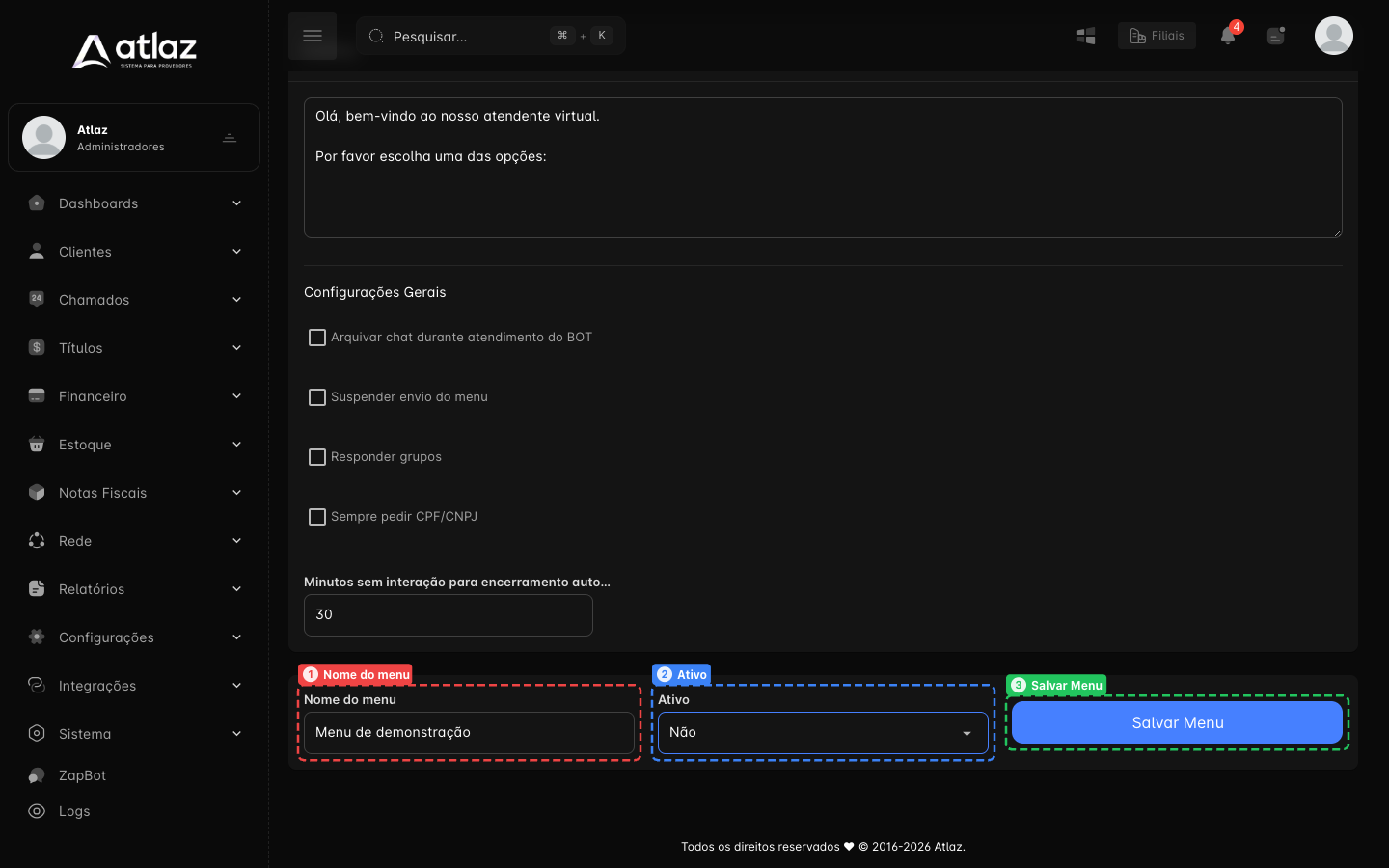
Cuidado com o campo Ativo
Um menu novo vem com Ativo = Sim. Ao salvar, ele passa a ser o menu do número e desativa o anterior. Para montar sem afetar o atendimento, escolha Não antes de salvar.
Menu inicial
Um menu novo já traz uma estrutura pronta: a mensagem de boas-vindas e as opções Segunda via, Chamados (com Listar chamados abertos, Listar chamados fechados e Criar chamado), Liberação, Atendente e Finalizar. Edite, reordene ou exclua as opções que não fizerem sentido para sua empresa.
O construtor não tem pré-visualização. Para ver o menu funcionando, ele precisa estar ativo em um número conectado.
Permissões
| Permissão | O que libera |
|---|---|
| Visualizar menu Zapbot | Ver, criar, editar, clonar e excluir menus. |