Conectar o ZapBot ao WhatsApp
Neste tutorial você inicia o ZapBot de um número, abre o QR Code e o lê no WhatsApp do celular. Ao final, o cartão do número mostra Conectado desde e o ZapBot passa a enviar e receber mensagens por ele. O mesmo caminho serve para reconectar um número que perdeu a conexão.
flowchart TD
    INICIO([Início]) --> A[Abrir o painel do número]
    A --> B[Clicar em Iniciar]
    B --> C[Aguardar Reiniciar e Encerrar conversas ficarem disponíveis]
    C --> D[Clicar em Escanear QRCode]
    D --> E{O QR Code apareceu?}
    E -- Não --> F[Aguardar alguns segundos na janela]
    F --> E
    E -- Sim --> G[Ler o código em Aparelhos conectados]
    G --> H[Cartão mostra Conectado desde]
    H --> FIM([Fim])

    style INICIO fill:#8724fb,stroke:#8724fb,color:#fff
    style FIM fill:#8724fb,stroke:#8724fb,color:#fff
    style A fill:#4ea1ff,stroke:#4ea1ff,color:#fff
    style B fill:#4ea1ff,stroke:#4ea1ff,color:#fff
    style C fill:#4ea1ff,stroke:#4ea1ff,color:#fff
    style D fill:#4ea1ff,stroke:#4ea1ff,color:#fff
    style E fill:#ff9a3d,stroke:#ff9a3d,color:#fff
    style F fill:#ff9a3d,stroke:#ff9a3d,color:#fff
    style G fill:#4ea1ff,stroke:#4ea1ff,color:#fff
    style H fill:#49d0e2,stroke:#49d0e2,color:#fff
Acesso à página
Caminho: ZapBot → cartão do número → Status da Conexão
Pré-requisitos
- Um ZapBot ativo, como em Contratar ou iniciar o teste do ZapBot.
- O celular com o número que será conectado, com o WhatsApp funcionando e com internet.
- Permissão Visualizar menu Zapbot.
Use um número de uso da empresa
Evite conectar o número pessoal de um atendente. Uma desconexão ou um bloqueio do número interrompe os avisos aos assinantes.
Passo 1 — Abra o painel do número
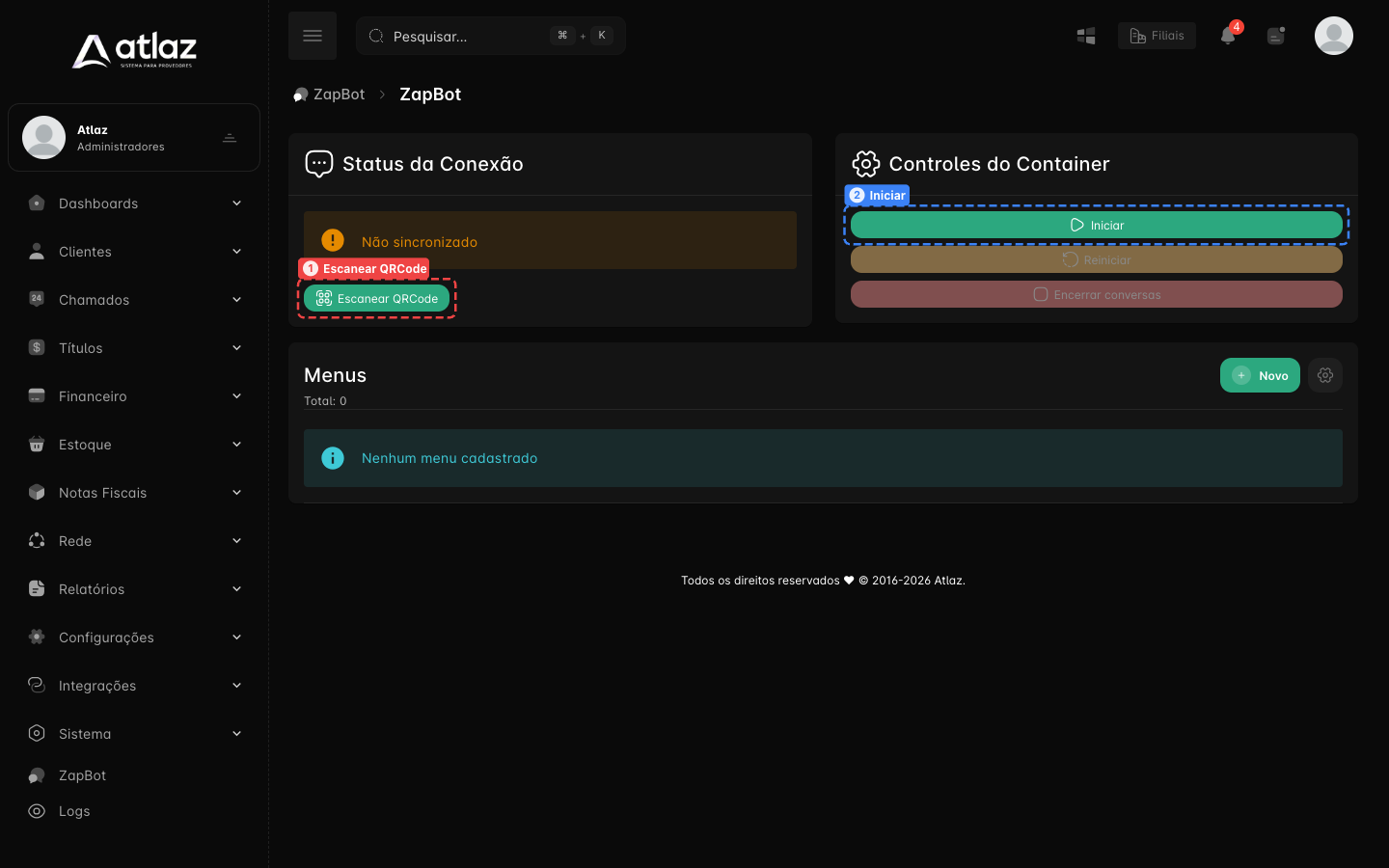
Em ZapBot, clique no cartão do número, que mostra Configurar. O painel abre com Status da Conexão e Controles do Container. Um número recém-contratado mostra Não sincronizado e Nenhum menu cadastrado.
É possível trocar o número conectado
A unidade do ZapBot não fica presa ao número mostrado no cartão. Quando estiver desconectada, você pode iniciar novamente e ler o QR Code com o número anterior ou com outro WhatsApp. Para substituir o número conectado, não é necessário contratar outra unidade.
Passo 2 — Clique em Iniciar
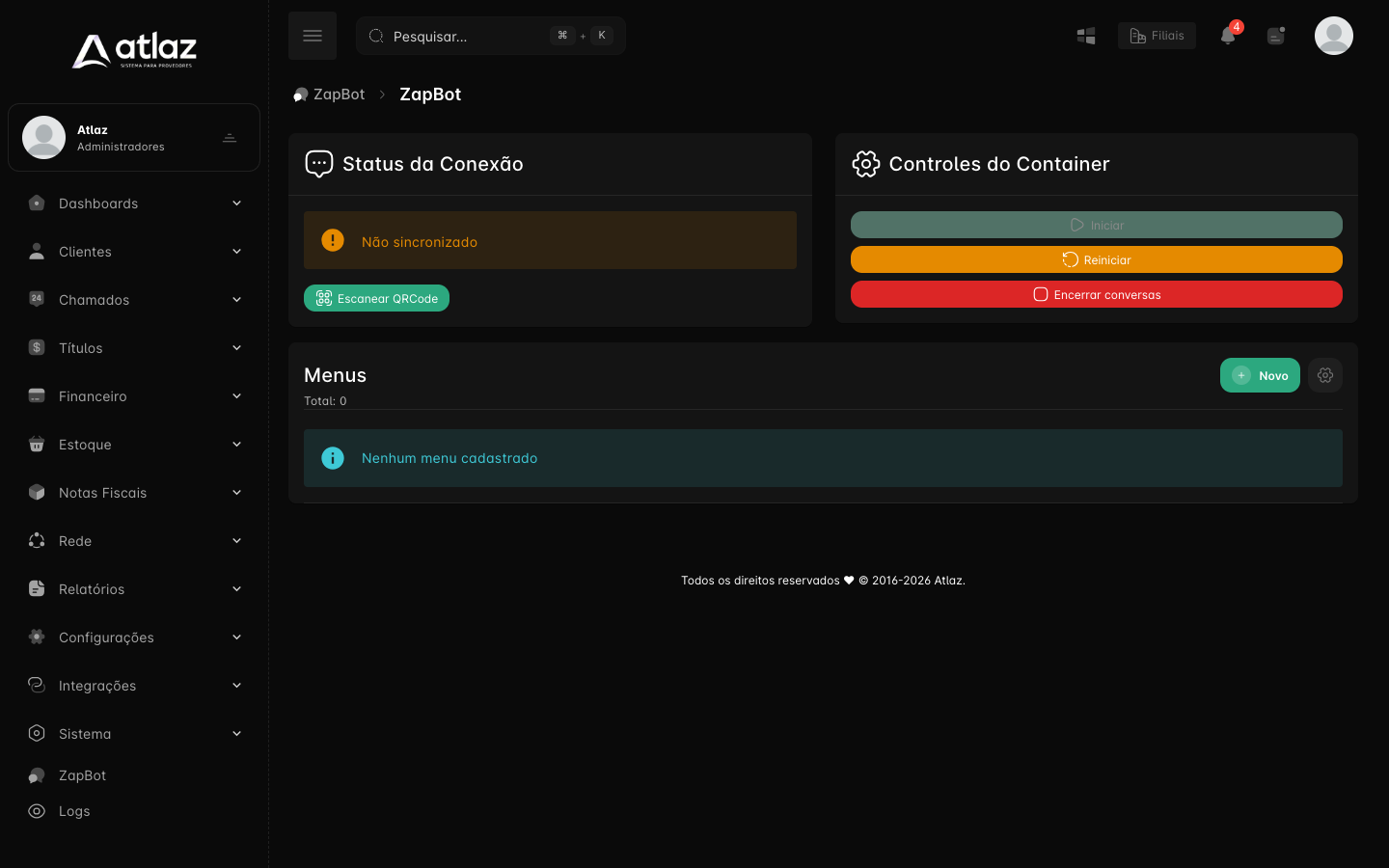
Em Controles do Container, clique no botão verde Iniciar.
- O botão passa a mostrar Iniciando....
- Depois de alguns segundos, Iniciar fica desativado e Reiniciar e Encerrar conversas ficam disponíveis.
Não é preciso atualizar a página: o painel acompanha o estado sozinho. Se o botão voltar a Iniciar por alguns instantes, aguarde: ele se desativa assim que o serviço fica em funcionamento.
Passo 3 — Abra o QR Code
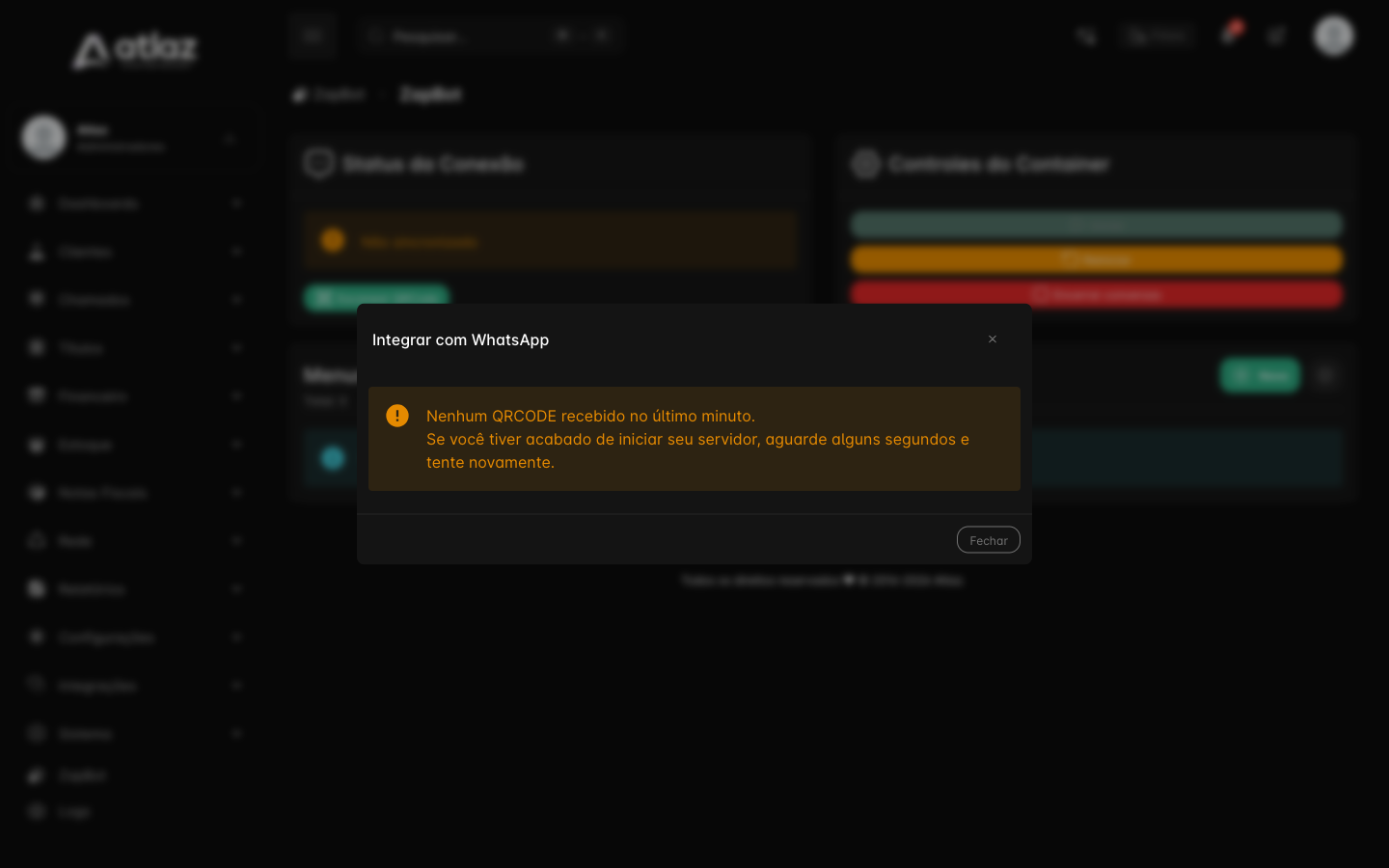
Em Status da Conexão, clique em Escanear QRCode (número que nunca conectou) ou em Escanear novamente (número desconectado). Abre a janela Integrar com WhatsApp.
- Se o código ainda não chegou, a janela mostra Nenhum QRCODE recebido no último minuto. Aguarde com a janela aberta: o QR Code aparece sozinho, ao lado das instruções, quando é gerado. Não é preciso atualizar a página.
- O botão de leitura fica disponível mesmo antes de Iniciar, mas o código só aparece depois que o serviço é iniciado. Aguarde de 15 a 20 segundos.
Passo 4 — Leia o QR Code no celular
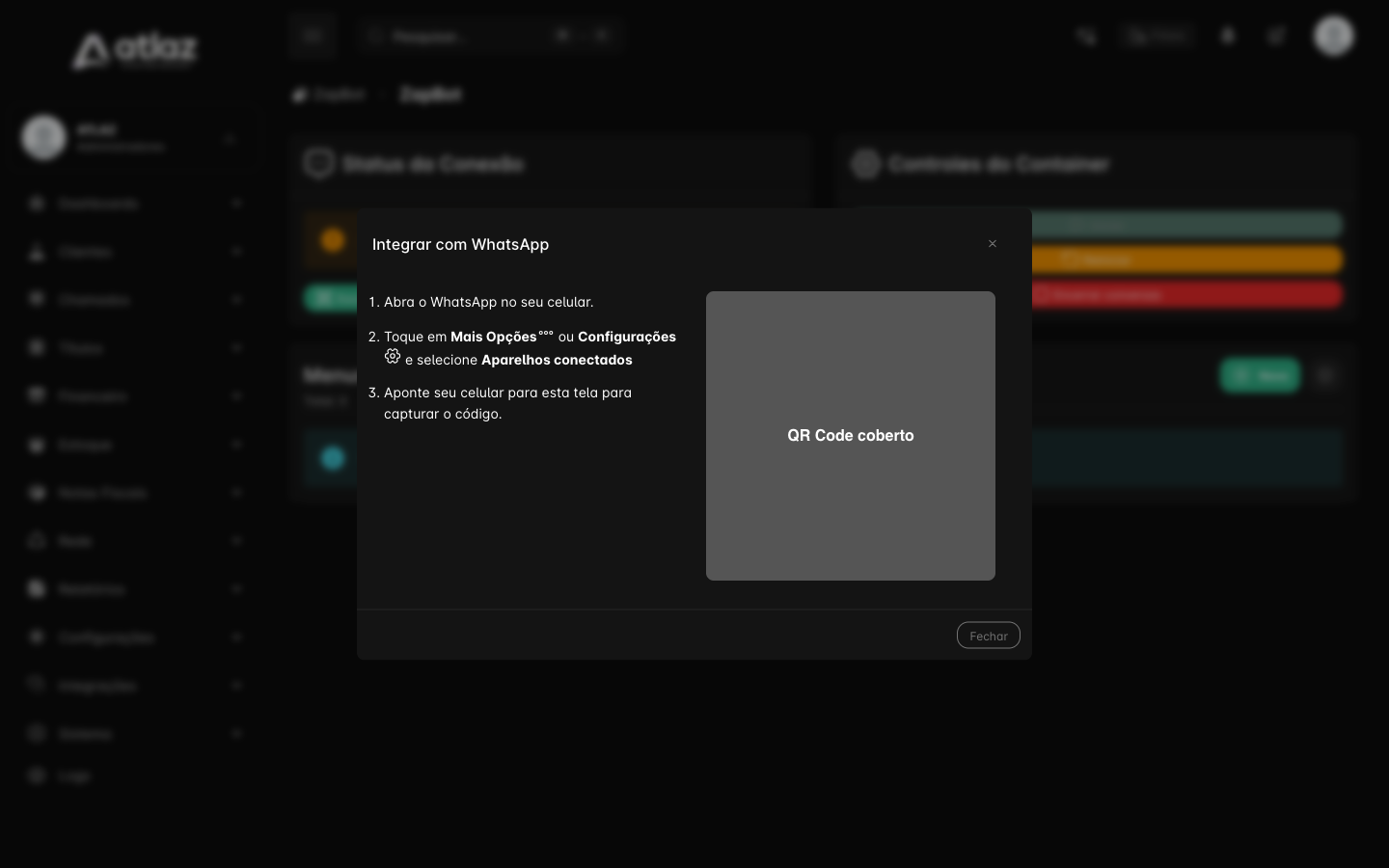
Com o código na tela:
- No celular, abra o WhatsApp.
- Toque em Mais Opções ou em Configurações e escolha Aparelhos conectados.
- Aponte o celular para o QR Code da tela do Atlaz.
Não compartilhe o QR Code
Quem ler esse código controla o WhatsApp do número. Não o fotografe nem o envie a ninguém, e não o inclua em capturas de tela ou chamados.
Passo 5 — Confirme a conexão
Quando o celular conclui o pareamento, a janela fecha sozinha e o Atlaz mostra Seu número foi autenticado com sucesso!. Volte à lista de ZapBot e confira: o cartão fica verde e mostra o telefone e Conectado desde com a data e a hora.
Reconectar um número desconectado
Um cartão vermelho com Desconectado desde indica que a conexão caiu.
- Abra o cartão do número.
- Se Iniciar estiver disponível, clique nele e aguarde, como no passo 2.
- Em Status da Conexão, clique em Escanear novamente.
- Leia o QR Code como nos passos 3 a 5.
A diferença para a primeira conexão é só o botão: Escanear QRCode na primeira vez e Escanear novamente nas seguintes.
Trocar o número conectado
Se a conexão caiu, você escolhe qual número usar nesta unidade:
- Reconectar o número anterior: leia o QR Code com o mesmo WhatsApp.
- Conectar outro número: leia o QR Code com o WhatsApp do novo número.
Com a unidade desconectada, clique em Iniciar, abra Escanear QRCode e leia o código com o número desejado. Depois da leitura, o cartão passa a representar o número conectado naquele momento.
Contrate outra unidade somente se quiser manter mais de um número funcionando ao mesmo tempo. Veja Contratar ou iniciar o teste do ZapBot.
Resultado esperado
- O cartão do número fica verde, com o telefone e Conectado desde.
- Em Configurações → Notificações → WhatsApp, o número pode ser escolhido como Canal quando o Serviço é Zapbot.
Problemas comuns
| Situação | O que fazer |
|---|---|
| Nenhum QRCODE recebido no último minuto. | Aguarde alguns segundos com a janela aberta. Se não aparecer, confira se Reiniciar está disponível e, se não estiver, clique em Iniciar. |
| O código não é aceito | Feche a janela, abra Escanear novamente para gerar outro e leia sem demora. |
| O botão Escanear QRCode não aparece | O número está desativado. Reative-o pelo painel, em Contratar novamente. |
| Não foi possível iniciar o container do ZapBot. | Aguarde um minuto, atualize a página e tente de novo. Se persistir, fale com o suporte. |
| O cartão volta a Desconectado desde | Reconecte como acima. Outros problemas em Problemas comuns do ZapBot. |
Checklist
- Abriu o painel do número e clicou em Iniciar
- Esperou Reiniciar e Encerrar conversas ficarem disponíveis
- Abriu Integrar com WhatsApp e aguardou o QR Code
- Leu o QR Code em Aparelhos conectados do celular
- Viu Seu número foi autenticado com sucesso!
- Conferiu Conectado desde no cartão do número