Configurar WatchTV
A WatchTV libera pacotes de streaming aos contratos cujo plano os inclui. A autorização é feita pela WatchTV, que devolve o acesso ao Atlaz pela Redirect Url. Depois dela, os pacotes aparecem no Atlaz e a ordem deles define o provisionamento.
Acesso à página
Caminho: Integrações → SVA → WatchTV
Pacotes básicos primeiro
Na seção Ordenar Pacotes, os pacotes básicos devem ficar sempre nas primeiras posições, acima dos pacotes adicionais correspondentes. Um adicional enviado antes do básico exigido pode fazer o provisionamento do assinante falhar, porque a dependência ainda não foi registrada.
flowchart TD
    INICIO([Início]) --> A[Preencher Client Id e Client Secret]
    A --> B[Copiar a Redirect Url]
    B --> C[Pedir à WatchTV o cadastro da URL]
    C --> D[Salvar as credenciais]
    D --> E{Pacotes em Ordenar Pacotes?}
    E -- Não --> F[Atualizar a página]
    F --> E
    E -- Sim --> G[Consultar a WatchTV: básicos e adicionais]
    G --> H[Básicos primeiro, adicionais depois]
    H --> I[Salvar Ordem]
    I --> J[Configurar Pacotes WatchTV no plano]
    J --> FIM([Fim])

    style INICIO fill:#8724fb,stroke:#8724fb,color:#fff
    style FIM fill:#8724fb,stroke:#8724fb,color:#fff
    style A fill:#4ea1ff,stroke:#4ea1ff,color:#fff
    style B fill:#4ea1ff,stroke:#4ea1ff,color:#fff
    style C fill:#4ea1ff,stroke:#4ea1ff,color:#fff
    style D fill:#4ea1ff,stroke:#4ea1ff,color:#fff
    style E fill:#ff9a3d,stroke:#ff9a3d,color:#fff
    style F fill:#ff9a3d,stroke:#ff9a3d,color:#fff
    style G fill:#49d0e2,stroke:#49d0e2,color:#fff
    style H fill:#49d0e2,stroke:#49d0e2,color:#fff
    style I fill:#4ea1ff,stroke:#4ea1ff,color:#fff
    style J fill:#4ea1ff,stroke:#4ea1ff,color:#fff
Pacote básico: deixe vazio
O campo Pacote básico é opcional e tem efeito global: o pacote escolhido ali é incluído automaticamente em todos os planos que usam WatchTV, mesmo naqueles em que não deveria estar. Recomendamos deixá-lo vazio e usar a ordem de Ordenar Pacotes e a seleção de Pacotes WatchTV em cada plano.
Três lugares, três funções
| Onde | Função |
|---|---|
| Pacote básico (credenciais da WatchTV) | Campo global e opcional, que recomendamos deixar vazio. |
| Integrações → SVA → WatchTV → Ordenar Pacotes | Define a ordem global de provisionamento: básicos primeiro, adicionais depois. Confirme com Salvar Ordem. |
| Configurações → Clientes → Planos → Pacotes WatchTV | Escolhe os pacotes que cada plano oferece. Não altera a ordem. |
Pré-requisitos
- Client Id e Client Secret fornecidos pela WatchTV.
- Contato com a WatchTV para registrar a Redirect Url e para saber quais pacotes são básicos, quais são adicionais e de quais dependem.
- Permissão Editar WatchTV.
Passo 1 — Preencher as credenciais
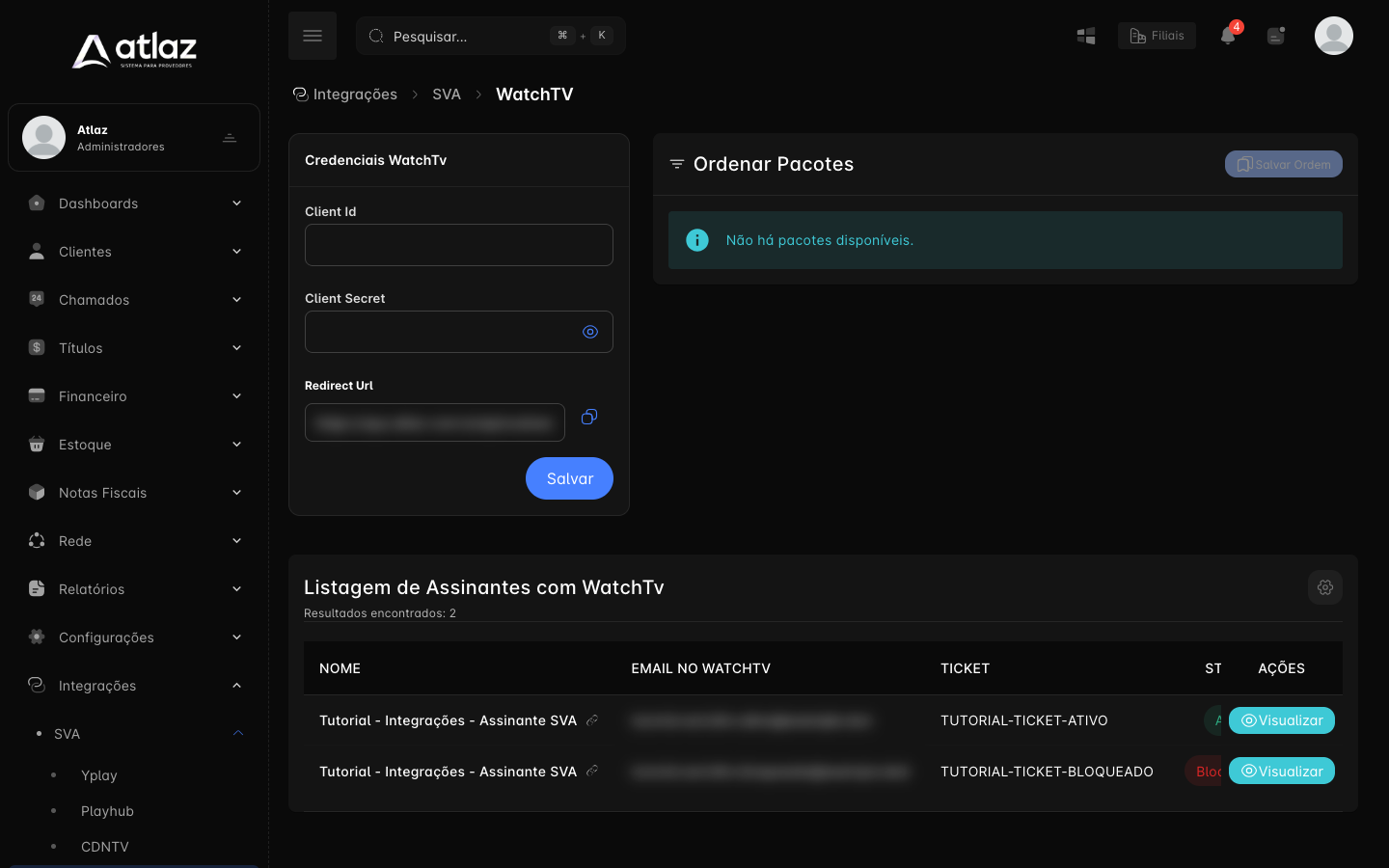
Abra Integrações → SVA → WatchTV e preencha Client Id e Client Secret.
Passo 2 — Copiar a Redirect Url
Em Redirect Url, use o botão de copiar ao lado do campo. Copie o endereço inteiro e não o altere.
Passo 3 — Pedir o cadastro da URL à WatchTV
Envie a Redirect Url à WatchTV e peça o cadastro dela na integração do provedor. Sem esse registro, a autorização não é concluída.
Passo 4 — Salvar as credenciais
Clique em Salvar.
Passo 5 — Conferir os pacotes
Depois da autorização, volte à página. Se Ordenar Pacotes ainda mostrar Não há pacotes disponíveis., atualize a página. Os pacotes liberados pela WatchTV aparecem na lista, cada um com a sua Posição. Se Não há pacotes disponíveis. continuar, confira o Client Id, o Client Secret e o registro da Redirect Url com a WatchTV.
Passo 6 — Identificar os pacotes básicos e adicionais
Consulte a WatchTV e anote:
- quais pacotes são básicos;
- quais são adicionais;
- de qual básico cada adicional depende.
Os nomes e as dependências variam conforme a contratação do provedor.
Passo 7 — Ordenar os pacotes
Use as setas para cima e para baixo de cada item até que os pacotes básicos fiquem primeiro e, depois deles, os adicionais correspondentes. Confira o indicador Posição de cada item.
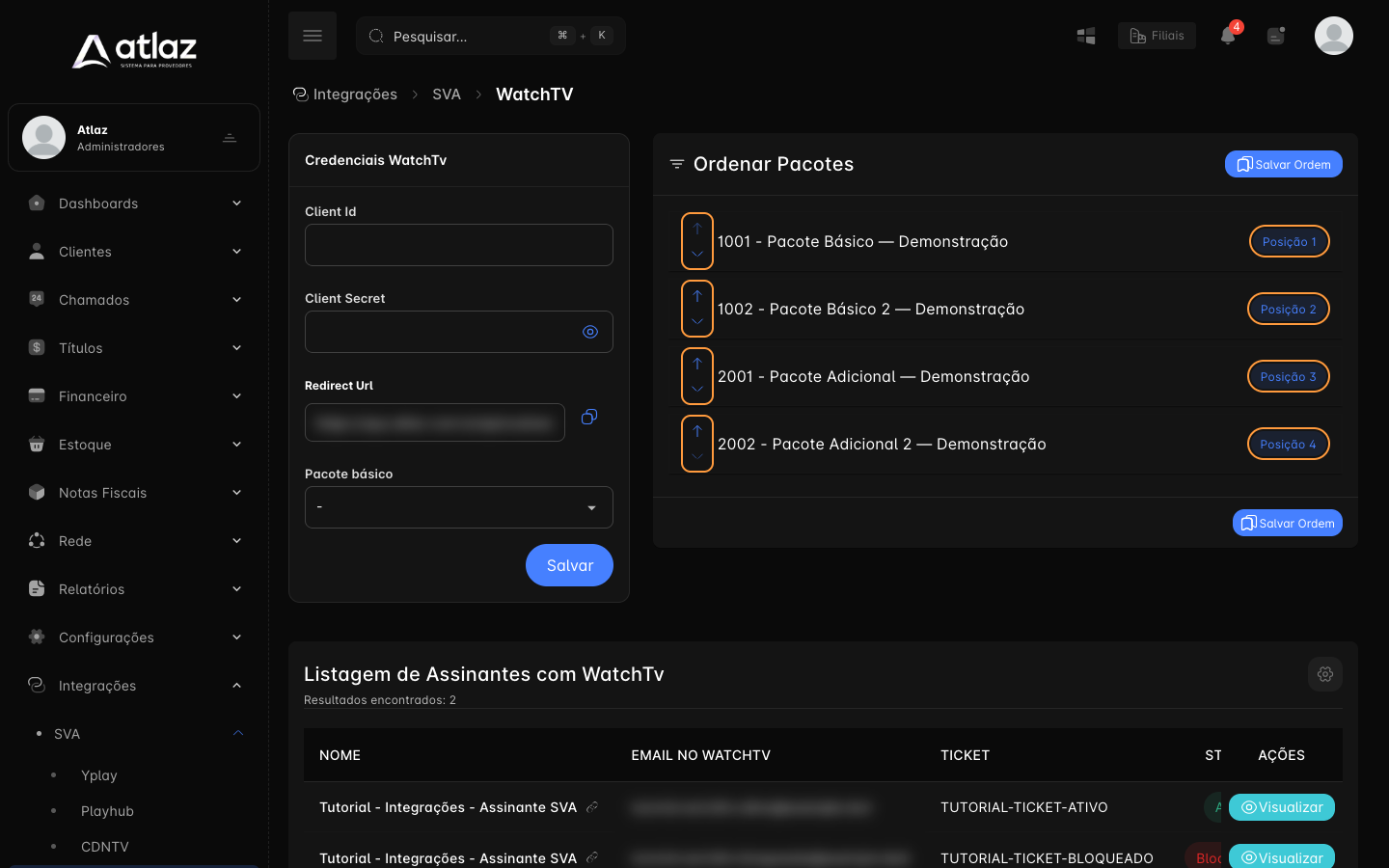
Exemplo genérico de organização (a classificação correta vem da WatchTV):
| Posição | Tipo |
|---|---|
| 1 | Pacote básico |
| 2 | Outro pacote básico, se necessário |
| 3 | Pacote adicional que depende do primeiro |
| 4 | Demais adicionais |
Passo 8 — Salvar a ordem
Clique em Salvar Ordem e confirme a mensagem Ordem dos pacotes salva com sucesso!
Passo 9 — Configurar o plano
Em Configurações → Clientes → Planos, somente depois de salvar a ordem, selecione em Pacotes WatchTV apenas os pacotes que realmente fazem parte daquele plano. Essa tela não altera a ordem: apenas escolhe, entre os pacotes da integração, os que o plano oferece. Passo a passo em Criar plano SVA.
Planos em uso
Editar um plano que já tem contratos aplica a mudança a todos eles. Para liberar só alguns assinantes, crie um plano específico.
Resultado esperado
Os pacotes aparecem na ordem salva, com os básicos nas primeiras posições, e os assinantes aparecem em Listagem de Assinantes com WatchTv com Email no WatchTV, Ticket e Status.
Problemas comuns
| Situação | O que fazer |
|---|---|
| Não há pacotes disponíveis. | Atualize a página e confira Client Id, Client Secret e o registro da Redirect Url na WatchTV. |
| O provisionamento do assinante falha | Confira se algum pacote adicional ficou acima do básico de que depende e, se necessário, reordene e salve de novo. |
| Um pacote aparece em planos que não deveriam tê-lo | Confira se o campo Pacote básico da integração está preenchido; esvazie-o e salve. Depois, selecione em Pacotes WatchTV só o que cada plano oferece. |
| O campo Pacotes WatchTV não aparece no plano | A empresa precisa ter a WatchTV liberada. |
| O assinante não aparece na lista | Confirme que o plano tem pacotes WatchTV e que o contrato foi salvo. |
Checklist
- Client Id e Client Secret salvos
- Redirect Url copiada inteira e registrada na WatchTV
- Pacotes visíveis em Ordenar Pacotes
- Básicos e adicionais confirmados com a WatchTV
- Campo Pacote básico deixado vazio
- Básicos nas primeiras posições e Salvar Ordem confirmado
- Pacotes WatchTV do plano selecionados apenas com o que o plano oferece