Ficha do Assinante
A Ficha do Assinante é a tela central de gerenciamento de um assinante no Atlaz. Ela reúne em um único lugar os dados cadastrais, os contratos, os chamados, as cobranças, os documentos, as NFComs, as declarações, os equipamentos ONU e o histórico de ações (logs).
Acesso à página
Caminho: Clientes → Assinantes → Listar → selecione o nome do assinante. Também abre a partir das listagens de contratos e depois de Criar assinante. É preciso a permissão Visualizar assinantes.
Visão geral da estrutura
A ficha tem duas áreas: os cartões de informação no topo, que você percorre com as setas ou arrastando, e as abas abaixo, cada uma com uma lista ligada ao assinante.
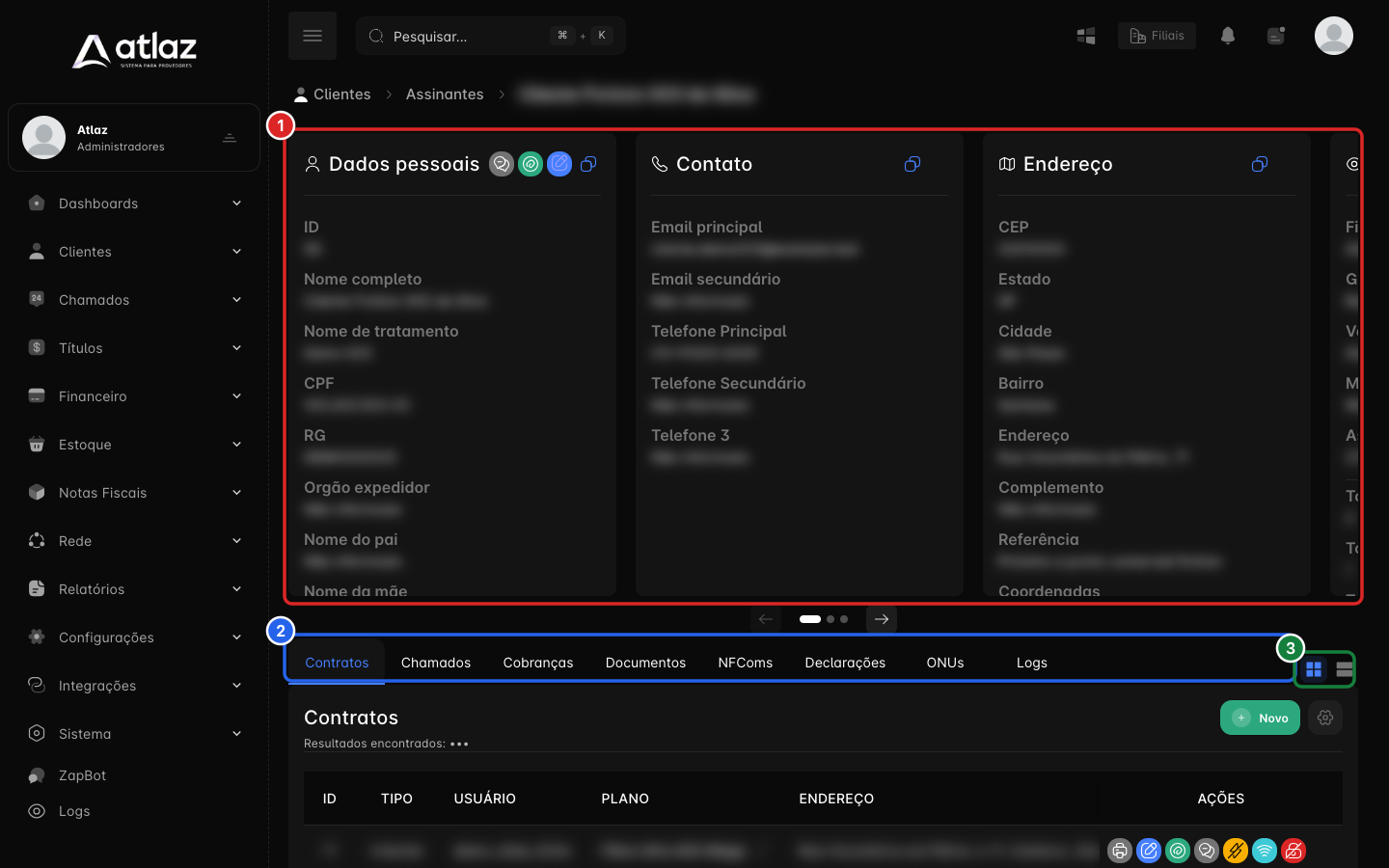
Na imagem, os cartões de informação (1), as abas (2) e os botões Abas e Empilhado (3). Os dados pessoais foram ocultados.
Os botões Abas e Empilhado trocam a forma de ver as listas: em abas, uma por vez, ou empilhadas, uma abaixo da outra. O Atlaz lembra a sua escolha. Em cada campo dos cartões há um botão para copiar o valor.
flowchart TD
    A([Ficha do Assinante]) --> B[Cartões de informação]
    A --> C[Contratos]
    A --> D[Chamados]
    A --> E[Cobranças]
    A --> DOC[Documentos]
    A --> G[NFComs]
    A --> DEC[Declarações]
    A --> H[ONUs]
    A --> I[Logs]

    B --> B1[Dados pessoais]
    B --> B2[Dados de contato]
    B --> B3[Endereço de cobrança]
    B --> B4[Visão geral]
    B --> B5[NFCom]
    B --> B6[Streaming SVA]
    B --> B7[Campos customizados]

    style A fill:#8724fb,stroke:#8724fb,color:#fff
    style B fill:#4ea1ff,stroke:#4ea1ff,color:#fff
    style C fill:#4ea1ff,stroke:#4ea1ff,color:#fff
    style D fill:#4ea1ff,stroke:#4ea1ff,color:#fff
    style E fill:#4ea1ff,stroke:#4ea1ff,color:#fff
    style G fill:#4ea1ff,stroke:#4ea1ff,color:#fff
    style DOC fill:#4ea1ff,stroke:#4ea1ff,color:#fff
    style DEC fill:#4ea1ff,stroke:#4ea1ff,color:#fff
    style H fill:#4ea1ff,stroke:#4ea1ff,color:#fff
    style I fill:#4ea1ff,stroke:#4ea1ff,color:#fff
    style B1 fill:#49d0e2,stroke:#49d0e2,color:#fff
    style B2 fill:#49d0e2,stroke:#49d0e2,color:#fff
    style B3 fill:#49d0e2,stroke:#49d0e2,color:#fff
    style B4 fill:#49d0e2,stroke:#49d0e2,color:#fff
    style B5 fill:#49d0e2,stroke:#49d0e2,color:#fff
    style B6 fill:#49d0e2,stroke:#49d0e2,color:#fff
    style B7 fill:#49d0e2,stroke:#49d0e2,color:#fff
Cartões de informação (parte superior)
O topo da ficha mostra uma fileira de cartões. Cada cartão cobre um grupo de informações do assinante.
Dados pessoais
Exibe os dados cadastrais principais. O conteúdo varia conforme o tipo de pessoa:
| Campo | Pessoa Física | Pessoa Jurídica |
|---|---|---|
| Nome | Nome completo | Razão social |
| Apelido/fantasia | Método de tratamento | Nome fantasia |
| Documento | CPF | CNPJ |
| Documento secundário | RG + Órgão expedidor | — |
| Filiação | Nome do pai e da mãe | — |
| Data | Data de nascimento | Data de registro |
| Outros | Naturalidade, Inscrição estadual | Inscrição estadual |
No cabeçalho desta caixa ficam três botões de ação rápida: Notas (exibe contador de notas textuais), Anexar arquivos e Editar (abre o formulário completo de edição do assinante).
Dados de contato
| Campo | Descrição |
|---|---|
| Email principal | Endereço de e-mail primário |
| Email secundário | Endereço de e-mail alternativo |
| Telefone principal | Número com DDI |
| Telefone secundário | Número alternativo |
| Telefone 3 | Terceiro número de contato |
Endereço de cobrança
| Campo | Descrição |
|---|---|
| CEP | Código de endereçamento postal |
| Estado | UF |
| Cidade | Município |
| Bairro | — |
| Endereço | Rua e número |
| Complemento | Apartamento, bloco etc. |
| Referência | Ponto de referência |
| Coordenadas | Latitude e longitude (GPS) |
Visão geral
Resumo operacional do assinante:
| Campo | Descrição |
|---|---|
| Filial | Filial à qual o assinante pertence |
| Grupo | Grupo de assinantes (se configurado) |
| Vencimento | Dia padrão de vencimento das cobranças |
| Assinante desde | Data do primeiro cadastro |
| Método de pagamento | Caixa/conta de cobrança associada |
| Total de contratos | Número total de contratos cadastrados |
| Total de contratos ativos | Contratos com status Ativo |
| Total de chamados | Soma de todos os chamados |
| Total de chamados abertos | Chamados ainda em aberto |
NFCom
Configurações de emissão de Nota Fiscal de Comunicação:
| Campo | Descrição |
|---|---|
| Recebe NFCom | Se o assinante recebe NFCom (Sim / Não) |
| NFCom automática | Momento de emissão: antes do vencimento, após o pagamento ou não automática |
| CFOP | Código Fiscal de Operações e Prestações |
| Informações adicionais | Texto livre que vai no corpo da NFCom |
| Competência da NFCom | Regra de data de competência (vencimento, emissão, mês anterior etc.) |
| Produtos | Lista de produtos NFCom vinculados com percentual |
Cartões de streaming (SVA)
Quando o assinante possui contratos de streaming ativos, cartões adicionais aparecem automaticamente na parte superior — um por plataforma. As plataformas suportadas são:
| Plataforma | Campos exibidos |
|---|---|
| Yplay | ID Contrato, Login, Senha, Pacotes, Status, Criado em |
| Playhub | ID Contrato, Login, Senha, Pacotes, Status, Data de criação |
| Campsoft | ID Contrato, Login, Senha, Pacotes (código), Status, Data de criação |
| Zapping TV | ID Contrato, Key 1 (CPF), Key 2 (Email), Pacotes, Status |
| Mult TV | ID Contrato, Username, Senha, Pacotes, Status, Data de criação |
| WatchTV | Email, Ticket, Pacotes, Status, Data de criação |
| CDN TV | Username, Senha, Data da última autorização, Data da última autenticação |
Informação
Esses cartões só aparecem quando o assinante possui pelo menos um contrato do tipo SVA vinculado a essas plataformas.
Campos customizados
Se a sua empresa configurou campos personalizados em Configurações → Campos customizados com a opção "Exibir na ficha do assinante" ativada, eles aparecem agrupados em caixas adicionais, organizadas por grupo.
Contratos
Lista todos os contratos associados ao assinante. O botão Novo contrato (verde, no canto superior direito) abre o formulário de criação de contrato.
| Coluna | Descrição |
|---|---|
| ID | Identificador interno do contrato |
| Tipo | Internet, MVNO, VOIP, CFTV ou SVA |
| Usuário | Login de acesso à rede |
| Plano | Nome do plano vinculado |
| Endereço | Endereço de instalação do contrato |
| Ativação | Data em que o contrato foi ativado |
| Status | Situação atual do contrato |
Status possíveis do contrato:
| Status | Descrição |
|---|---|
| Interessado | Prospecto, ainda não ativado |
| Fila | Na fila de instalação |
| Ativo | Contrato ativo e funcionando |
| Bloqueado | Bloqueado por inadimplência ou manual |
| Observação | Em período de promessa de pagamento |
| Velocidade reduzida (atraso) | Redução automática por inadimplência |
| Velocidade reduzida (franquia) | Redução por consumo de franquia de dados |
| Desativado | Contrato cancelado/desativado |
Ações por contrato:
| Ação | Descrição |
|---|---|
| Imprimir | Menu com contratos SCM, permanência, comodato e plano |
| Editar | Altera os dados do contrato |
| Anexar arquivos | Adiciona documentos ao contrato |
| Notas | Adiciona ou visualiza notas textuais |
| Desconectar | Força desconexão imediata do cliente na rede |
| Conexões | Atalho para o relatório de conexões deste contrato |
| Bloquear/Desbloquear | Abre modal de bloqueio ou desbloqueio manual |
| Deletar | Disponível apenas para contratos Desativados |
Chamados
Lista todos os chamados de suporte vinculados ao assinante. O botão Novo chamado abre a modal de criação diretamente associada ao assinante.
| Coluna | Descrição |
|---|---|
| Protocolo | Número de protocolo do chamado |
| Assunto | Título do chamado (com link para os detalhes) |
| Data de abertura | Quando o chamado foi criado |
| Data de fechamento | Quando o chamado foi encerrado |
| Data da visita | Visita técnica agendada (se houver) |
| Status | Situação atual |
Status possíveis:
| Status | Descrição |
|---|---|
| Aberto | Aguardando atendimento |
| Aguardando | Aguardando resposta da empresa |
| Executado | Atendimento realizado, aguardando confirmação |
| Fechado | Chamado encerrado |
Informação
Chamados internos (privados) são destacados em amarelo claro e exibem um ícone de cadeado ao lado do assunto.
Ações por chamado: Editar, Anexar arquivos, Notas, Imprimir OS, Reabrir (se dentro do prazo configurado) e Deletar.
Cobranças
As cobranças são organizadas em carnês (grupos de parcelas). Cada carnê aparece como um painel expansível. O botão Novo cria uma cobrança para o assinante.
Cabeçalho do carnê
O cabeçalho exibe:
- Data de criação do carnê
- Situação de impressão (NÃO IMPRESSO / JÁ IMPRESSO)
- Banco / gateway vinculado
- Indicador EM PROCESSAMENTO (se o carnê ainda está sendo gerado)
Botões de ação do carnê (nível do carnê inteiro):
| Botão | Descrição |
|---|---|
| Imprimir carnê | Abre o PDF com todas as parcelas do carnê |
| Envia o link do carnê via API do WhatsApp ou WhatsApp Web | |
| Capa carnê | Imprime a capa do carnê (Efí ou Atlaz) |
| Enviar por email | Envia o carnê ao email do assinante |
Tabela de parcelas
| Coluna | Descrição |
|---|---|
| Título | Número da parcela |
| Valor Total | Valor com multa e juros se vencida; valor pago se já quitada |
| Vencimento | Data de vencimento |
| Pagamento | Data e hora do pagamento |
| Pago via | Como o pagamento foi confirmado |
| Status | Situação da parcela |
| Tipo | Tipo da cobrança |
| Descrição | Texto associado à parcela |
| Impresso | Se o boleto já foi impresso |
Status da parcela:
| Status | Descrição |
|---|---|
| Pago | Pagamento registrado |
| Identificado | Pagamento identificado, ainda sem a baixa completa |
| Vencido | Passou do vencimento sem pagamento |
| Vence hoje | Vence no dia atual |
| Aberto | Dentro do prazo e sem pagamento |
Ações de cada parcela:
| Ícone | Função | Quando aparece | Permissão |
|---|---|---|---|
| Receber pagamento | Abre a janela de baixa manual. Veja Receber pagamento. | Só em parcela não paga. | Dar baixa em boletos |
| PIX copia e cola | Gera o PIX e permite copiar o código. Depende de Na central do assinante estar marcado em PIX e do método da cobrança (Boleto próprio com Pix avulso da Efí, ou Efí). | Só em parcela não paga, depois que o carnê terminou de ser processado. | Não exige |
| Imprimir recibo | Abre o recibo do pagamento. | Só em parcela paga. | Não exige |
| Imprimir boleto | Abre o boleto para impressão. | Depois que o carnê terminou de ser processado. | Não exige |
| Estornar ou reverter pagamento | Abre um menu com Estornar pagamento, que ajusta o recebimento lançando uma saída no caixa, e Reverter pagamento, que desfaz o recebimento apagando a entrada do caixa. Os dois pedem a senha e só valem para recebimentos feitos manualmente. Reverter pagamento só aparece se a empresa ativou essa opção. | Só em parcela paga. | Estorna boletos |
| Enviar | Abre o menu para enviar a parcela por WhatsApp, SMS ou e-mail. | Em parcela paga, ou depois que o carnê terminou de ser processado. | Não exige |
| Notas | Abre as notas da parcela. O botão fica laranja quando há notas. | Em toda parcela. | Não exige |
| Deletar | Exclui a parcela. Pede a senha do usuário. | Para quem tem a permissão. | Deletar boletos |
Impacto financeiro
Receber, estornar, reverter e deletar alteram o caixa e as cobranças. Estornar ou reverter ajusta o registro no Atlaz e não devolve dinheiro ao cliente. Para os detalhes, veja Listar títulos.
Documentos
Lista os documentos assinados do assinante. Um selo vermelho na aba indica documentos aguardando verificação. Sem documentos, a aba mostra Nenhum documento encontrado.
NFComs
Lista as NFComs emitidas para o assinante. Sem notas, a aba mostra Nenhuma NFCom encontrada.
| Coluna | Descrição |
|---|---|
| Id | Identificador interno |
| Número | Número da NFCom |
| Cobrança | ID da cobrança vinculada (ou Avulsa) |
| Status | Aguardando transmissão, Autorizada, Rejeitada, Cancelada, Erro, Aguardando cancelamento ou Substituída |
| Competência | Mês/Ano de competência |
| Data emissão | Data e hora de emissão |
| Total | Valor total da NFCom |
Ações disponíveis conforme status: Visualizar detalhes, Editar (apenas Rejeitada ou Erro), Imprimir, Substituir (apenas Autorizada), Cancelar (Autorizada dentro do prazo), Visualizar/Download do XML.
Declarações
Lista as declarações anuais de quitação de débito do assinante, por Ano. Cada linha permite Imprimir declaração e Enviar declaração por WhatsApp (via API ou WhatsApp Web). Sem declarações, a aba mostra Nenhuma declaração encontrada.
ONUs
Lista as ONUs vinculadas aos contratos do assinante (conexão FTTH/GPON). Sem equipamentos, a aba mostra Nenhuma ONU encontrada.
| Coluna | Descrição |
|---|---|
| Username | Login do contrato ao qual a ONU está vinculada |
| OLT | Nome da OLT que gerencia a ONU |
| Slot | Slot da OLT |
| PON | Porta PON |
| ONU | Número da ONU na porta |
| MAC | Endereço MAC / SERIAL da ONU |
| Type | Modelo/tipo da ONU |
| VLAN | VLAN configurada |
| Service port | Porta de serviço |
| GEM port | GEM port configurada |
Ações de cada ONU
| Ação | O que faz |
|---|---|
| Informações | Abre a janela Informações da ONU, que consulta a OLT na hora e mostra o estado e a potência. Aparece quando a ONU está ligada a uma OLT. |
| Reiniciar ONU | Reinicia a ONU. Só aparece quando o fabricante da OLT permite o reinício. |
| Desautorizar | Remove a autorização da ONU na OLT e pede a sua senha. Só aparece quando o fabricante exige autorização de ONU. |
| Remover vínculo | Desfaz a ligação entre a ONU e o contrato, sem desautorizar a ONU. Aparece quando há contrato ligado. |
Os cadastros, a autorização e a consulta das ONUs são feitos em Rede → OLTs. Veja Autorizar e desautorizar uma ONU.
Atenção
Desautorizar remove a autorização da ONU na OLT. O cliente perde a conexão imediatamente e a ação não pode ser desfeita.
Logs
A aba só aparece para quem tem a permissão Visualizar lista de logs. Exibe o histórico de ações realizadas sobre o assinante (alterações de cadastro, bloqueios, pagamentos registrados etc.).
| Coluna | Descrição |
|---|---|
| Data | Data e hora da ação |
| Feito por | Usuário que realizou a ação (ou "BOT do sistema" para ações automáticas) |
| Descrição | Descrição da ação executada |
| Alterações | Detalhamento dos campos alterados (antes/depois) |
O botão Ver todos os logs leva para a listagem completa de logs do sistema com filtros avançados.
Dica
Use os logs para auditar alterações, identificar quem bloqueou ou desbloqueou um assinante e rastrear problemas de configuração.