CTOs
A tela CTOs reúne as caixas de terminação óptica da sua rede. Cada CTO fica ligada a uma OLT, um slot e uma PON, tem um splitter, um endereço e coordenadas, e controla a ocupação das suas portas, ligando cada porta a um contrato.
Acesso à página
Caminho: Rede → CTOs. O item do menu aparece com a permissão Visualizar menu OLT. Para criar, alterar, excluir ou gerenciar portas, é preciso Gerenciar pons de ONUs.
Tutorial
Para cadastrar uma CTO passo a passo, veja Cadastrar uma CTO.
Lista de CTOs
Filtre por Nome, OLT, Slot e PON (e pelos filtros avançados) e clique em Filtrar.
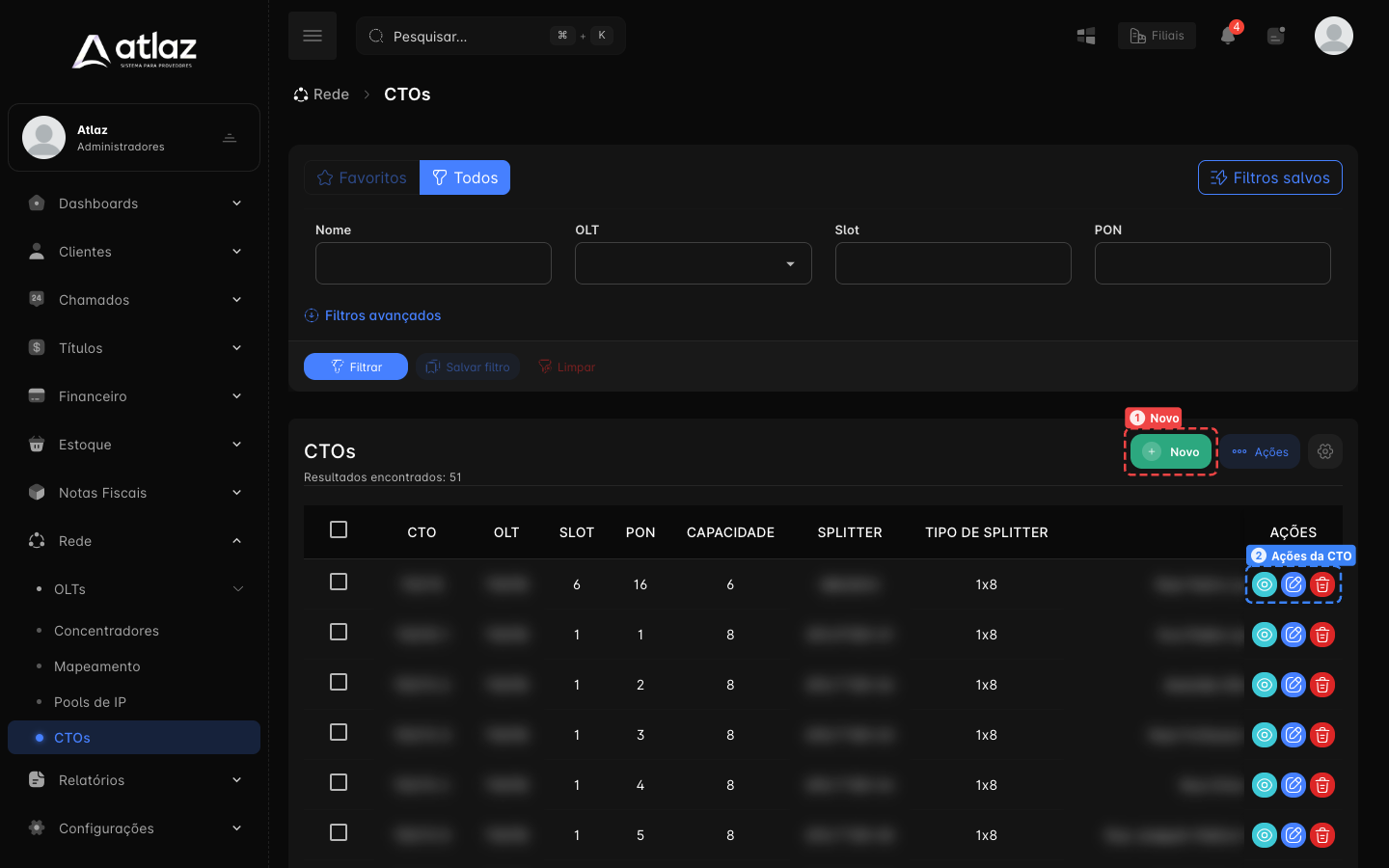
| Coluna | O que mostra |
|---|---|
| CTO | Nome da caixa |
| OLT, Slot, Pon | Onde a caixa está ligada na rede óptica |
| Capacidade | Quantidade de portas da caixa |
| Splitter e Tipo de splitter | Descrição do splitter e o tipo (1x2, 1x4, 1x8 ou 1x16) |
| Endereço | Endereço da caixa |
| Id no Geogrid | Só aparece quando a integração com o Geogrid está ativa |
Ações de cada CTO
| Ação | O que faz |
|---|---|
| Portas | Abre as portas da CTO: status e cliente de cada porta. |
| Alterar | Abre o cadastro da CTO. |
| Deletar | Exclui a CTO, depois de uma confirmação de que não pode ser desfeita. |
O menu Ações do cabeçalho da tabela traz Excluir (as CTOs selecionadas, com uma prévia do que será excluído), Importar KMZ e Exportar KMZ.
Campos do cadastro
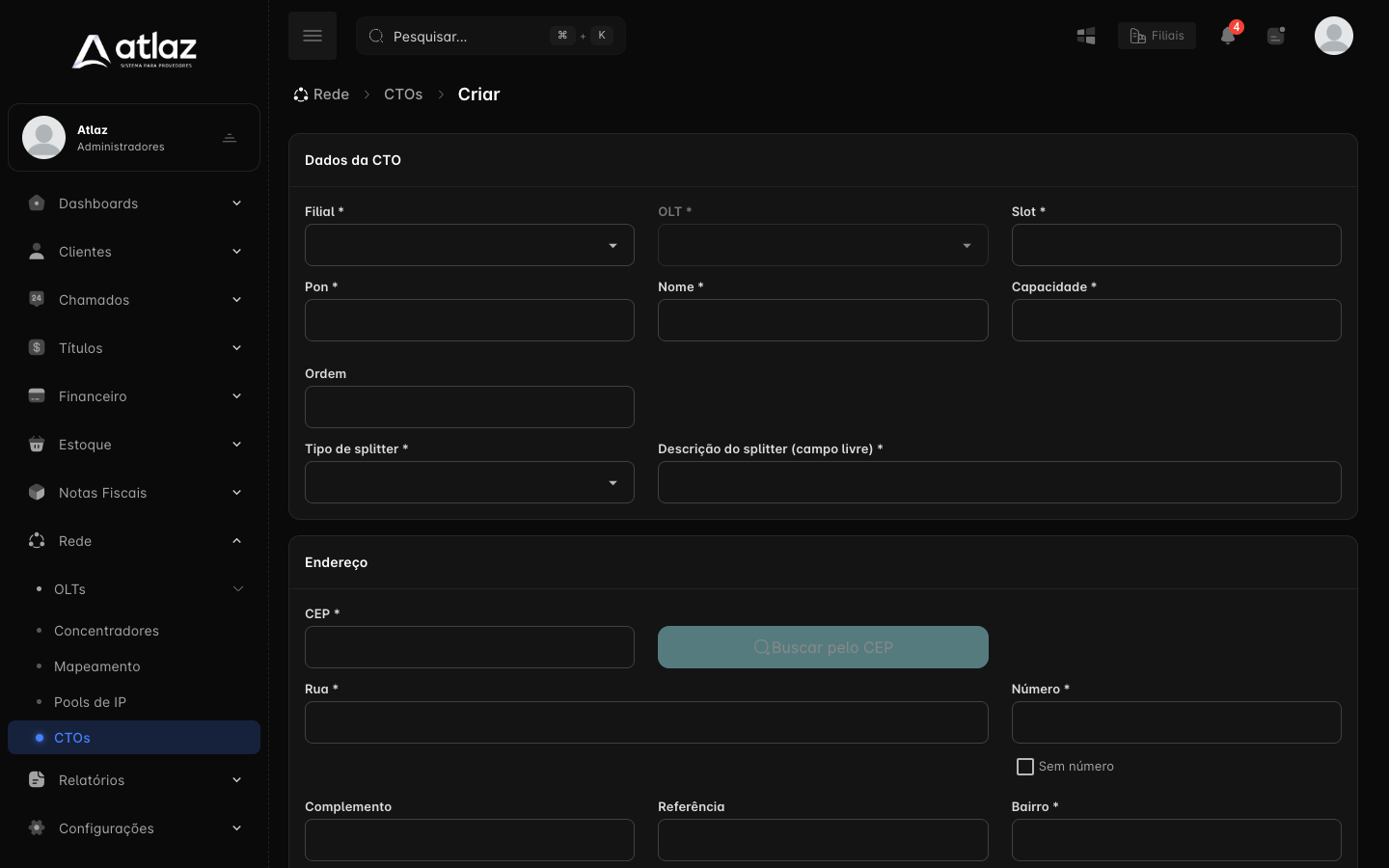
| Campo | Obrigatório | O que informar |
|---|---|---|
| Filial | Sim | Filial da CTO. Depois de salva, não muda |
| OLT, Slot, Pon | Sim | Posição da caixa na rede. A lista de OLTs é a da filial escolhida |
| Nome | Sim | Nome que a equipe de campo reconhece |
| Capacidade | Sim | Número de portas da caixa |
| Ordem | Não | Posição da CTO na sequência de organização |
| Tipo de splitter | Sim | 1x2, 1x4, 1x8 ou 1x16. Fica bloqueado na edição quando já há portas com contrato |
| Descrição do splitter (campo livre) | Sim | Identificação do splitter, como SPLITTER-01 |
| CTO no Geogrid | Não | Aparece quando o Geogrid está integrado: escolha a CTO correspondente |
| CEP, Rua, Número, Complemento, Referência, Bairro, Estado, Cidade | Dependem da configuração | Endereço da caixa. Com Sem número, o número vira S/N |
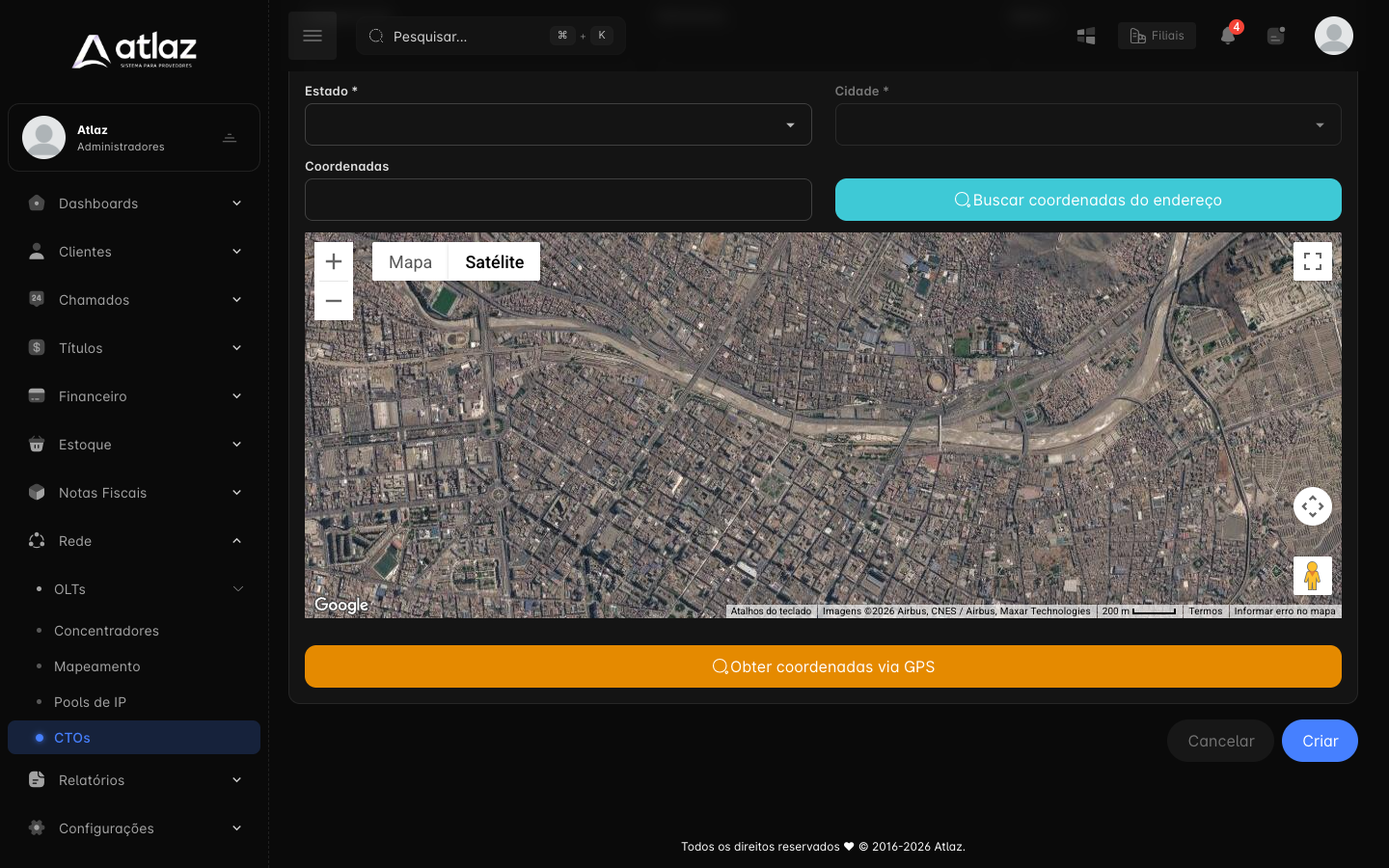
| Coordenadas | Não | Latitude e longitude, como -23.550520, -46.633308 |
A tela oferece Buscar pelo CEP, Buscar coordenadas do endereço e Obter coordenadas via GPS. Os dois últimos e o mapa dependem de uma chave do Google Maps configurada no sistema.
Gerenciar portas
Em Portas, a janela Portas da CTO lista cada porta com:
- Status: Normal / Ativa ou Danificada / Desativada.
- Cliente: o contrato ligado à porta. Digite para buscar e use o botão de remover para liberar a porta; a remoção só vale depois de Salvar.
- Id (Geogrid) e Status (Geogrid) (Disponível ou Ocupada), quando o Geogrid está integrado.
A janela avisa Existem alterações não salvas enquanto você não clicar em Salvar. Antes de ligar um novo assinante a uma porta, confirme a caixa e a porta informadas pelo técnico.
Importar e exportar por KMZ
- Importar KMZ carrega CTOs de um arquivo
.kmz. A janela pede a Filial e a OLT das CTOs e avisa que o arquivo deve conter apenas CTOs. - Exportar KMZ gera o arquivo com as CTOs cadastradas, para uso em outra ferramenta.
Antes de importar
Revise o arquivo e faça uma cópia do que você já tem. A importação cria CTOs a partir do arquivo.
Excluir
Você pode excluir uma CTO pela ação da linha ou selecionar várias e usar Ações → Excluir. Antes de excluir, abra Portas e confira se não há contratos ligados.
Atenção
A exclusão não pode ser desfeita. Para corrigir nome, endereço ou capacidade, altere o cadastro em vez de excluir.
Relação com OLT, PON e Mapeamento
- A OLT, o slot e a PON da CTO devem existir na sua rede óptica. Veja PONs.
- As coordenadas da CTO permitem exibi-la no Mapeamento, na camada CTOs.
- Se uma OLT é excluída em Transmissores, as CTOs dela ficam sem OLT.