Bloquear e desbloquear um contrato
Neste tutorial você bloqueia e desbloqueia contratos manualmente, usa a observação (um desbloqueio temporário) e entende o que o Atlaz faz sozinho depois de um pagamento. O bloqueio automático, que roda por horário, é configurado em Bloqueio automático.
flowchart TD
    INICIO([Contrato precisa de corte ou liberação]) --> A[Localizar o contrato]
    A --> B{O que fazer?}
    B -- Cortar o acesso --> C[Ação Bloquear / Desbloquear → Bloquear]
    B -- Liberar o acesso --> D[Ação Bloquear / Desbloquear → Desbloquear]
    B -- Liberar por prazo --> E[Colocar em observação até uma data]
    B -- Vários contratos --> F[Filtrar por Filial e usar Ações]
    C --> G[Conferir a coluna Status]
    D --> G
    E --> G
    F --> G
    G --> FIM([Fim])

    style INICIO fill:#8724fb,stroke:#8724fb,color:#fff
    style FIM fill:#8724fb,stroke:#8724fb,color:#fff
    style A fill:#4ea1ff,stroke:#4ea1ff,color:#fff
    style B fill:#49d0e2,stroke:#49d0e2,color:#fff
    style C fill:#ff8a8a,stroke:#ff8a8a,color:#fff
    style D fill:#4ea1ff,stroke:#4ea1ff,color:#fff
    style E fill:#ff9a3d,stroke:#ff9a3d,color:#fff
    style F fill:#ff9a3d,stroke:#ff9a3d,color:#fff
    style G fill:#49d0e2,stroke:#49d0e2,color:#fff
Acesso à página
Caminho: Clientes → Contratos → Ativos ou Clientes → Contratos → Bloqueados. A mesma ação existe na aba Contratos da ficha do assinante. A ação da linha é Bloquear / Desbloquear.
Status do contrato e situação de acesso
O Status do contrato (Interessado, Fila de instalação, Ativo ou Desativado) não é o mesmo que o bloqueio. Bloquear não muda o Status do contrato: o contrato continua Ativo. O bloqueio, a observação e a redução de velocidade são situações de um contrato Ativo, e a coluna Status da lista, e a da ficha, as mostra assim:
| O que a coluna Status mostra | O que significa |
|---|---|
| Bloqueado | O acesso está cortado. Pode ser por tempo indeterminado ou até uma data. |
| Observação | O contrato esteve bloqueado ou em atraso e foi liberado temporariamente, até uma data. |
| Velocidade reduzida (atraso) | O cliente continua conectado, mas com a velocidade reduzida por cobrança em atraso. Não é bloqueio. |
| Velocidade reduzida (franquia) | A velocidade foi reduzida por consumo de franquia de dados. Não é bloqueio. |
| Ativo | Sem nenhuma dessas situações. |
Quando mais de uma situação existe, a coluna mostra uma só, nesta ordem: Bloqueado, Observação, Velocidade reduzida (atraso), Velocidade reduzida (franquia). Contratos Interessado, Fila de instalação e Desativado mostram o próprio status.
Bloqueio manual e bloqueio automático
- O bloqueio manual é feito por você, em um contrato por vez ou em vários. Pode ter qualquer motivo, não só financeiro, e pode ser por tempo indeterminado ou até uma data.
- O bloqueio automático é feito pelo Atlaz, no horário configurado, em contratos com cobrança vencida além dos dias de navegação do plano.
- O Atlaz registra cada bloqueio no histórico do contrato, com a data, o usuário e a origem (usuário ou automática).
Pré-requisitos
- Saber qual contrato bloquear ou liberar e a que assinante ele pertence.
- As permissões da ação: Bloquear contrato, Desbloquear contrato e Colocar o assinante em observação. Para remover um contrato da observação, Remover o assinante da observação. Para abrir a lista, Visualizar contrato.
- Para o corte chegar à rede, o tipo de bloqueio e o concentrador configurados. Veja Tipos de bloqueio e IP.
Confira o contrato antes de confirmar
Bloquear e desbloquear mudam o acesso do cliente na hora. Confirme o assinante, o login e a filial antes de clicar em Salvar.
Passo 1 — Localize o contrato
Abra Clientes → Contratos → Ativos e filtre pelo Login ou pelo Nome do assinante. Em Filtros avançados, o filtro Status também oferece Bloqueado, Desbloqueado, Em observação, Sem observação e Velocidade reduzida. Para ver só os bloqueados, use Clientes → Contratos → Bloqueados.
Passo 2 — Bloqueie o contrato
- Na linha do contrato, clique em Bloquear / Desbloquear. Para um contrato que não está bloqueado nem em observação, abre a janela Bloquear / Observação.
- Deixe marcado Bloquear.
- Escolha o prazo:
- Por tempo indeterminado (marcado por padrão): o bloqueio só termina quando você desbloquear.
- Para bloquear até uma data, desmarque a caixa e preencha Ou bloquear até. A data não pode ser anterior a hoje.
- Clique em Salvar.
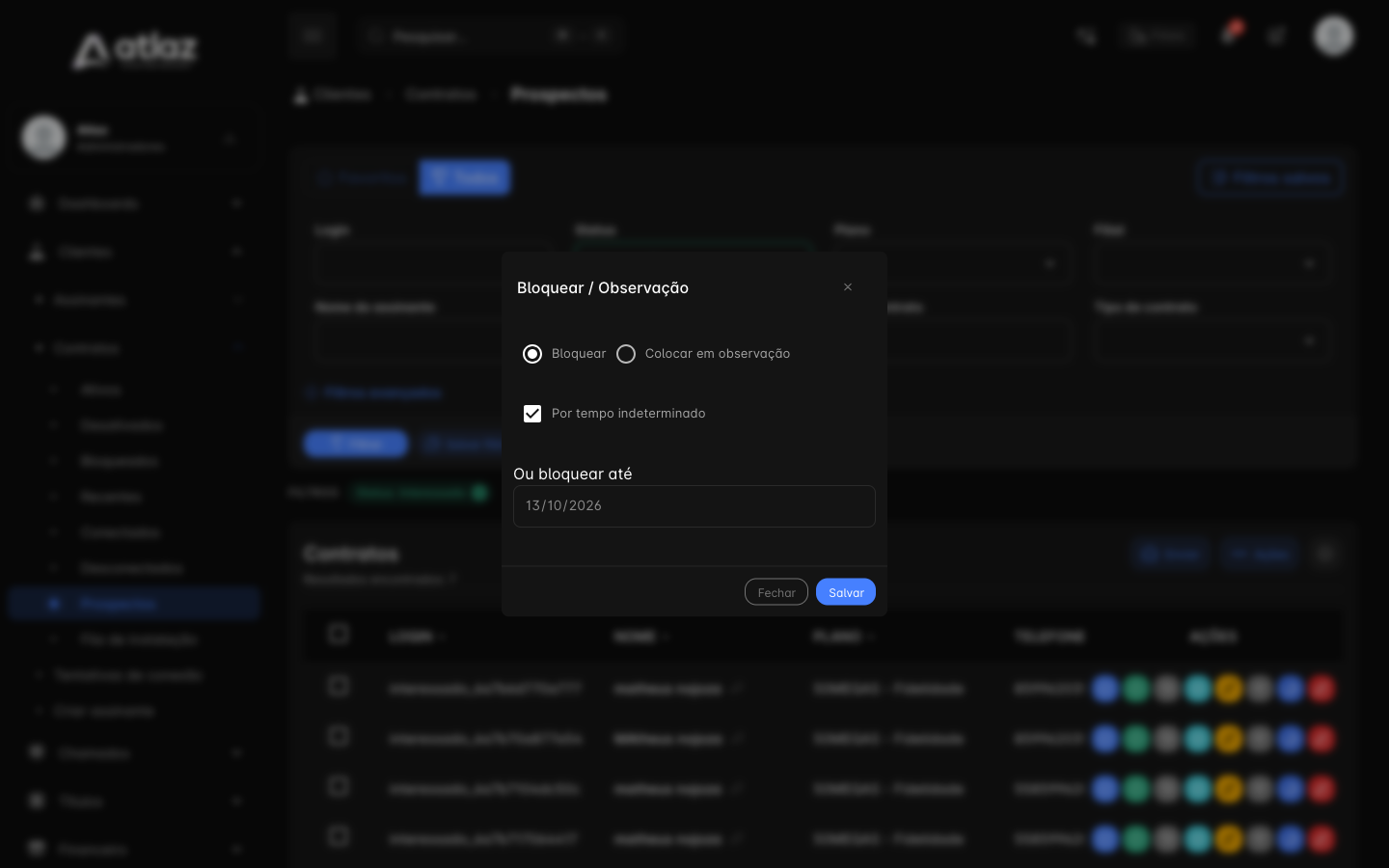
O Atlaz confirma com O contrato foi bloqueado com sucesso. Depois de salvar:
- a coluna Status passa a mostrar Bloqueado, e o Status do contrato continua Ativo;
- a conexão do cliente é derrubada para aplicar o bloqueio, e o tipo de bloqueio configurado define o que ele consegue acessar;
- se o contrato estava em observação ou com a velocidade reduzida por atraso, essas situações são removidas;
- se a empresa configurou as mensagens automáticas de bloqueio, o Atlaz as cria para contratos que não estão Desativados.
Passo 3 — Desbloqueie o contrato
- Na linha do contrato bloqueado, clique em Bloquear / Desbloquear. Abre a janela Desbloquear / Observação. Se o bloqueio é por tempo indeterminado, ela avisa O cliente está bloqueado por tempo indeterminado.
- Escolha Desbloquear.
- Clique em Salvar.
O Atlaz confirma com Ação executada com sucesso. O contrato volta a Ativo na coluna Status, a conexão é derrubada e renovada para aplicar a liberação, e as mensagens automáticas de desbloqueio, se configuradas, são criadas.
Desbloquear devolve o acesso
Só desbloqueie se o pagamento ou a exceção estiver confirmado. Para uma liberação com prazo, use a observação.
Observação: liberar por prazo
A observação libera o acesso até uma data, sem apagar o histórico do atraso. Use quando o cliente promete pagar.
- Na janela da ação, escolha Colocar em observação.
- Preencha Colocar em observação até.
- Clique em Salvar.
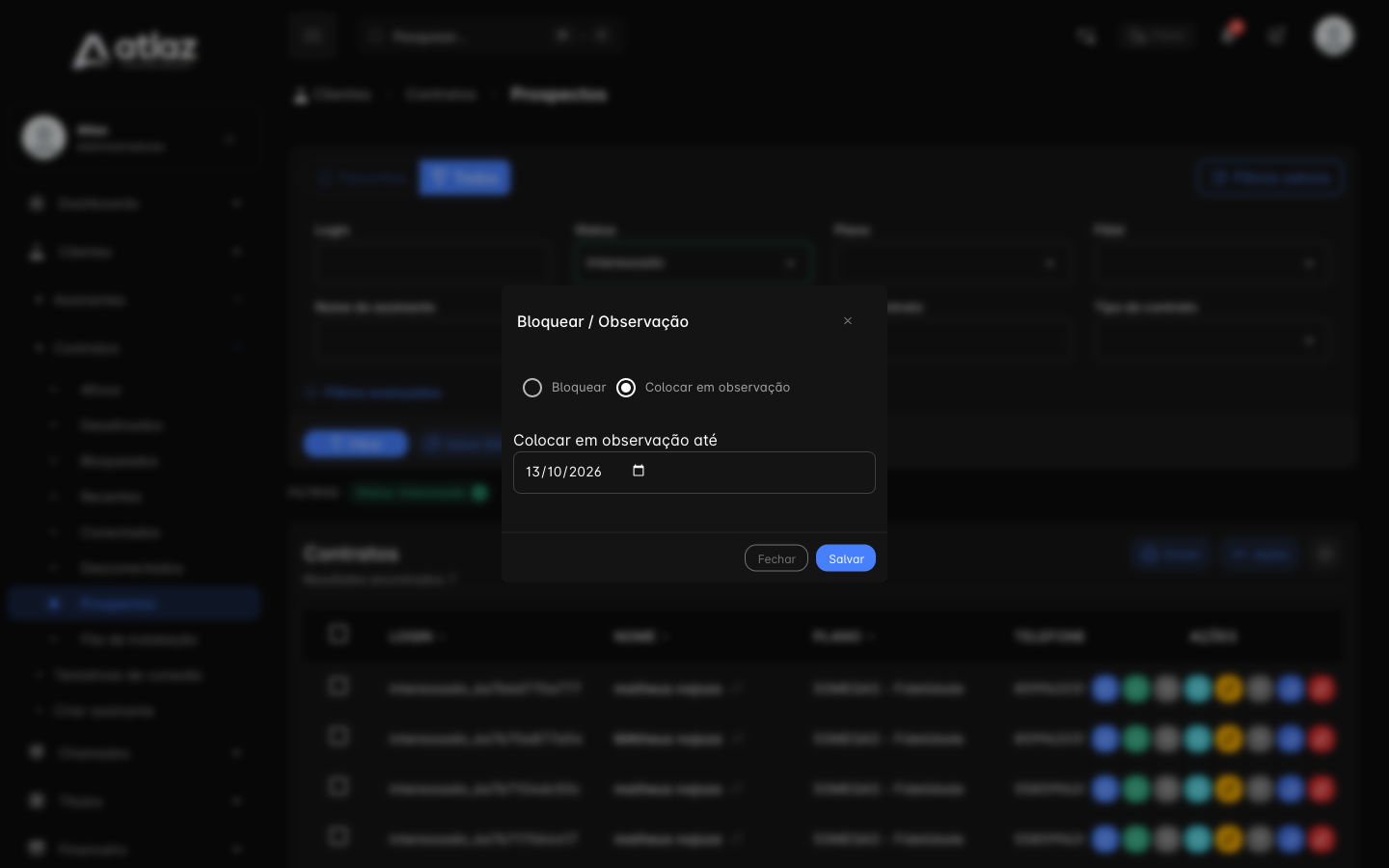
- A data não pode passar de hoje mais o Máximo de dias em observação, definido em Configurações → Clientes → Geral (o padrão é 7 dias). Quem tem Sempre poder colocar o cliente em observação não tem esse limite.
- Depois de uma observação ou desbloqueio feito por usuário ou pelo assinante, um novo pedido só é aceito depois do Intervalo mínimo para nova solicitação (dias), também em Clientes → Geral (padrão 30 dias). Quem tem Sempre poder colocar o cliente em observação não tem essa espera. Se o pedido for recusado, o Atlaz informa o prazo mínimo e a data do último desbloqueio.
- Enquanto a observação vale, o bloqueio automático não bloqueia o contrato. Quando a data passa, o contrato volta a poder ser bloqueado pela rotina automática, se ainda houver cobrança vencida.
- Para encerrar antes, abra a janela de um contrato em observação e escolha Remover da observação. É preciso a permissão Remover o assinante da observação.
Veja as regras de configuração em Clientes — Geral.
Velocidade reduzida
A Velocidade reduzida (atraso) é uma situação separada: com a opção ligada no plano, um contrato com cobrança em atraso depois dos Dias para redução de velocidade continua conectado, mas mais devagar. Ela não bloqueia, não muda o Status do contrato e não é uma observação. Bloquear ou colocar em observação remove essa marca.
Vários contratos de uma vez
- Filtre a lista por uma Filial.
- Marque os contratos.
- Abra Ações → Bloquear, Ações → Desbloquear ou Ações → Observação.
- Confira a quantidade em N contrato(s) selecionado(s) e clique em Executar.
As ações em massa exigem Alterar contratos em massa e também a permissão da ação: Bloquear contrato, Desbloquear contrato ou Colocar o assinante em observação. Elas só atingem os contratos elegíveis (por exemplo, Desbloquear só atinge os bloqueados). Veja o passo a passo completo em Ações em massa em contratos.
Depois de um pagamento
Toda baixa de cobrança, manual em Receber pagamento, por arquivo de retorno ou automática, faz o Atlaz verificar os contratos do assinante que estão Bloqueados ou em Observação:
- se não resta outra cobrança em atraso dos tipos que contam para o bloqueio, o contrato é desbloqueado (ou sai da observação), a conexão é renovada e as mensagens de desbloqueio, se configuradas, são criadas;
- se resta cobrança em atraso, o contrato continua bloqueado;
- a mesma verificação acontece quando uma cobrança em atraso é excluída.
Em alguns pagamentos que o banco informa antes de confirmar, o Atlaz pode colocar o contrato em observação por 3 dias, em vez de desbloquear de imediato.
Depois da baixa, confira na lista ou na ficha se a coluna Status voltou a Ativo. Use Desbloquear à mão quando ainda houver cobrança em atraso e você decidir liberar o cliente, ou quando a baixa ainda não foi registrada.
Resultado esperado
A coluna Status mostra Bloqueado, Observação ou Ativo, conforme a ação, o Status do contrato continua Ativo e o acesso do cliente muda conforme o tipo de bloqueio configurado.
Problemas comuns
| Situação | O que conferir |
|---|---|
| Bloqueou no Atlaz e o cliente navega | O tipo de bloqueio e a integração do concentrador. Veja Tipos de bloqueio e IP. |
| O Atlaz recusa o desbloqueio ou a observação com a mensagem de prazo mínimo | Passou menos que o Intervalo mínimo para nova solicitação (dias) desde o último desbloqueio. Peça a um usuário com Sempre poder colocar o cliente em observação. |
| A data da observação é recusada | Ela passa do Máximo de dias em observação. |
| Paguei e o contrato continua bloqueado | Ainda há outra cobrança em atraso do assinante, ou a baixa não foi registrada. Veja Depois de um pagamento. |
| O contrato mostra Observação, mas eu bloqueei | A observação e o bloqueio não convivem: o último a ser aplicado vale. Confira a coluna Status e o histórico. |
| O cliente foi cortado antes do esperado | Os dias de navegação do plano e o horário do bloqueio automático. |
| As ações em massa não aparecem ou recusam | Falta Alterar contratos em massa, a permissão da ação ou o filtro por Filial. |
Checklist
- Contrato, assinante e filial conferidos
- Ação Bloquear, Desbloquear ou Colocar em observação escolhida
- Prazo definido: Por tempo indeterminado ou data
- Coluna Status conferida depois da ação
- Depois de um pagamento, Status voltou a Ativo ou o motivo foi identificado