Listar títulos
Aqui você consulta as cobranças (títulos) de todos os assinantes: mensalidades, serviços, produtos e outras. É a listagem principal do módulo. Receber pagamento usa a mesma tela, com filtros próprios para a baixa manual.
Onde fica
Títulos → Listar. A tela se chama Listar cobranças.
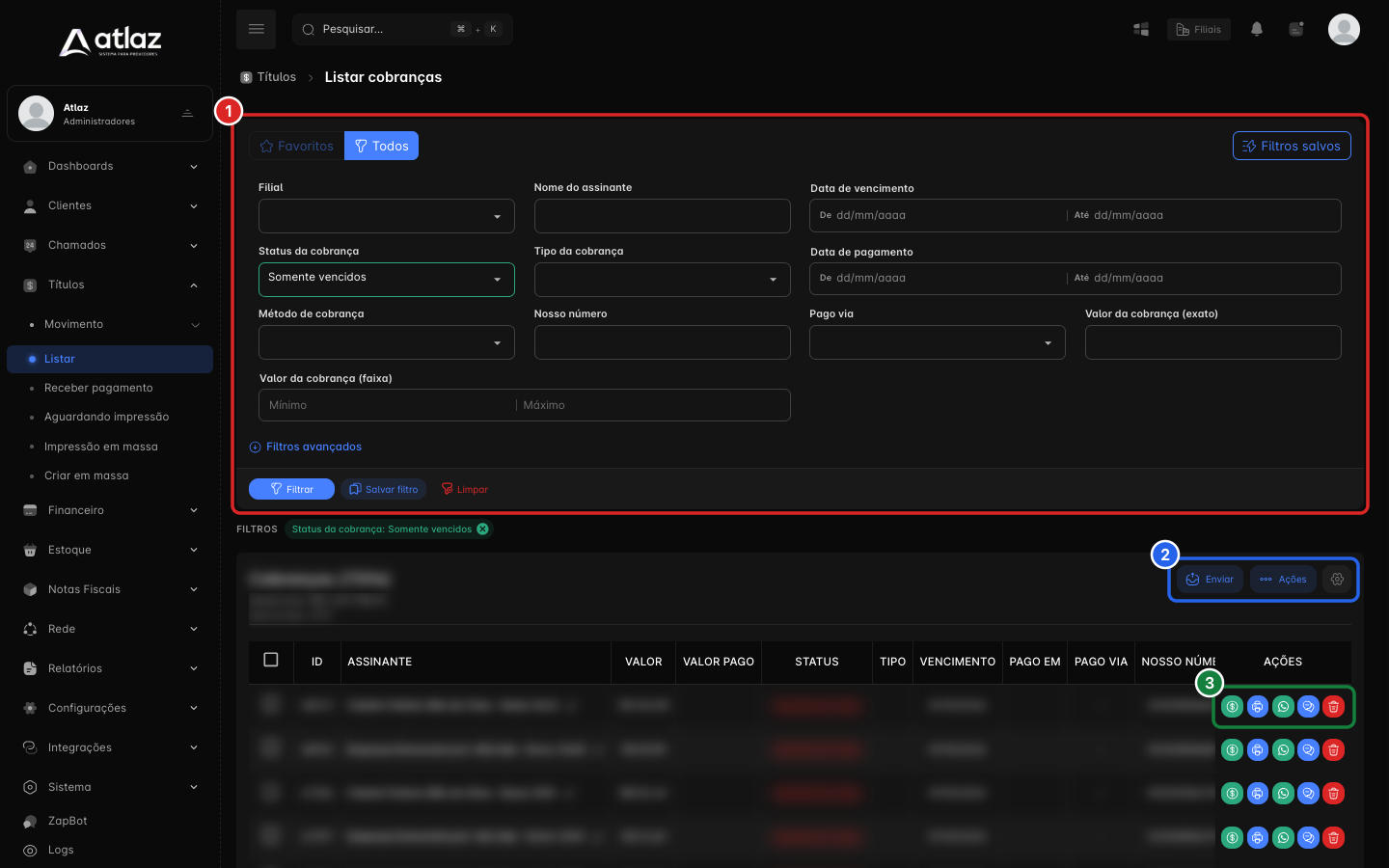
Na imagem, a área de filtros (1), os botões Enviar, Ações e Selecionar colunas (2) e os ícones de ação da linha (3). Os dados das cobranças foram ocultados.
Como usar
- Abra Títulos → Listar.
- Aplique pelo menos um filtro e clique em Filtrar. Sem filtro, a tela mostra Nenhuma cobrança encontrada para o filtro selecionado.
- Confira o cabeçalho Cobranças: ele mostra a quantidade de cobranças, a Soma total e quantos Assinantes têm cobranças no filtro.
- Selecione o nome do assinante para abrir a ficha ou use os ícones da linha.
Status das cobranças
A coluna Status mostra:
| Status | Significado |
|---|---|
| Aberto | A cobrança ainda não venceu. |
| Vence hoje | O vencimento é hoje. |
| Vencido há N dias | O vencimento passou e a cobrança não foi paga. |
| Pago | O recebimento foi registrado, manual ou automaticamente. |
O filtro Status da cobrança tem as opções À receber, Pagos, Somente vencidos e À receber & vencidos. A listagem não tem o status "cancelada": uma cobrança excluída deixa de aparecer.
Filtros
Filtros básicos: Filial, Nome do assinante, Data de vencimento, Status da cobrança, Tipo da cobrança (Mensalidade, Serviços, Produtos ou Outros), Data de pagamento, Método de cobrança, Nosso número, Pago via, Valor da cobrança (exato) e Valor da cobrança (faixa).
Filtros avançados, por grupo:
| Grupo | Campos |
|---|---|
| Cobrança | ID da cobrança, Banco, Status da impressão (Não impressos ou Somente impressos), Dia de vencimento do boleto, Pago em atraso, Tipo de baixa (Manual ou Automática), Possui NFe, Descrição, Cobrança possui o plano, Protestado em e Data de criação |
| Assinante | Assinantes com fatura digital, Assinantes com contratos, Assinante possui o plano, Dia de pagamento do assinante, Grupo do assinante, Cidade, Bairro e Rua |
O filtro Pago via tem as opções Boleto, PIX (avulso), PIX (banco), PIX Estático, Boleto - Segunda via, Cartão de Crédito, Cartão de Débito, Depósito bancário, Dinheiro, Outros, Permuta, Abono e Transferência bancária.
Salvar filtro, Filtros salvos, Favoritos, Todos e Limpar funcionam como na listagem de assinantes, e os filtros salvos ficam guardados no navegador.
Colunas e paginação
A tabela mostra ID, Assinante, Valor, Valor Pago, Status, Tipo, Vencimento, Pago em, Pago via, Nosso número, Protestável após e Ações. Use Selecionar colunas para escolher o que ver.
Em cobrança não paga, o Valor inclui multa e juros do atraso. Em cobrança paga, mostra o valor da cobrança e o Valor Pago mostra o que foi recebido. Protestável após só aparece em cobrança não paga que tem a data de protesto: é o vencimento mais os dias configurados em Dias após o vencimento para protestar boleto, no método de cobrança, e hoje o Atlaz preenche essa data nas cobranças do Sicredi API. O Atlaz só informa o prazo ao banco no registro do boleto: quem protesta é o banco, e esta tela não tem botão para protestar. Veja Métodos de cobrança.
Ações de cada linha
| Ícone | Função | Quando aparece | Permissão |
|---|---|---|---|
| Receber pagamento | Abre a janela Receber pagamento, para dar baixa manual na cobrança. Veja Receber pagamento. | Só em cobrança que ainda não está paga. O botão fica desabilitado sem a permissão. | Dar baixa em boletos |
| Estorno | Desfaz no Atlaz o recebimento registrado. Pede a senha do usuário. | Só em cobrança paga recebida manualmente, para quem tem a permissão. | Estorna boletos |
| Imprimir recibo | Abre o recibo do pagamento. | Só em cobrança paga. | Não exige |
| Imprimir cobrança | Abre o boleto ou a cobrança para impressão. | Em toda cobrança. | Não exige |
| Enviar via WhatsApp | Abre o WhatsApp com a mensagem pronta, com o link da cobrança e, quando existe, o código de pagamento. | Em toda cobrança. | Não exige |
| Notas | Abre as notas da cobrança. O número mostra quantas existem, e o botão fica laranja quando há notas. | Em toda cobrança. | Não exige |
| Deletar | Exclui a cobrança. Pede a senha do usuário. | Em toda cobrança. O botão fica desabilitado sem a permissão. | Deletar boletos |
O nome do assinante abre a ficha dele.
Estorno, exclusão e recebimento têm impacto financeiro
Receber pagamento lança uma entrada no caixa. Estorno lança uma saída no caixa e volta a cobrança para À receber, mas não devolve dinheiro ao cliente: é só o ajuste do registro no Atlaz. Deletar remove a cobrança, pede o cancelamento ao banco ou gateway quando há integração e não pode ser desfeito. Veja Deletar cobranças. Confirme a cobrança certa antes de agir.
Ações em massa e exportação
Marque as linhas na primeira coluna. Quando há mais resultados do que cabem em uma página, o Atlaz oferece selecionar todas as cobranças da busca.
| Botão | O que oferece |
|---|---|
| Enviar | WhatsApp, SMS e E-mail para as cobranças selecionadas ou para o resultado da busca. |
| Ações | Imprimir como boleto e Imprimir como carnê, quando o método de cobrança escolhido permite impressão em massa. Deletar (cobranças selecionadas) e Exportar (planilha XLS com o resultado dos filtros). |
Para imprimir em massa, escolha um Método de cobrança no filtro. Sem isso, o Atlaz avisa que a impressão em massa exige um método de cobrança e que ela funciona só para bancos, e não para intermediadores de pagamento. Os arquivos gerados ficam em Impressão em massa.
Deletar em massa
Deletar exclui todas as cobranças selecionadas e exige confirmações extras, entre elas um código enviado por e-mail. A ação não pode ser desfeita.
Permissões necessárias
| Para… | Permissão |
|---|---|
| Ver o menu Títulos | Visualizar menu Títulos |
| Ver as cobranças na lista | Ver boletos |
| Dar baixa (Receber pagamento) | Dar baixa em boletos |
| Estornar | Estorna boletos |
| Deletar uma cobrança | Deletar boletos |
| Deletar em massa | Deletar boletos em massa |
| Exportar | Exportar assinantes/contratos |
| Abrir a tela, imprimir e enviar mensagens | Acesso à plataforma |
Sem a permissão Ver boletos, a tela abre, mas o Atlaz avisa que você não tem permissão para visualizar os boletos e não mostra cobranças. Veja Criar grupos de permissão.
Os indicadores do dashboard Financeiro abrem esta lista com o filtro correspondente.
Relação com outras telas
- Receber pagamento: baixa manual.
- Aguardando impressão: carnês ainda não impressos.
- Impressão em massa: arquivos de impressão gerados a partir daqui.
- Criar em massa: geração de mensalidades em lote.
- Títulos — Visão geral