Clientes — Visão geral
O menu Clientes reúne o cadastro das pessoas e empresas atendidas pelo provedor (os assinantes) e os serviços contratados por elas (os contratos). As listagens do menu mostram a mesma base por ângulos diferentes: cada item já abre com um filtro pronto.
Onde fica
Clientes, no menu lateral. Para ver o menu, o grupo do usuário precisa da permissão Visualizar menu Clientes.
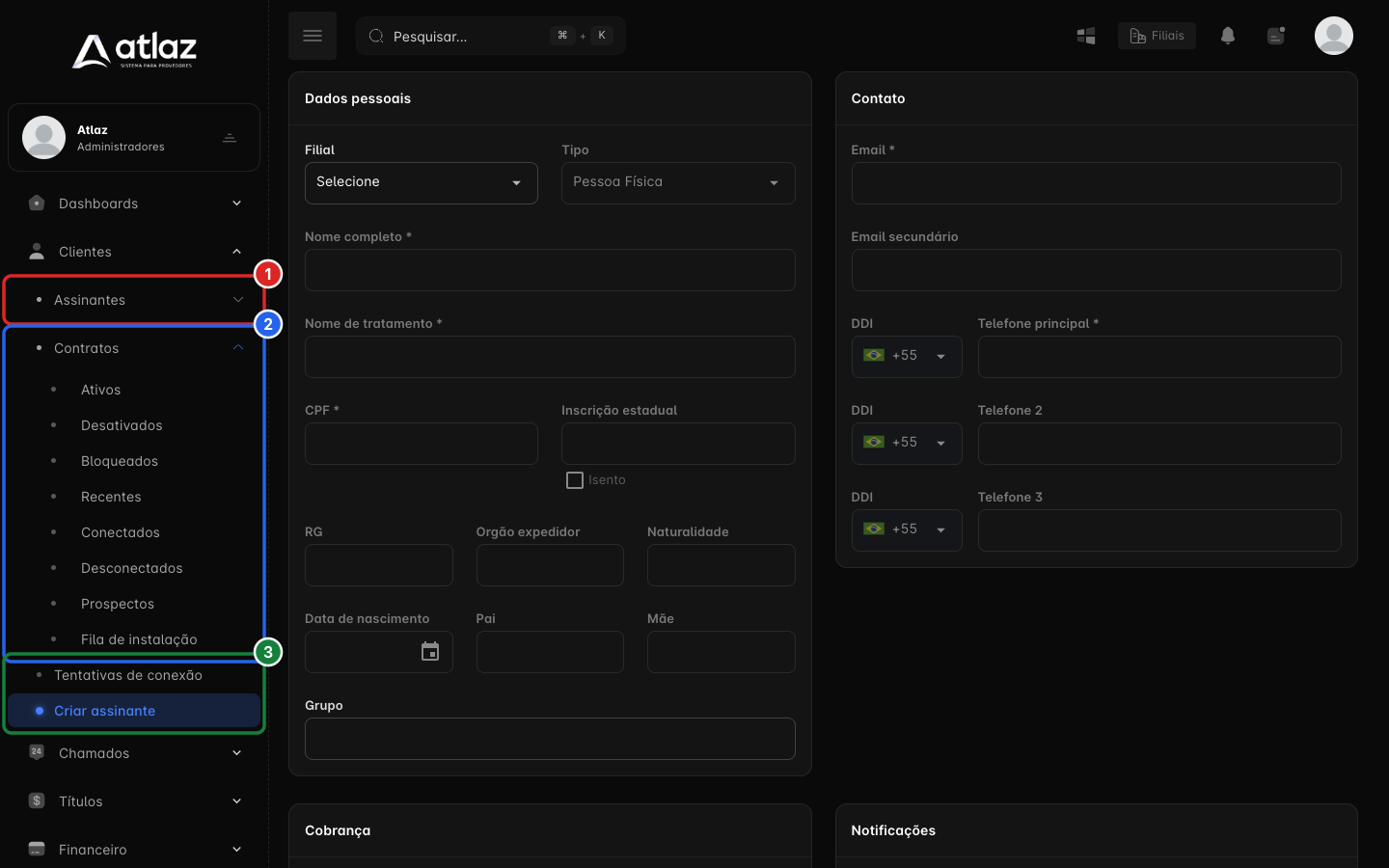
Na imagem, o submenu Assinantes (1), o submenu Contratos, aberto (2), e os itens Tentativas de conexão e Criar assinante (3).
Assinante e contrato
| Assinante | Contrato | |
|---|---|---|
| O que é | A pessoa ou empresa titular | O serviço contratado por ela |
| O que guarda | Dados pessoais, contato, endereço de cobrança, forma de cobrança e configuração de NFCom | Plano, login, endereço de instalação, datas, equipamento e dados técnicos |
| Quantidade | Um cadastro por titular | Um assinante pode ter um ou mais contratos |
| Status | Os filtros de status das listagens de assinantes usam o status dos contratos dele | Interessado, Fila de instalação, Ativo ou Desativado |
Pontos que costumam causar confusão:
- Status de assinante e de contrato são coisas diferentes. Os filtros de assinante, como Status do contrato, olham os contratos do assinante.
- Conexão não é status. Estar conectado ou desconectado (online ou offline) é a situação da sessão do cliente na rede. Um contrato Ativo pode estar desconectado, e um contrato Bloqueado continua sendo um contrato ativo com bloqueio vigente.
- Interessado e Fila de instalação são etapas diferentes. Interessado é a prospecção; Fila de instalação é a venda fechada que aguarda a visita técnica.
- Assinante sem contrato existe: aparece em Assinantes, mas não nas listagens de contratos.
Assinantes
| Item do menu | O que mostra | Artigo |
|---|---|---|
| Listar | Todos os assinantes, sem filtro inicial | Assinantes |
| Em atraso | Assinantes com uma ou mais cobranças vencidas e contrato Interessado, Fila de instalação ou Ativo | Em atraso |
| Sem cobrança futura | Assinantes com contrato ativo que cobra mensalidade, mas sem cobrança a vencer nem vencida | Sem cobrança futura |
| Sem contratos | Assinantes cadastrados que ainda não têm nenhum contrato | Sem contratos |
Ao selecionar o nome de um assinante, o Atlaz abre a ficha do assinante, onde ficam os contratos, chamados, cobranças, documentos, NFComs, declarações, ONUs e logs dele.
Contratos
Todos os itens abrem a mesma listagem de contratos, com um filtro diferente.
| Item do menu | O que mostra | Artigo |
|---|---|---|
| Ativos | Contratos com status Ativo, incluindo os bloqueados | Contratos ativos |
| Desativados | Contratos cancelados | Desativados |
| Bloqueados | Contratos ativos com bloqueio vigente | Bloqueados |
| Recentes | Contratos ativos, dos cadastrados mais recentemente para os mais antigos | Recentes |
| Conectados | Contratos de internet que estão online agora | Conectados |
| Desconectados | Contratos ativos de internet que estão offline | Desconectados |
| Prospectos | Contratos com status Interessado | Prospectos |
| Fila de instalação | Contratos aguardando a instalação, com a instalação agendada primeiro | Fila de instalação |
Tentativas de conexão
Tela ao vivo que mostra as últimas tentativas de login dos clientes na rede e se cada uma foi aceita ou rejeitada. Serve para diagnosticar quando um cliente diz que não conecta. Veja Tentativas de conexão.
Criar assinante
Formulário para cadastrar um novo titular. Depois de salvar, o Atlaz abre a ficha do assinante, de onde você cria o contrato. Veja Criar assinante.
Fluxo básico: assinante, contrato, instalação e ativação
flowchart TD
    INICIO([Início]) --> A[Criar assinante]
    A --> B[Criar contrato na ficha do assinante]
    B --> C{Status escolhido}
    C -->|Interessado| D[Prospectos]
    C -->|Fila de instalação| E[Fila de instalação]
    D --> E
    E --> F[Instalação em campo]
    F --> G[Contrato Ativo]
    G --> FIM([Fim])

    style INICIO fill:#8724fb,stroke:#8724fb,color:#fff
    style FIM fill:#8724fb,stroke:#8724fb,color:#fff
    style A fill:#4ea1ff,stroke:#4ea1ff,color:#fff
    style B fill:#4ea1ff,stroke:#4ea1ff,color:#fff
    style C fill:#ff9a3d,stroke:#ff9a3d,color:#fff
    style D fill:#4ea1ff,stroke:#4ea1ff,color:#fff
    style E fill:#4ea1ff,stroke:#4ea1ff,color:#fff
    style F fill:#4ea1ff,stroke:#4ea1ff,color:#fff
style G fill:#49d0e2,stroke:#49d0e2,color:#fff- Cadastre o titular em Clientes → Criar assinante.
- Na ficha do assinante, use Novo na aba Contratos e escolha o Status do contrato.
- Contratos em Interessado ficam em Prospectos. Quando a venda fecha, passam para Fila de instalação.
- Depois da instalação, o contrato recebe o status Ativo e passa a aparecer em Ativos.
Os passos detalhados estão nos tutoriais Criar contrato de internet, Do prospecto ao assinante e Fila de instalação.
Permissões necessárias
| Para… | Permissão |
|---|---|
| Ver o menu Clientes | Visualizar menu Clientes |
| Abrir as listagens de assinantes | Acessar Plataforma |
| Ver o total de resultados das listagens | Ver contagem de assinantes/contratos |
| Abrir a ficha do assinante | Visualizar assinantes |
| Abrir as listagens de contratos | Visualizar contrato |
| Criar assinante | Criar assinante |
| Editar o cadastro do assinante | Editar assinante |
| Exportar as listagens | Exportar assinantes/contratos |
As permissões são marcadas no grupo do usuário. Veja Criar grupos de permissão. Tentativas de conexão não tem permissão própria além do acesso ao menu Clientes.