Atualizar ou renovar um certificado A1
Não use Novo para renovar
A atualização é feita no certificado já cadastrado, pela ação Alterar. Assim, o registro e o vínculo com a filial são preservados.
Use este tutorial quando o certificado está perto do vencimento, venceu ou precisa ter o arquivo substituído. Para o primeiro cadastro, veja Inserir e selecionar um certificado A1. Os campos da tela estão em Certificados.
Acesso à página
Caminho: Configurações → Empresa → Certificados
flowchart LR
    A[Renovar com a certificadora] --> B[Localizar o certificado]
    B --> C[Alterar]
    C --> D[Novo arquivo e nova senha]
    D --> E[Salvar no mesmo registro]
    E --> F[Conferir validade e status]
Pré-requisitos
- O certificado renovado com a certificadora: o novo arquivo
.pfxou.p12e a senha dele. - O certificado atual já cadastrado em Certificados e vinculado à filial.
- Acesso a Configurações → Empresa → Certificados. A tela não tem permissão própria de grupo.
Dados sensíveis
O arquivo e a senha dão acesso à identidade fiscal da empresa. Não os compartilhe nem os registre em capturas ou mensagens. Use a senha do novo arquivo, e não a de login do Atlaz.
Antes de salvar, confira se o arquivo e a senha do certificado estão corretos.
Passo 1 — Renove com a certificadora
Faça a renovação com a certificadora e guarde o novo arquivo .pfx ou .p12 e a senha do novo arquivo.
Passo 2 — Localize o certificado atual
Abra Configurações → Empresa → Certificados e, na lista, encontre o certificado que será renovado. Confira o Nome, o Proprietário e a Data de expiração. Quando um certificado vence em até 30 dias ou já venceu, a lista mostra um aviso.
Passo 3 — Clique em Alterar
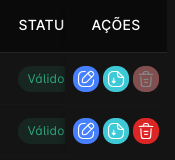
Na coluna Ações do certificado, clique no ícone Alterar.
| Ícone | Função | Cor | Quando aparece |
|---|---|---|---|
| Alterar | Abre Editar Certificado Digital, no mesmo registro | Azul (primária) | Em todo certificado |
| Download certificado público | Baixa a parte pública do certificado (.cer) | Azul-claro (informação) | Em todo certificado |
| Remover | Exclui o certificado. Não use para renovar. | Vermelho | Só quando nenhuma filial usa o certificado |
Passo 4 — Substitua o arquivo e a senha
Na janela Editar Certificado Digital:
- Em Arquivo do certificado (.pfx / .p12), selecione o novo arquivo.
- Em Senha do certificado, informe a senha do novo arquivo.
- Mantenha o Nome (ou ajuste, se quiser). É o mesmo registro: não crie outro.
Passo 5 — Salve
Clique em Salvar. Se der certo, o Atlaz mostra Certificado digital atualizado com sucesso.
Passo 6 — Confira o resultado
Na lista, confira:
- Data de expiração: a nova validade;
- Status: Válido;
- Proprietário e CPF/CNPJ: os do certificado novo, que devem ser os da empresa;
- nenhuma mensagem de erro.
Passo 7 — Confira o vínculo, sem trocar
Abra Configurações → Empresa → Filiais só para ver que o campo Certificado digital continua mostrando o mesmo certificado. Não altere a seleção nem salve a filial: o vínculo é mantido porque o registro é o mesmo.
Passo 8 — Acompanhe as próximas emissões
As próximas NFComs usam o certificado atualizado. Acompanhe a primeira emissão em NFCom.
O que a atualização faz
- O registro continua o mesmo, com o mesmo ID, e o vínculo com a filial permanece.
- O arquivo e a senha são substituídos pelos novos.
- O proprietário, o CPF/CNPJ e a validade são lidos do arquivo novo.
- Notas já emitidas não são alteradas. Ao emitir, o Atlaz lê o certificado vinculado à filial, por isso as próximas notas usam o atualizado.
- O Atlaz não compara o titular do arquivo novo com o do antigo: confira o proprietário e o CPF/CNPJ na lista.
Resultado esperado
O certificado mostra a nova data de expiração e o Status Válido, a filial continua com o mesmo certificado, e as próximas NFComs são emitidas com ele.
Problemas comuns
| Situação | O que conferir |
|---|---|
| A data de expiração não mudou | O arquivo antigo pode ter sido selecionado de novo. Repita com o arquivo renovado. |
| O Status continua Expirado | A validade do arquivo enviado. |
| Senha inválida ou arquivo corrompido | A senha do novo .pfx ou .p12 (e não a de login), e a integridade do arquivo. |
| O certificado deve ter a extensão .pfx ou .p12. | O formato do arquivo. |
| O proprietário ou o CPF/CNPJ mudou | O arquivo é de outro titular. Confira com a certificadora. |
| NFCom rejeitada depois da troca | Validade, titular, vínculo da filial e configurações da NFCom. |
| A filial continua mostrando o mesmo certificado | É o esperado: o registro foi atualizado, e não substituído. |
Checklist
- Arquivo renovado e senha do novo arquivo em mãos
- Alterar aplicado no certificado existente
- Novo arquivo e nova senha enviados, com a mensagem de sucesso
- Nova data de expiração e Status Válido conferidos
- Vínculo da filial apenas conferido, sem alteração