Como Criar um Plano de Internet
Um plano de internet define a velocidade de conexão, o valor da mensalidade e as regras de bloqueio por inadimplência. Pode ser do tipo Residencial, Empresarial ou Dedicado.
O plano criado aqui fica disponível para seleção ao cadastrar contratos do tipo Internet via PPPoE/hotspot.
Acesso à página
Caminho: Configurações → Clientes → Planos → Criar plano
Passo a passo
1. Acessar a criação de plano
- Acesse Configurações → Clientes → Planos.
- Clique em Novo.
O formulário abre em Criar plano. Com o Tipo em Residencial, Empresarial ou Dedicado, ele mostra as seções de internet: Detalhes, Configuração NFCom, Upload, Avançado - redução por atraso na mensalidade, Cisco Route Map, Detalhes adicionais, Download e Avançado - Franquia de dados mensal.
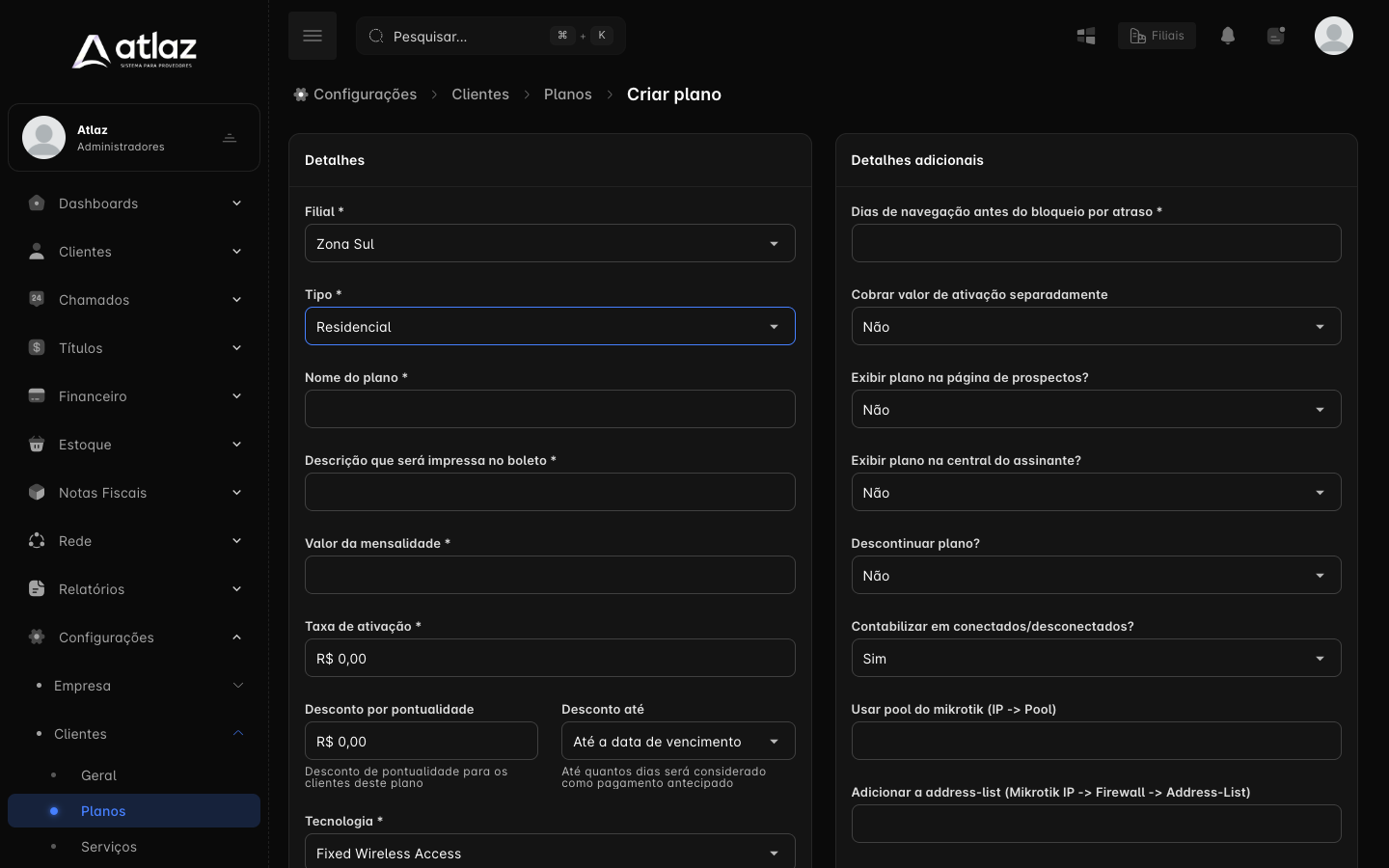
2. Identificação do plano
| Campo | O que preencher |
|---|---|
| Filial | Filial responsável por este plano. Se a operação for multifranquia, escolha a filial correta — após salvar, o campo não pode ser alterado. |
| Tipo | Selecione Residencial, Empresarial ou Dedicado conforme o público-alvo. |
| Nome do plano | Nome comercial exibido no sistema. Ex.: Fibra 200 Mega Residencial |
| Descrição impressa no boleto | Texto que aparece no boleto do cliente. Seja objetivo. Ex.: Plano Internet Fibra 200 Mbps |
Dica
Escolha um nome de plano que facilite a identificação rápida pelo atendimento. Inclua velocidade e tipo no nome.
3. Valores
| Campo | O que preencher |
|---|---|
| Mensalidade (R$) | Valor cobrado mensalmente do assinante. |
| Taxa de ativação (R$) | Valor único cobrado na ativação. Use 0,00 se não houver taxa. |
| Desconto por pontualidade (R$) | Desconto concedido ao assinante que pagar até a data definida. Se preenchido, tem prioridade sobre o desconto configurado na conta bancária. |
| Desconto até | Prazo para o desconto ser válido: "Até a data de vencimento" ou N dias antes. |
4. Tecnologia
O campo Tecnologia define a forma de acesso para fins regulatórios (ANATEL/DICI):
- Fibra Óptica — uso mais comum em redes FTTH/GPON.
- Fixed Wireless Access — redes wireless ponto a ponto ou WIMAX.
- ETHERNET — links dedicados em Ethernet.
- Demais opções conforme a infraestrutura da rede.
5. Velocidades de upload e download
Os campos de velocidade usam Kbps (não Mbps). Há campos separados de Max-Limit para upload e para download.
Conversão confirmada no sistema: Mbps × 1024 = Kbps. Exemplos:
| Mbps | Kbps (Max-Limit) |
|---|---|
| 50 | 51200 |
| 100 | 102400 |
| 200 | 204800 |
No formulário, preencha o Max-Limit de download (seção Download) e o de upload (seção Upload) em Kbps. Os dois campos mostram o sufixo Kbps.
Upload
| Campo | O que preencher |
|---|---|
| Velocidade de upload (Max-Limit) | Velocidade máxima de upload em Kbps. Ex.: para 100 Mbps, informe 102400. |
| Garantia | Velocidade mínima garantida de upload em Kbps (quando habilitado pelo provedor). |
| Ativar BURST | Permite que o assinante exceda a velocidade máxima por um curto período. |
Campos de BURST (aparecem ao ativar):
| Campo | Descrição |
|---|---|
| Burst-Limit | Velocidade máxima durante o burst (em Kbps). |
| Burst-Threshold | Velocidade-gatilho para acionar o burst (em Kbps). |
| Burst-Time | Duração máxima do burst em segundos. |
Download
Os mesmos campos de upload se repetem para download, acrescentando:
| Campo | Descrição |
|---|---|
| Velocidade de download (Max-Limit) | Velocidade máxima de download em Kbps. Campo separado do Max-Limit de upload. |
| Prioridade | Prioridade de tráfego de 1 (maior) a 8 (menor), usada em filas de QoS. |
Dica
Não digite Mbps no Max-Limit. Use sempre Kbps: 50 → 51200, 100 → 102400, 200 → 204800.
6. Configurações adicionais
| Campo | Descrição |
|---|---|
| Dias de navegação antes do bloqueio por atraso | Quantos dias o cliente pode navegar após o vencimento antes do bloqueio automático. Padrão herdado pelo contrato. |
| Cobrar valor de ativação separadamente | Se Sim, a taxa de ativação é gerada em cobrança separada da primeira mensalidade. |
| Exibir plano na página de prospectos | Se Sim, o plano aparece na página pública de assinatura do hotsite. |
| Exibir plano na central do assinante | Se Sim, o assinante vê o plano na central ao consultar opções de migração. |
| Descontinuar plano | Se Sim, o plano sai da lista de criação de novos contratos, mas os contratos existentes continuam ativos. |
| Contabilizar em conectados/desconectados | Define se contratos deste plano entram no contador de conectados/desconectados do painel. |
7. Configurações de rede (Mikrotik e Cisco)
Campos opcionais para integração com Mikrotik:
| Campo | Descrição |
|---|---|
| Pool (IP Pool) | Nome do pool de IPs dinâmicos no Mikrotik. |
| Address-List | Nome da lista no Firewall do Mikrotik para aplicação de regras. |
| Mikrotik-Delegated-IPv6-Pool | Pool IPv6 delegado via RADIUS. |
| Framed-IPv6-Pool | Pool de prefixos IPv6 alocados diretamente ao cliente. |
Na seção Cisco Route Map, o campo Cisco Route Map tem as opções Automatica (padrão) e Manual. Em Manual, aparecem ip:sub-qos-policy-in=nome e ip:sub-qos-policy-out=nome para você informar as políticas. Quem não precisa disso deixa em Automatica.
8. Regras avançadas de bloqueio por atraso
Na seção Avançado — redução por atraso na mensalidade:
| Campo | Descrição |
|---|---|
| Reduzir velocidade quando em atraso | Se Sim, o sistema reduz a velocidade do cliente antes de bloquear. |
| Após quantos dias de atraso | Prazo em dias para acionar a redução de velocidade. |
| Nova velocidade de download (após redução) | Velocidade reduzida de download em Kbps. |
| Nova velocidade de upload (após redução) | Velocidade reduzida de upload em Kbps. |
Prazo da redução
Os dias de Após quantos dias de atraso não podem passar dos Dias de navegação antes do bloqueio por atraso do plano: a velocidade é reduzida antes do bloqueio. As velocidades reduzidas não podem ser maiores que as velocidades normais.
9. Franquia de dados mensal (opcional)
Na seção Avançado — Franquia de dados mensal:
| Campo | Descrição |
|---|---|
| Reduzir velocidade ao atingir franquia | Se Sim, a velocidade é reduzida quando o cliente consome todo o volume mensal. |
| Franquia de dados (MB) | Total de megabytes disponíveis por mês. |
| Nova velocidade de download | Velocidade após consumir a franquia (em Kbps). |
| Nova velocidade de upload | Velocidade após consumir a franquia (em Kbps). |
Nota
A redução por franquia é reiniciada no início de cada mês, quando o contador de consumo é zerado.
10. Configuração NFCom (opcional)
A seção Configuração NFCom define os produtos utilizados na emissão automática de notas fiscais NFCom para este plano.
- Adicione uma ou mais linhas com Produto e Porcentagem (%).
- A soma das porcentagens deve totalizar 100% do valor da cobrança.
- Esses produtos são usados tanto na emissão manual em massa quanto na emissão automática.
Atenção
Alterações nos produtos NFCom afetam as emissões futuras. Consulte sua equipe fiscal antes de modificar esses campos.
11. Salvar
Clique em Criar no rodapé da página. O plano passa a aparecer na seleção de planos de novos contratos de internet. Cancelar descarta o formulário.
Próximo passo
Após criar o plano, vincule-o a um contrato de internet para um assinante: Criar contrato de internet.
Veja também
- Planos (referência)
- Bloqueio automático
- Concentradores e Pools IP, para as configurações de rede do plano
- Criar plano e contrato com SVA, quando o plano de internet inclui streaming