Criação em massa de NFCom
A criação em massa permite gerar diversas NFCom de uma só vez, a partir das cobranças (títulos) já existentes no Atlaz, sem precisar criar nota por nota manualmente. O sistema usa os filtros de pesquisa para localizar as cobranças desejadas e, a partir da seleção, gera uma NFCom para cada uma delas.
Atenção
A criação em massa gera uma NFCom para cada cobrança selecionada e essa ação não pode ser desfeita. Revise sempre os filtros antes de confirmar a geração.
Tutorial
Para o passo a passo do fechamento do mês, veja NFCom em massa.
Acessando a tela
Acesse Notas Fiscais → NFCom → Criar em massa, no menu lateral.
A tela só abre quando a filial está pronta. Caso contrário, o Atlaz leva você ao lugar da correção:
| Situação | O que acontece |
|---|---|
| A filial não tem certificado digital | Você é levado para Configurações → Empresa → Filiais, com o aviso de que é preciso vincular o certificado. |
| A filial não tem configuração de NFCom | Você é levado para NFCom → Configurações. |
| A filial está em Homologação | A tela abre com um aviso laranja, lembrando que as notas não terão valor fiscal. |
Na hora de gerar, a configuração da filial também precisa ter produtos na seção Produtos para criação em massa. Sem eles, o Atlaz avisa para configurá-los e não gera nada.
Filtro de pesquisa
Antes de gerar as notas, use o filtro de pesquisa para localizar exatamente as cobranças que devem virar NFCom. A tela abre com filtros já preenchidos: Status da cobrança em Pagos, Data de pagamento e Data de vencimento no mês atual, Tipo da cobrança em Mensalidade e a Filial ativa.
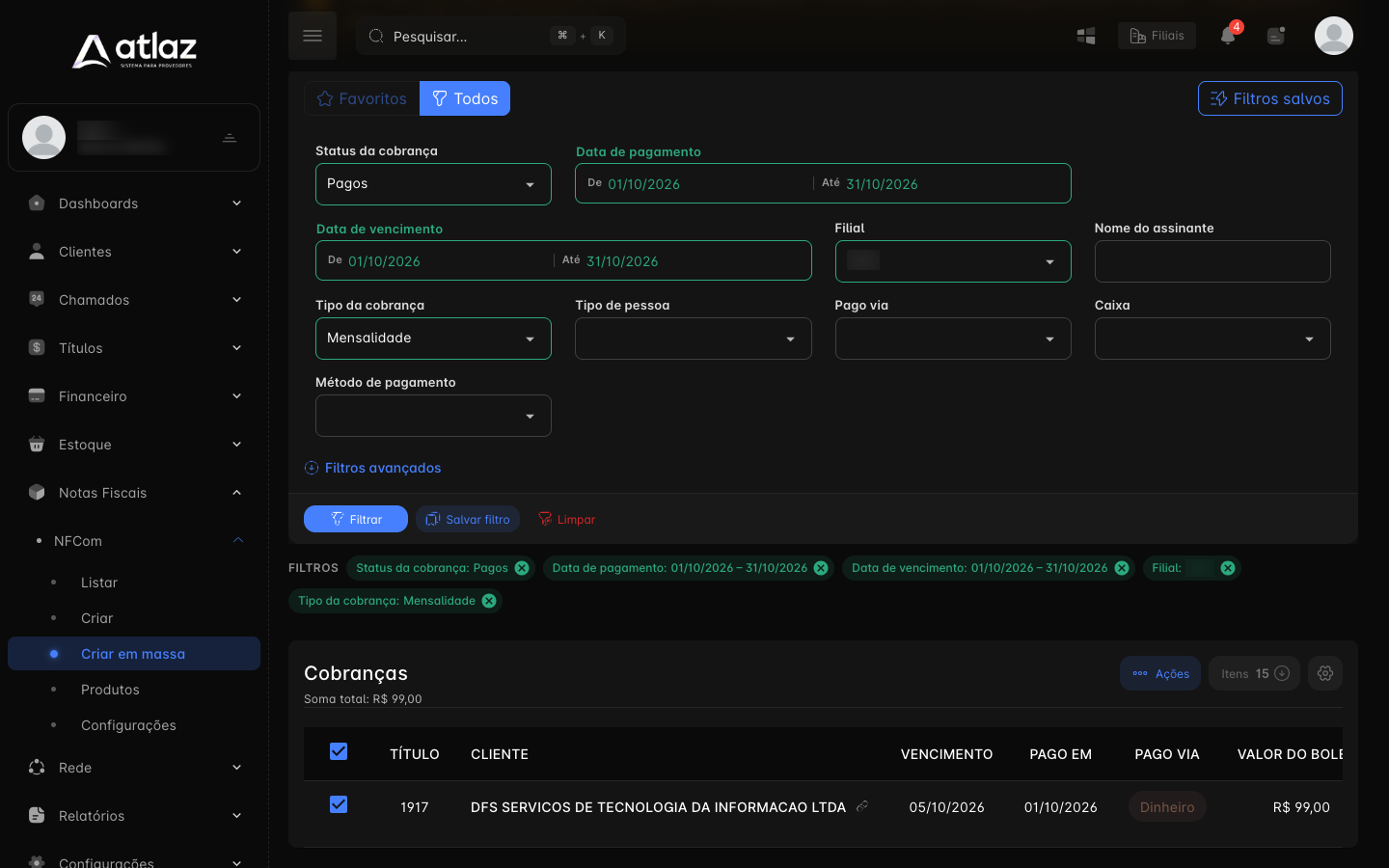
Filtros principais
- Data de pagamento: intervalo de datas em que a cobrança foi paga. Só é exibido e aplicado quando o Status da cobrança está definido como Pagos.
- Data de vencimento: intervalo de datas de vencimento da cobrança.
- Filial: filial (empresa) para a qual as NFCom serão emitidas.
- Nome do assinante: filtra pelo nome (ou apelido) de um cliente específico.
- Tipo da cobrança: Mensalidade, Serviços, Produtos ou Outros.
- Status da cobrança: Pagos ou Em aberto. Define se o sistema vai filtrar pela data de pagamento ou apenas pela data de vencimento.
- Tipo de pessoa: Física ou Jurídica.
- Pago via: boleto, PIX, cartão, dinheiro e outras formas. Só aparece com Pagos.
- Caixa: caixa financeiro vinculado ao recebimento. Só aparece com Pagos.
- Método de pagamento: conta de cobrança ou gateway utilizado.
- Itens por página: quantidade de cobranças exibidas por página de resultado.
Filtros avançados
- Assinantes com contratos desativados: inclui ou exclui assinantes com contrato desativado.
- Assinantes bloqueados: inclui ou exclui assinantes bloqueados.
- Valor por nota mínimo e máximo: filtra pelo valor individual de cada cobrança.
- Valor total máximo: limita o valor total somado das cobranças filtradas.
- Tipo de baixa: Manual ou Automática. Só aparece com Pagos.
Depois de configurar os filtros desejados, clique em Filtrar.
Pontos de atenção sobre os filtros
Datas obrigatórias
Com Pagos, informe as duas pontas de Data de pagamento. Com Em aberto, informe as duas pontas de Data de vencimento. Sem elas, a tela avisa "A data de início e fim não podem ser nulas." e não lista nada.
O filtro de vencimento vale junto com o de pagamento
Quando a Data de vencimento está preenchida, ela é aplicada junto com a Data de pagamento: o sistema exige que a cobrança atenda aos dois intervalos ao mesmo tempo. Não é "ou", é "e".
Exemplo: você filtra Status = Pagos, com vencimento de 01/05 a 31/05 e pagamento de 01/05 a 31/05, buscando "tudo o que venceu em maio e foi pago em maio".
- Uma cobrança com vencimento em maio, mas paga em 20/04 (antes do período) → não aparece, porque o pagamento caiu fora do intervalo pesquisado.
- Uma cobrança com vencimento em abril, mas paga em maio → também não aparece, porque o vencimento caiu fora do intervalo pesquisado, mesmo com o pagamento dentro do período.
Ou seja: se a intenção é encontrar todas as cobranças pagas em determinado mês, não basta preencher a data de pagamento. Como o filtro de vencimento vem preenchido com o mês atual, ele exclui qualquer cobrança cujo vencimento caia fora do período informado, mesmo que o pagamento tenha ocorrido dentro do intervalo certo. Para pegar todas as cobranças pagas no mês, amplie o intervalo de vencimento (ou limpe-o), caso contrário as cobranças pagas em atraso ou adiantadas, com vencimento em outro mês, ficarão de fora da lista.
Assinantes com cadastro incompleto não são listados
Cobranças de assinantes com dados cadastrais incompletos (nome, CPF/CNPJ, número, rua, bairro, CEP, cidade ou UF não preenchidos) não aparecem na listagem para geração em massa. Isso ocorre porque a NFCom exige esses dados como obrigatórios para a transmissão válida à SEFAZ; sem eles, a nota seria rejeitada.
Se um cliente esperado não aparece na lista mesmo aplicando os filtros corretos, verifique o cadastro do assinante e complete os campos obrigatórios antes de tentar novamente. Confira também se o campo Recebe NFCom do assinante está como Sim.
Filiais e certificado digital
As cobranças exibidas dependem da Filial selecionada. Certifique-se de que a filial correta possui certificado digital A1 vinculado em Configurações → Empresa → Filiais, ou a geração em massa não abrirá para essa filial. Lembre-se também de configurar os produtos e as porcentagens.
Quais cobranças aparecem
Uma cobrança só entra na lista quando todas estas condições são verdadeiras:
- O assinante tem Recebe NFCom igual a Sim.
- O cadastro do assinante tem os dados obrigatórios preenchidos (veja acima).
- O assinante tem pelo menos um contrato que não é grátis.
- O valor da cobrança é maior que zero.
- A cobrança ainda não tem NFCom criada (notas deletadas liberam a cobrança de novo).
- Com Em aberto, a cobrança não está paga e o assinante tem um contrato ativo.
Selecionando e gerando as notas
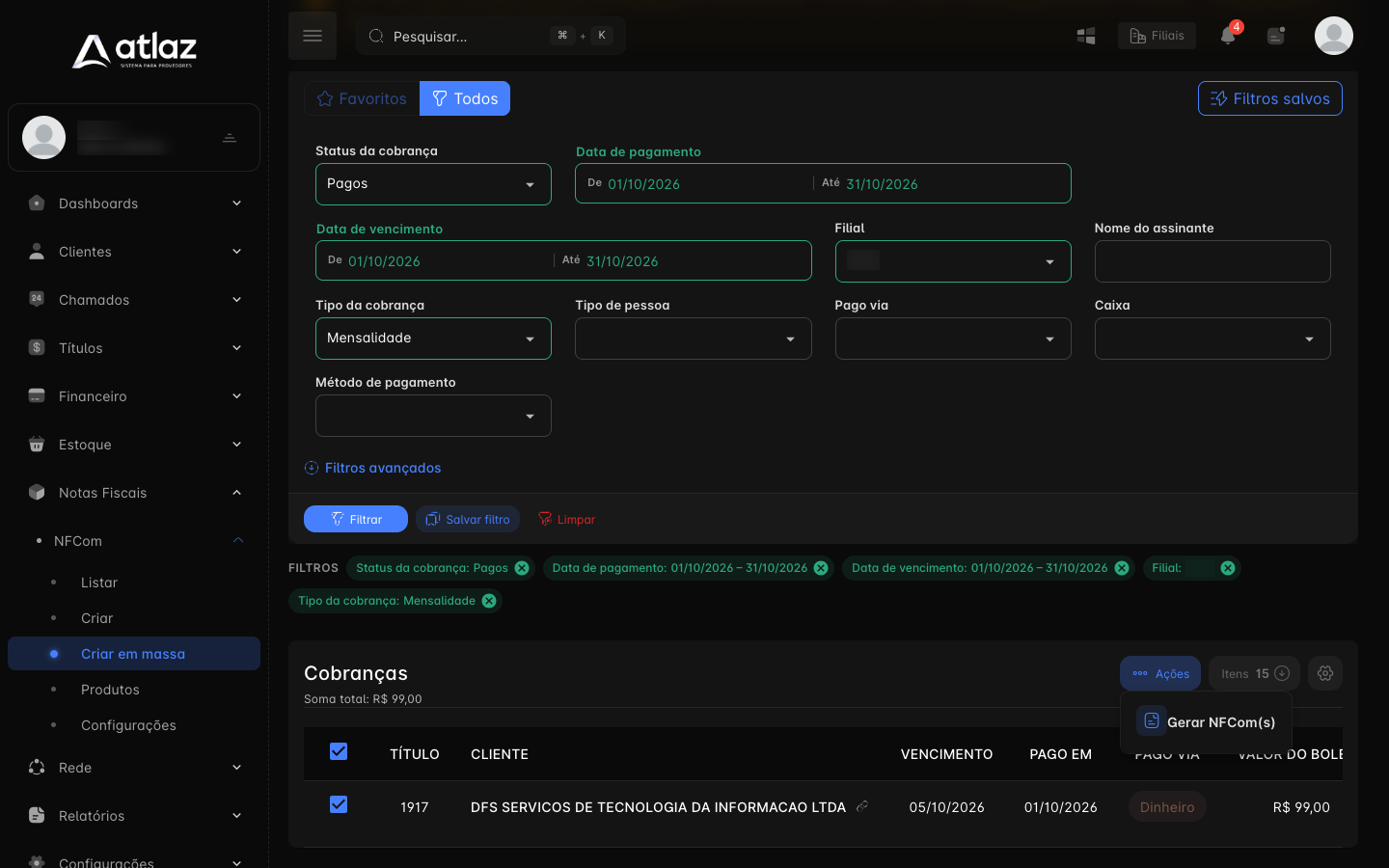
Depois de aplicar os filtros, as cobranças correspondentes são listadas com uma caixa de seleção em cada linha. A tabela Cobranças mostra Título, Cliente, Vencimento, Pago em, Pago via, Valor do boleto e Valor pago, e o subtítulo traz a Soma total.
Marque as cobranças desejadas, ou use a opção de selecionar todas (inclusive as demais páginas de resultado, se houver mais cobranças do que a página atual exibe).
Abra o menu Ações e clique em Gerar NFCom(s).
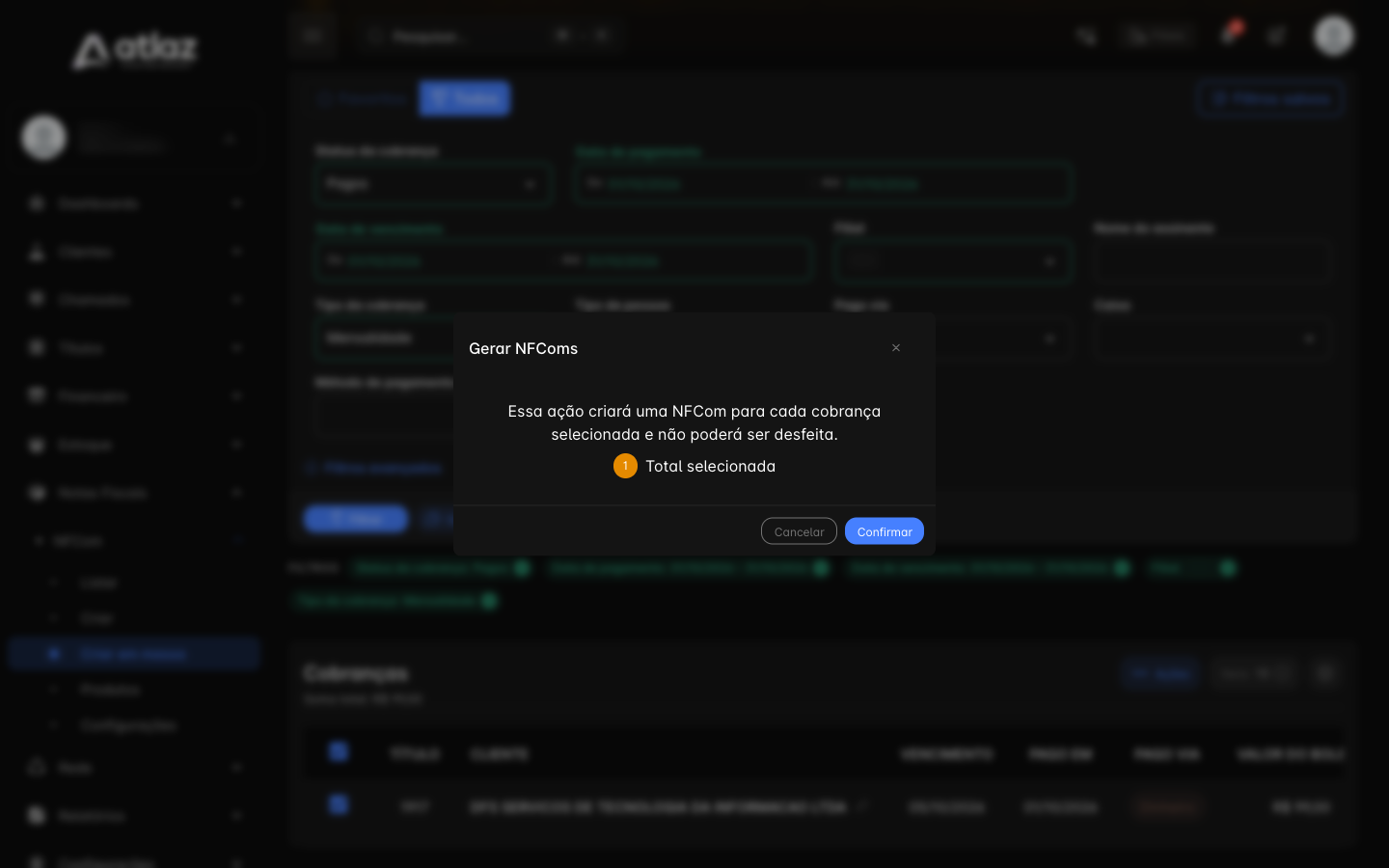
Na janela Gerar NFComs, confira o Total selecionada. A janela avisa: "Essa ação criará uma NFCom para cada cobrança selecionada e não poderá ser desfeita."
Clique em Confirmar para iniciar a geração ou em Cancelar para voltar.
Produtos personalizados
Assinantes com produto e porcentagem personalizados cadastrados na própria ficha usarão essas configurações específicas na geração em massa. Para os demais assinantes, sem personalização, valem os produtos e os percentuais definidos no plano, quando configurado, ou em NFCom → Configurações.
Após a geração
Ao confirmar, o Atlaz responde: "Solicitação enviada! As NFCom estão sendo geradas em segundo plano e estarão disponíveis em breve." As notas geradas ficam disponíveis em NFCom → Listar, agrupadas por emissão ou competência. Para ver as notas de teste, escolha Homologação no filtro Ambiente.
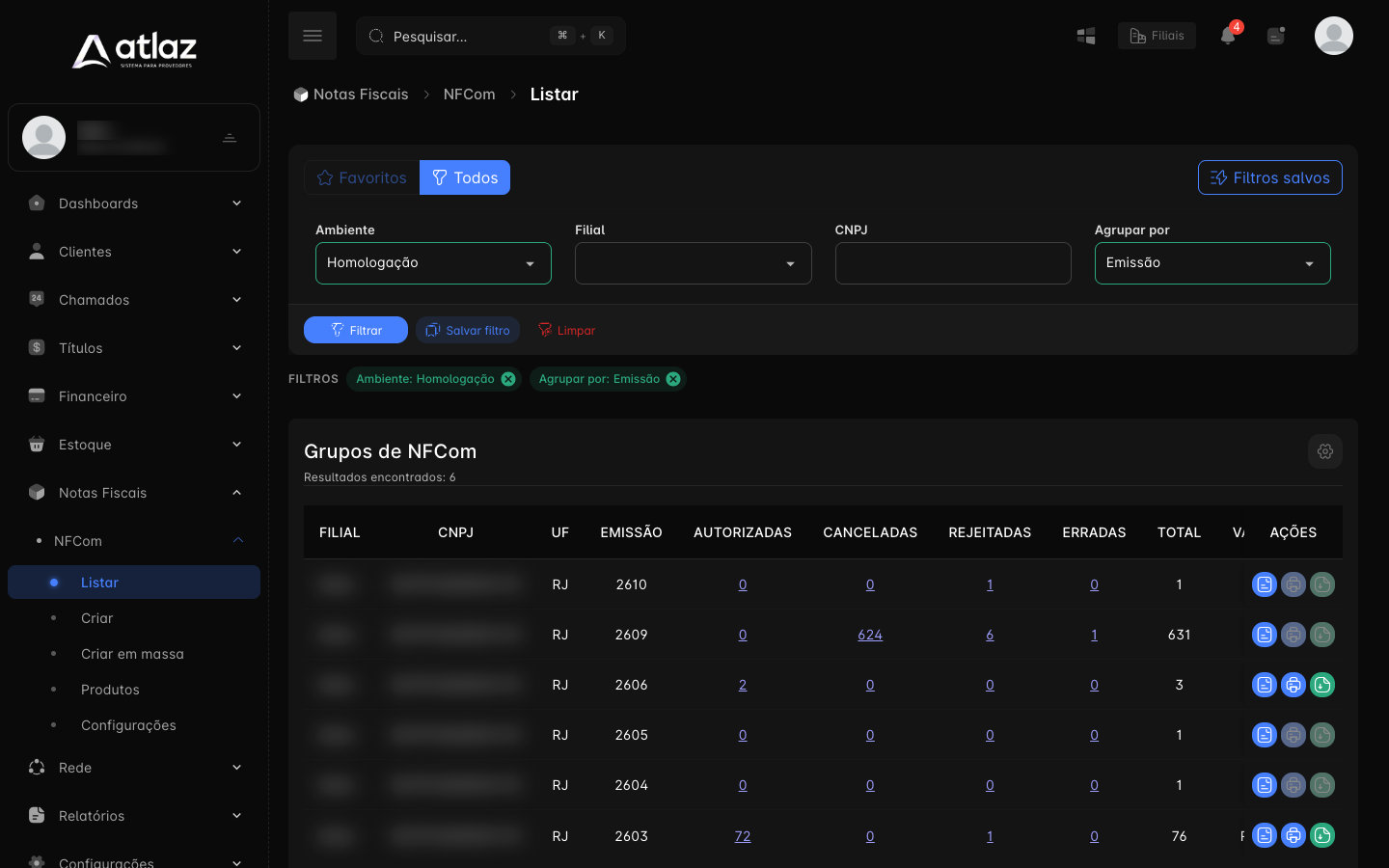
Abra o grupo em Visualizar notas. A nota criada aparece com o tipo Normal, a Cobrança de origem (o número da cobrança, e não Avulsa), o Tomador, o Status e o Valor. Acompanhe o status de cada uma: Aguardando transmissão, Autorizada, Rejeitada ou Erro.
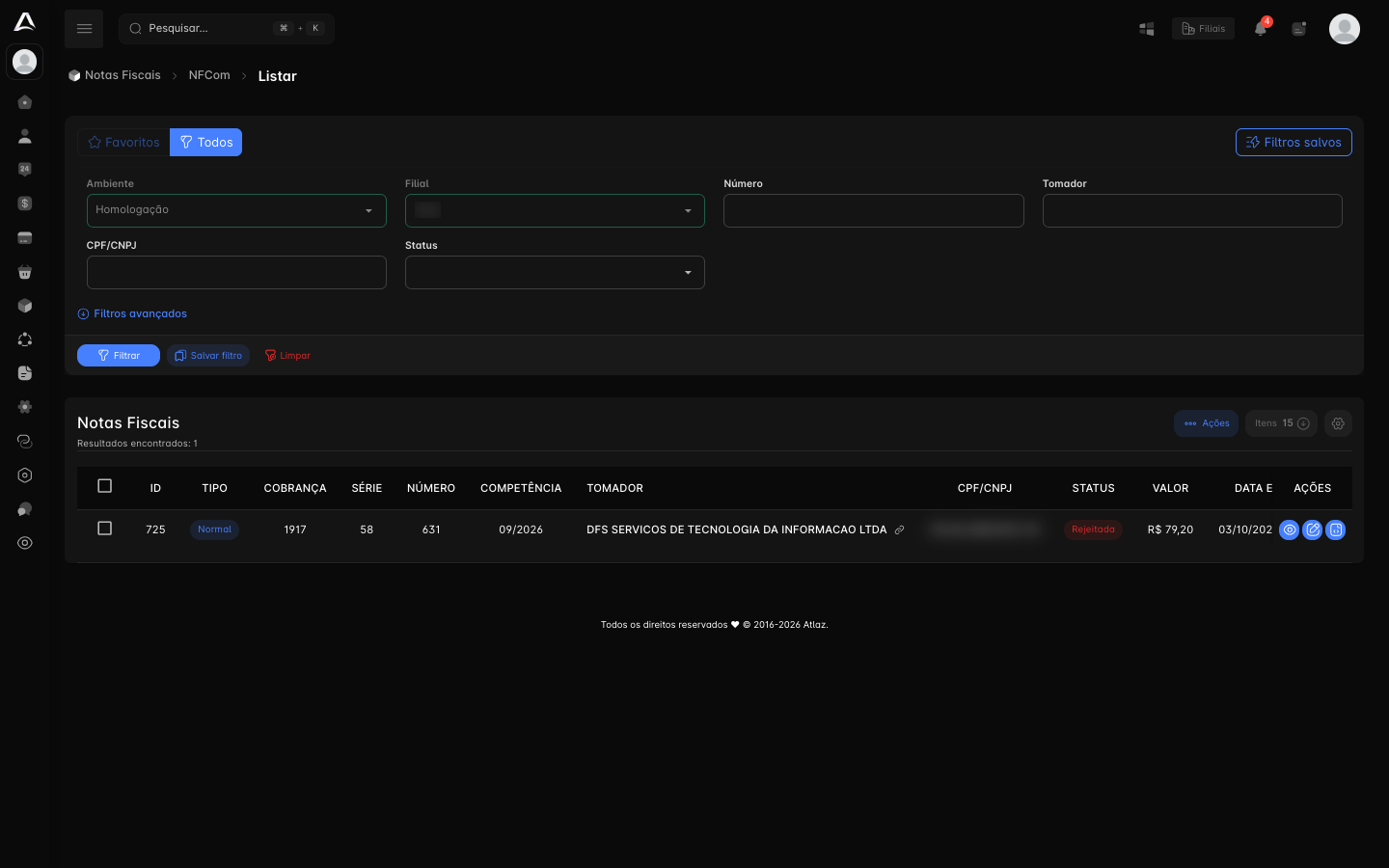
O valor da nota segue as porcentagens
O valor de cada nota é calculado pelos produtos e porcentagens do assinante, do plano ou da filial, e pode ser diferente do valor da cobrança. Por exemplo: com o produto SCM a 80%, uma cobrança de R$ 99,00 gera uma nota de R$ 79,20. Veja Produtos e porcentagens.
Quando a nota é rejeitada
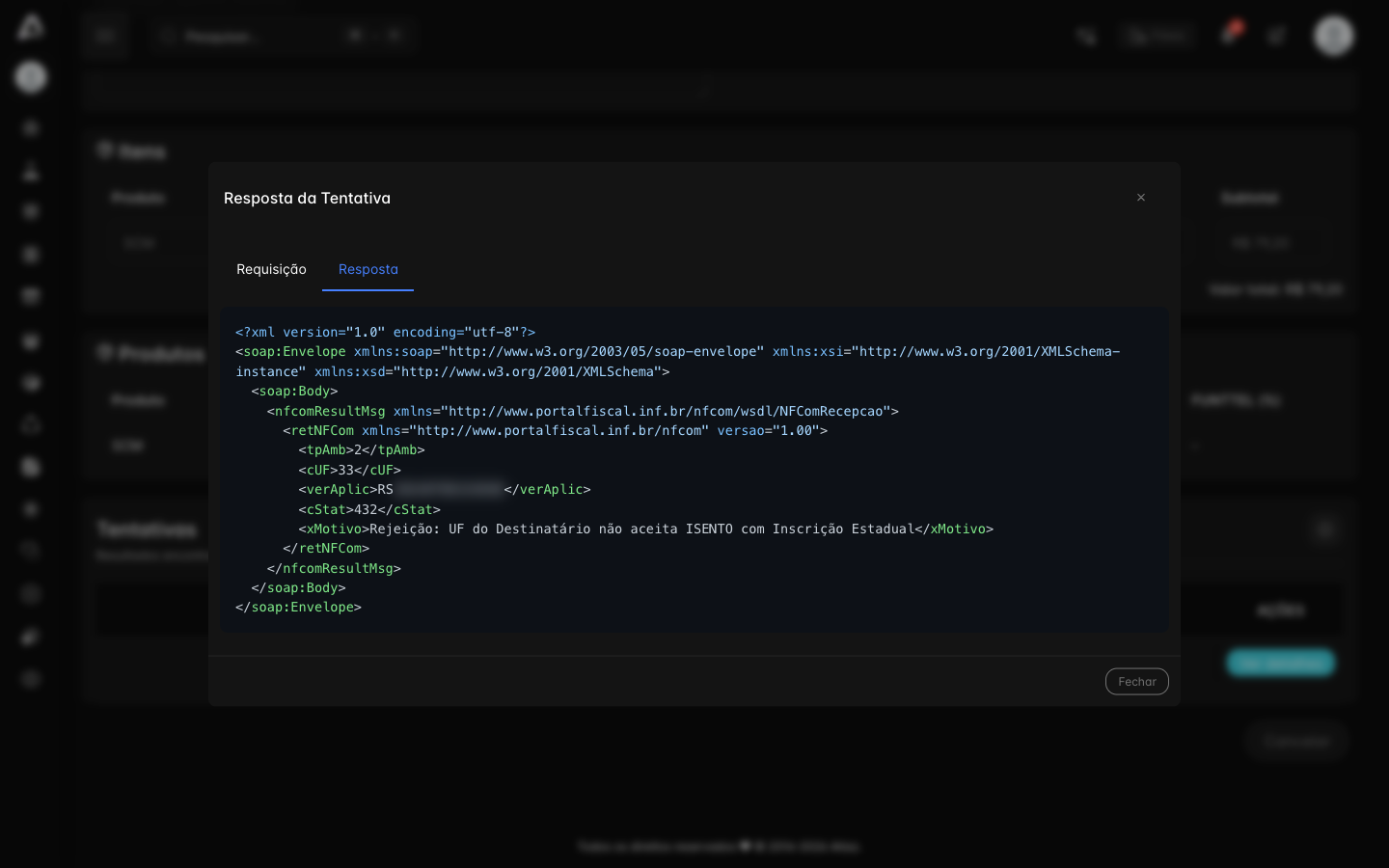
Uma nota rejeitada mostra o motivo nas Tentativas dos Detalhes da nota, em Ver detalhes → Resposta. No exemplo abaixo, a SEFAZ devolveu o código 432: "Rejeição: UF do Destinatário não aceita ISENTO com Inscrição Estadual", porque o cadastro do assinante estava com a Inscrição estadual ISENTO.
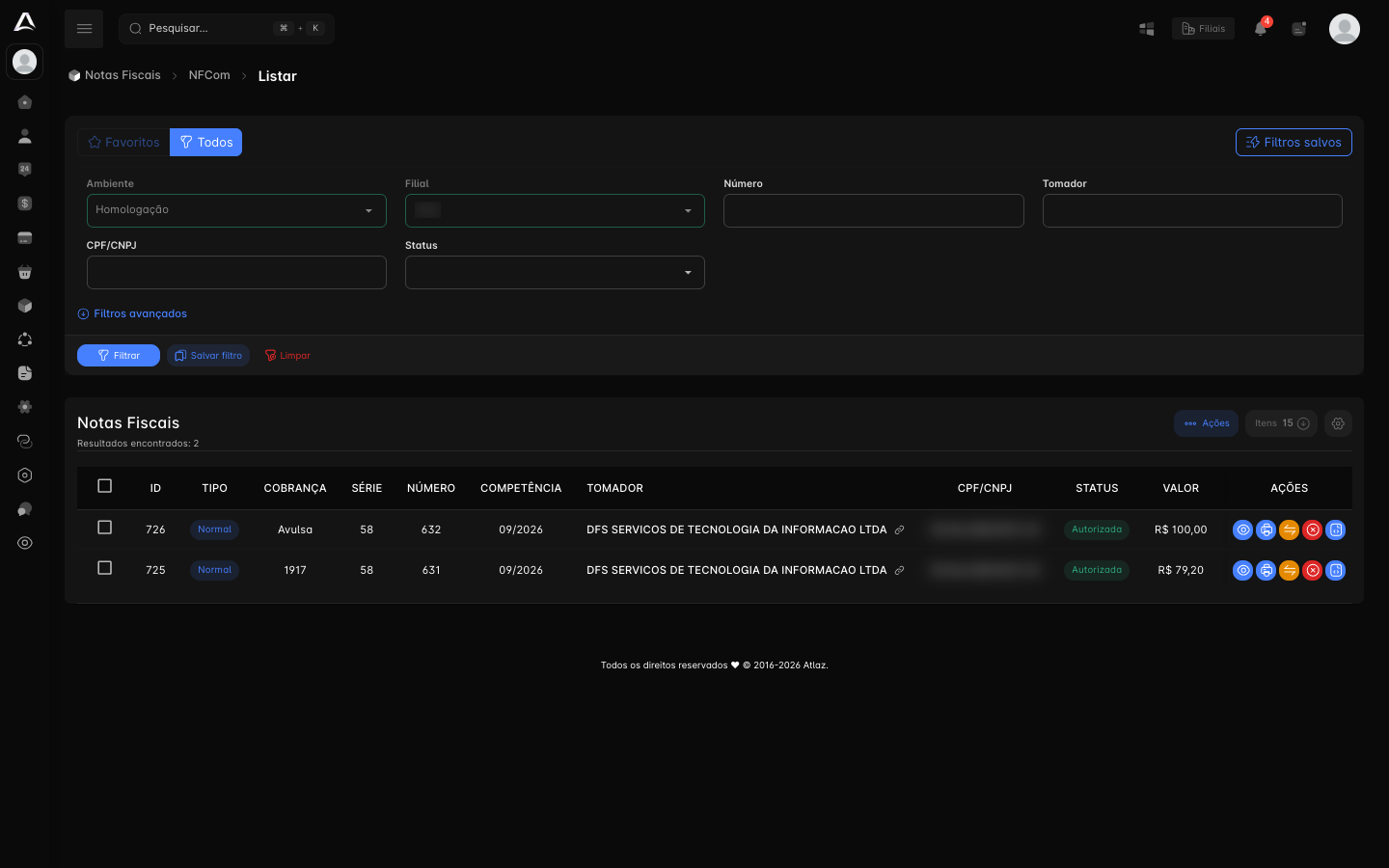
Para corrigir, ajuste o cadastro do assinante (neste caso, desmarque Isento em Inscrição estadual), salve e use Atualizar nas notas rejeitadas. Depois da atualização, as notas voltam para Aguardando transmissão e seguem para a SEFAZ.
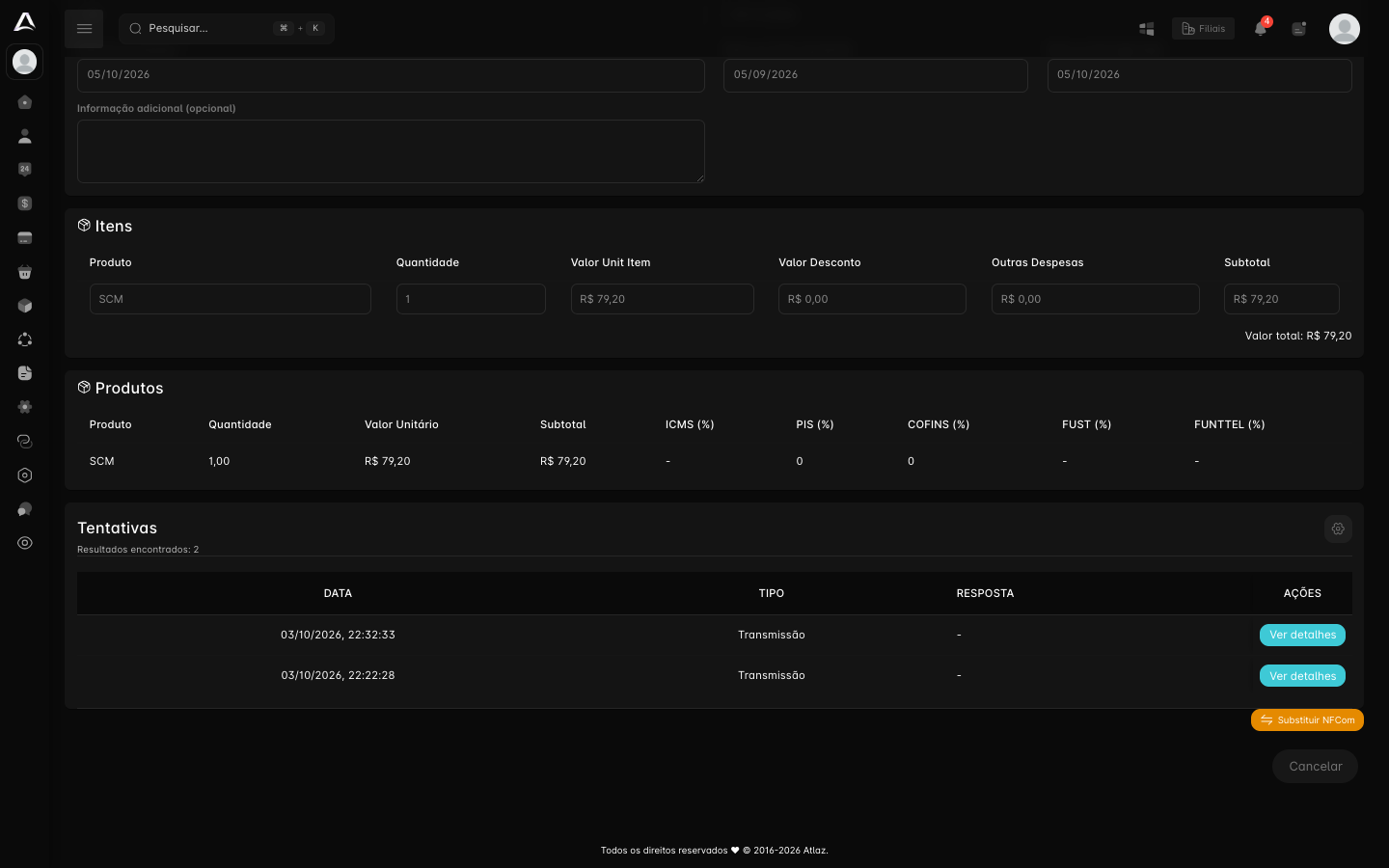
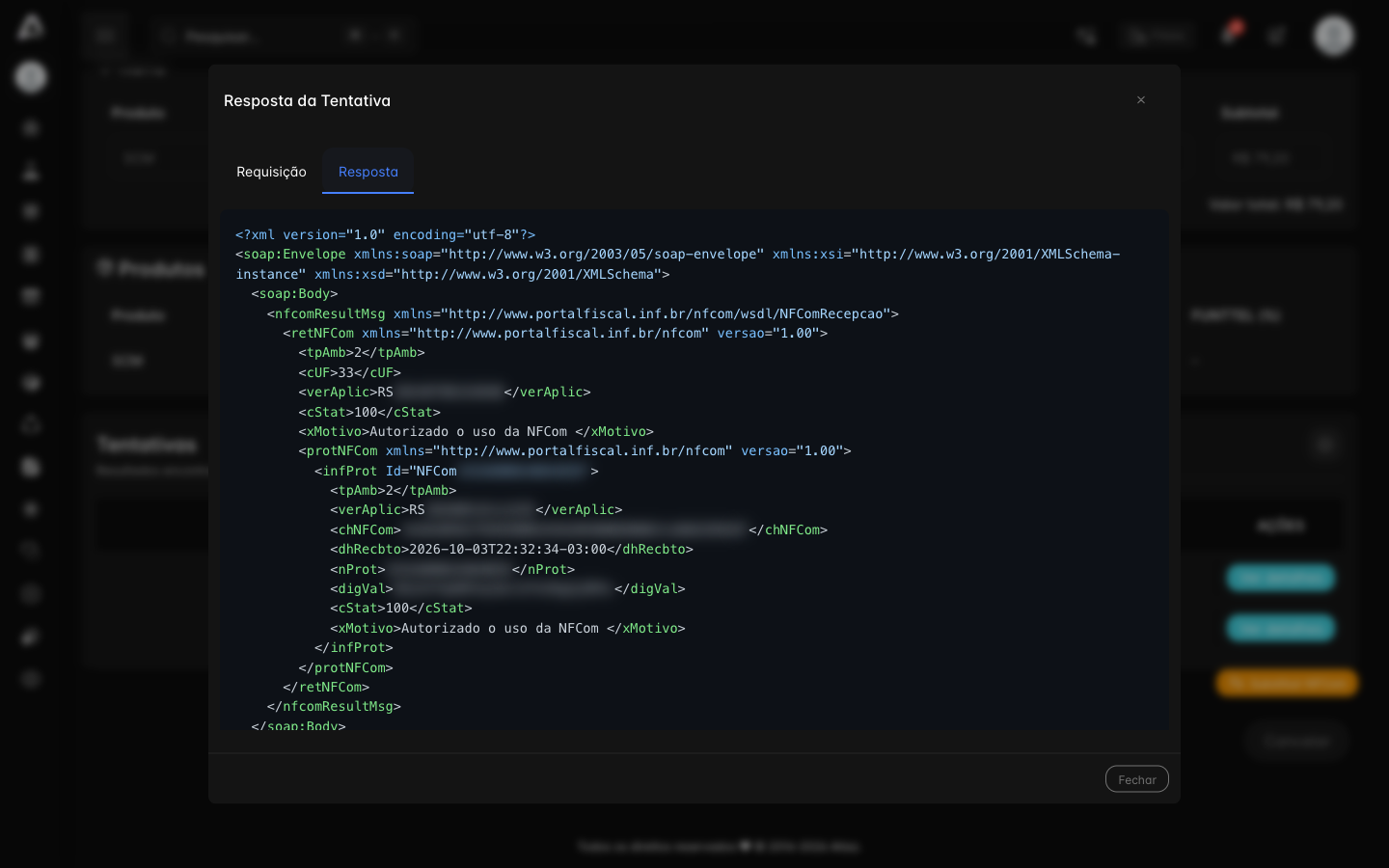
Nos Detalhes da nota, a tabela Tentativas guarda as duas transmissões: a primeira, rejeitada, e a segunda, autorizada.
Na resposta da transmissão autorizada, a SEFAZ devolve o código 100: "Autorizado o uso da NFCom".
Rejeitada ou com erro
Se uma nota voltar como Rejeitada ou Erro depois da geração em massa, consulte o motivo, corrija a causa (dados do assinante, produto, certificado e outros) e use Atualizar para reenviá-la. Veja Atualização em massa e Erros e rejeições.
Links úteis
- NFCom: visão geral e primeiros passos
- Produtos e porcentagens na NFCom
- Competência da nota
- NFCom em massa (tutorial)
Suporte
Caso precise de orientação sobre a criação em massa de NFCom, entre em contato com o nosso suporte. Atendimento: segunda a sexta, das 9h às 12h e das 14h às 18h, exceto feriados nacionais.