Deletar cadastro do assinante
Neste tutorial você decide se deve excluir o cadastro de um assinante ou apenas encerrar o serviço, confere o que a exclusão apaga e executa a exclusão pelo caminho adequado. A exclusão serve para cadastros de teste, duplicados ou criados por engano.
A exclusão é definitiva
Excluir um assinante não pode ser desfeito. Para encerrar o serviço de um cliente, desative o contrato: o cadastro e o histórico ficam preservados.
flowchart TD
    INICIO([Início]) --> A{Qual é o objetivo?}
    A -- Encerrar o serviço do cliente --> B[Desativar o contrato e manter o cadastro]
    A -- Cadastro de teste, duplicado ou criado por engano --> C{O assinante tem contratos?}
    C -- Não --> D[Editar assinante → Excluir]
    C -- Sim --> E{Os contratos também devem sumir?}
    E -- Não --> B
    E -- Sim --> F[Lista de assinantes → Ações → Deletar]
    D --> FIM([Fim])
    F --> FIM
    B --> FIM

    style INICIO fill:#8724fb,stroke:#8724fb,color:#fff
    style FIM fill:#8724fb,stroke:#8724fb,color:#fff
    style A fill:#49d0e2,stroke:#49d0e2,color:#fff
    style B fill:#4ea1ff,stroke:#4ea1ff,color:#fff
    style C fill:#49d0e2,stroke:#49d0e2,color:#fff
    style D fill:#ff9a3d,stroke:#ff9a3d,color:#fff
    style E fill:#49d0e2,stroke:#49d0e2,color:#fff
    style F fill:#ff8a8a,stroke:#ff8a8a,color:#fff
Acesso à página
- Pelo cadastro: Clientes → Assinantes → Listar → abra o assinante → Editar → botão Excluir.
- Pela lista: Clientes → Assinantes → Listar → marque o assinante → Ações → Deletar.
Quando deletar
Delete apenas cadastros que não deveriam existir: assinantes criados para teste ou treinamento, duplicados confirmados e cadastros feitos por engano e sem uso.
Quando apenas desativar o contrato
Se o cliente cancelou, mudou de cidade ou deixou de pagar, não delete. Desative o contrato: o assinante, os contratos e as cobranças continuam no histórico e podem ser consultados. Veja Ativar e desativar um contrato.
| Desativar o contrato | Deletar o assinante | |
|---|---|---|
| O que acontece | O Status do contrato passa a Desativado e a conexão é encerrada. | O cadastro é removido, junto com os registros ligados a ele. |
| Histórico | Preservado. | Removido junto com o cadastro. |
| Pode ser desfeito | Sim, mudando o status para Ativo. | Não. |
Pré-requisitos
- A permissão Deletar assinante para excluir pelo cadastro, ou Deletar assinantes em massa para deletar pela lista. Para abrir o cadastro, Editar assinante.
- A senha do seu usuário. Na lista, também o código de segurança enviado por e-mail.
- Ter conferido que o cadastro realmente não é mais necessário.
O que a exclusão considera
O Atlaz verifica apenas os contratos do assinante. Os demais vínculos não impedem a exclusão e são removidos junto.
| Vínculo do assinante | Excluir pelo cadastro | Deletar pela lista |
|---|---|---|
| Contratos, em qualquer status (Interessado, Fila de instalação, Ativo ou Desativado) | Impedem. O botão Excluir nem aparece. | Não impedem: os contratos são excluídos junto. |
| Cobranças, abertas ou pagas | Não impedem. São excluídas junto. | Não impedem. São excluídas junto. |
| Chamados | Não impedem. São excluídos junto. | Não impedem. São excluídos junto. |
| Notas fiscais, equipamentos em comodato, ONUs e anexos | O Atlaz não os verifica. Confira antes de excluir. | O Atlaz não os verifica. Confira antes de excluir. |
A lista não protege contratos ativos
Pela lista, o Atlaz exclui o assinante mesmo que ele tenha contrato Ativo ou cobranças pagas, e não mostra quem foi recusado. Por isso, use a lista só quando todos os selecionados puderem desaparecer por completo, e prefira o botão Excluir do cadastro para um assinante isolado.
Não oriente nem tente apagar histórico financeiro ou fiscal só para liberar a exclusão: se o assinante tem cobranças ou notas que você precisa guardar, mantenha o cadastro e desative o contrato.
Passo 1 — Excluir pelo cadastro (assinante sem contratos)
Este é o caminho mais seguro: o Atlaz só oferece Excluir quando o assinante não tem nenhum contrato.
- Abra Clientes → Assinantes → Listar e clique no nome do assinante.
- Clique em Editar, no cabeçalho dos dados do assinante.
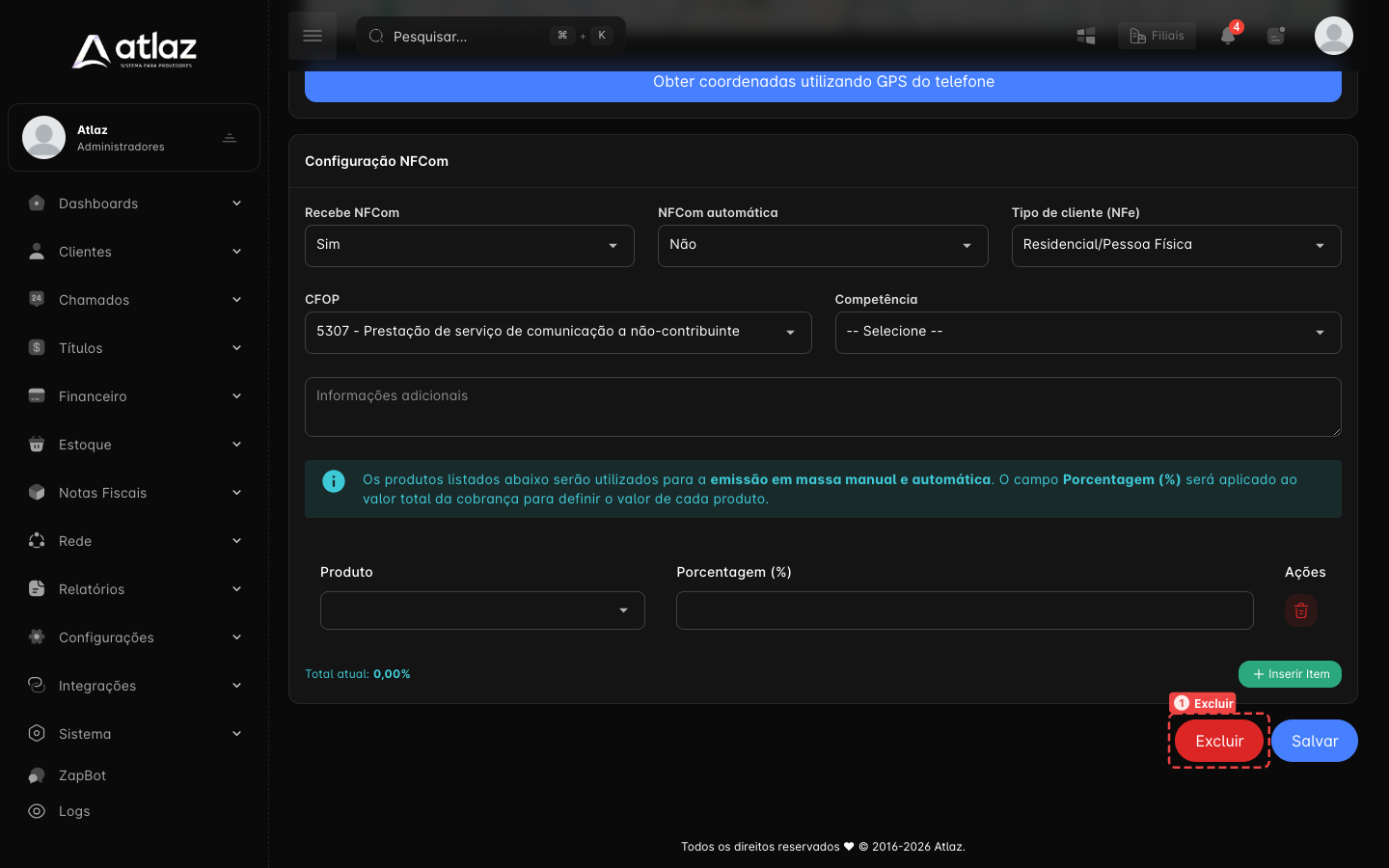
- No fim do formulário, clique em Excluir.
- Na janela Excluir assinante, leia Tem certeza que deseja excluir este assinante? Esta ação é irreversível. e informe a sua Senha.
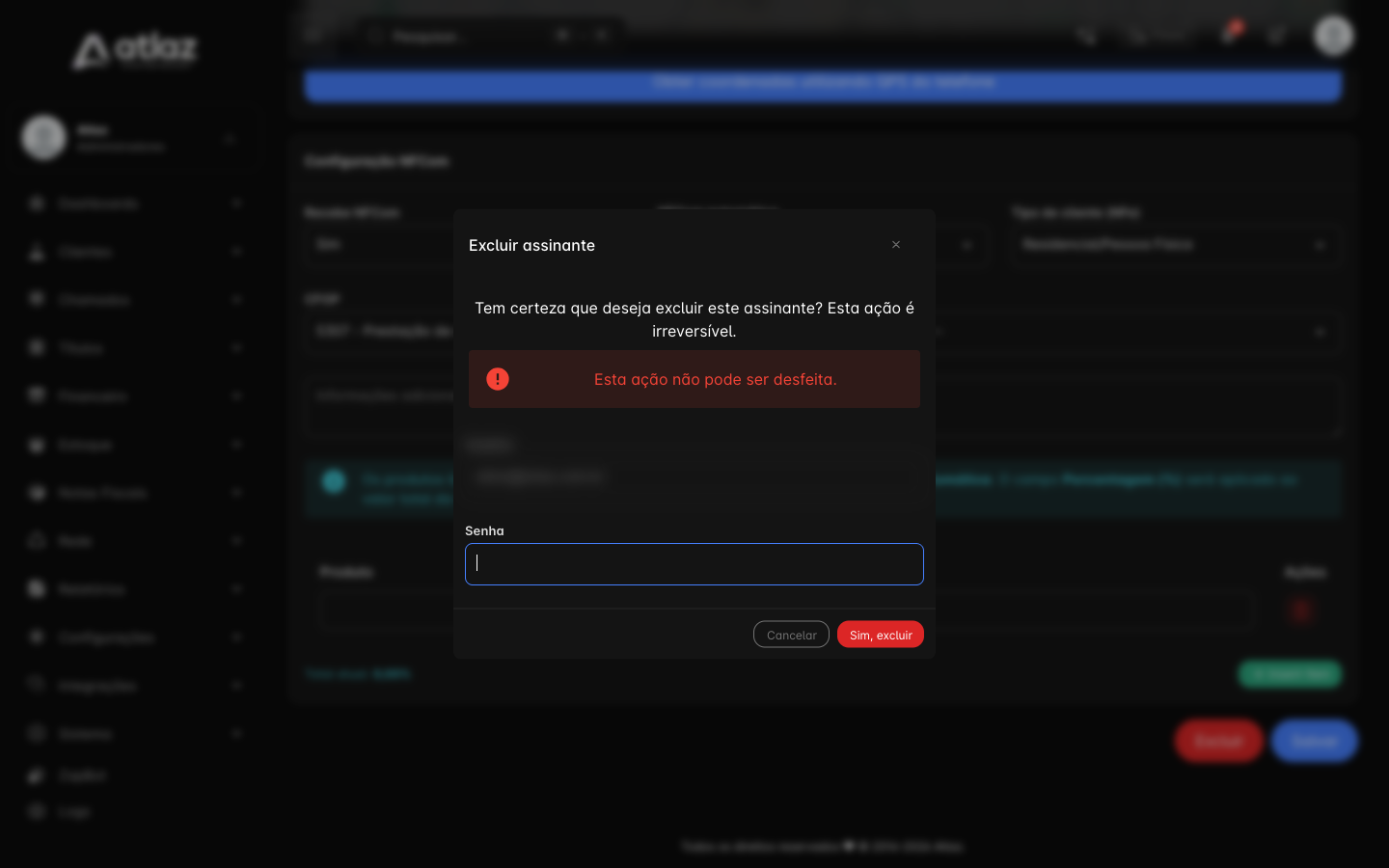
- Clique em Sim, excluir. Para desistir, clique em Cancelar.
Ao concluir, o Atlaz volta para a lista de assinantes e o cadastro não aparece mais. Se a senha estiver errada, o Atlaz recusa e o cadastro é mantido.
Se o botão Excluir não aparece, o assinante tem contratos. Se o Atlaz recusar com Esse assinante não pode ser deletado, pelo mesmo motivo, trate os contratos antes: desative-os para encerrar o serviço ou, se o cadastro for mesmo descartável, use o caminho da lista.
Passo 2 — Deletar pela lista (vários assinantes)
Use este caminho para vários cadastros de teste ou duplicados de uma vez.
- Abra Clientes → Assinantes → Listar e filtre para chegar só aos cadastros que serão excluídos.
- Marque os assinantes na primeira coluna. Para todos os resultados da pesquisa, marque a caixa do cabeçalho e use Clique aqui para selecionar todos os N assinantes da pesquisa.
- Clique em Ações e depois em Deletar.
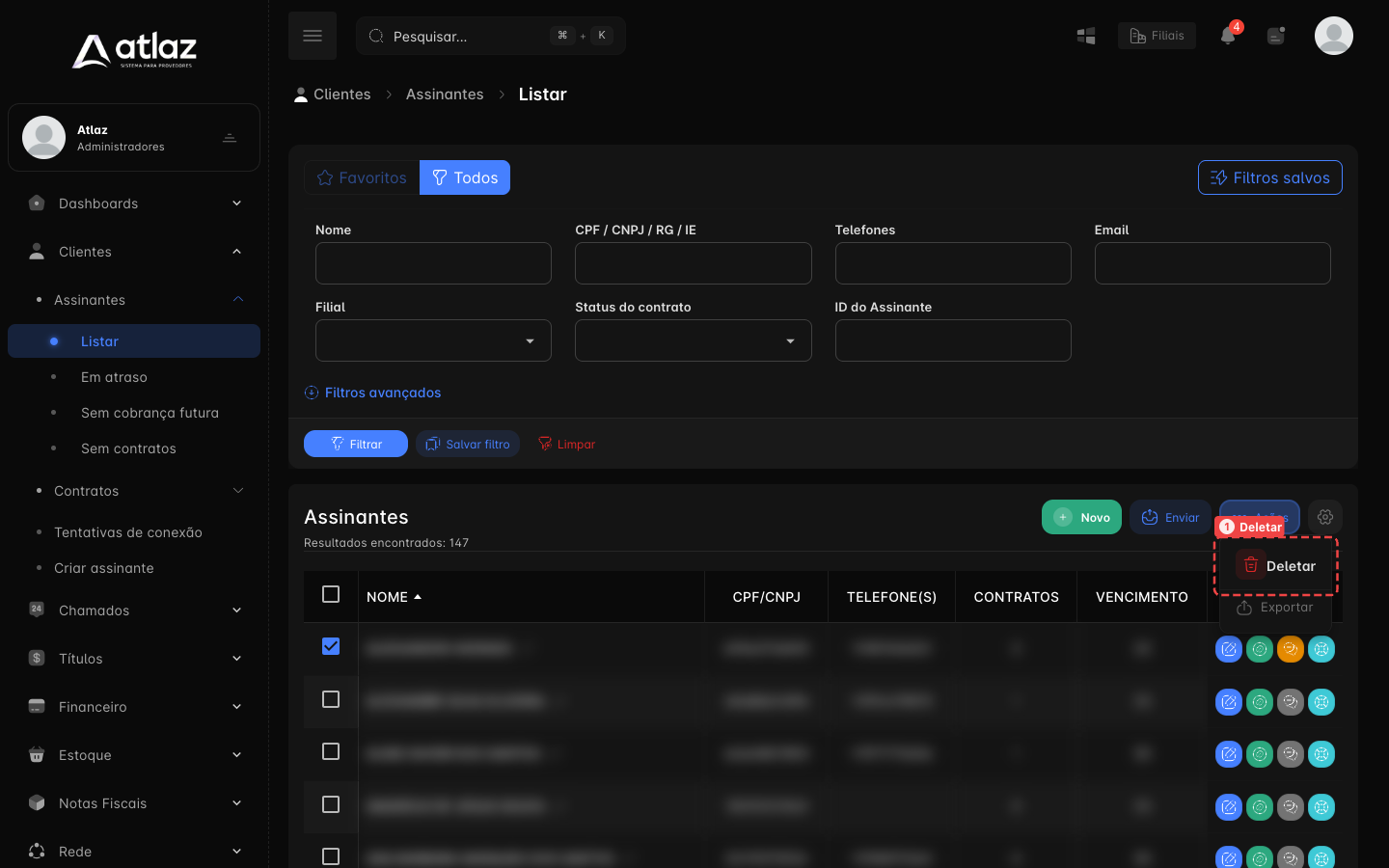
Sem nenhum assinante marcado, Deletar fica desativado. A opção só aparece para quem tem Deletar assinantes em massa.
- Na janela de confirmação, confira a quantidade (N assinantes serão excluídos.) e o aviso Também serão excluídos: os contratos associados (PPPoE, MVNO, VOIP, CFTV e SVA) e as cobranças associadas.
- Informe a sua Senha e o Código de segurança enviado por e-mail. O Atlaz envia o código para o e-mail do seu usuário assim que a janela abre.
- Confirme. O Atlaz responde com N assinante(s) sendo excluído(s). A exclusão será processada em breve. A exclusão roda em segundo plano, então a lista pode demorar um pouco para refletir.
Só os assinantes selecionados entram na exclusão. Confira a seleção antes de confirmar.
Resultado esperado
O cadastro do assinante, e o que estava ligado a ele, deixa de aparecer em Clientes → Assinantes → Listar e nas listas de contratos.
Problemas comuns
| Sintoma | O que conferir |
|---|---|
| O botão Excluir não aparece no cadastro | O assinante tem contrato, em qualquer status, ou falta Deletar assinante. Desative o contrato para encerrar o serviço. |
| Esse assinante não pode ser deletado | O assinante tem contratos. |
| Não vejo Deletar no menu Ações | Falta a permissão Deletar assinantes em massa. |
| Deletar está desativado | Nenhum assinante está marcado. |
| Senha ou código recusados | Confira a senha do seu usuário e peça outro código reabrindo a janela. O código vale para uma confirmação. |
| O assinante continua na lista logo depois | Na lista, a exclusão é feita em segundo plano. Atualize a página em alguns instantes. |
| Excluí um cadastro por engano | A exclusão não pode ser desfeita pela tela. Fale com o suporte da Atlaz. |
Checklist
- Objetivo confirmado: cadastro de teste, duplicado ou criado por engano
- Contratos, cobranças, notas e equipamentos do assinante conferidos
- Caminho certo escolhido: Excluir no cadastro ou Ações → Deletar na lista
- Seleção e quantidade conferidas
- Senha, e código de segurança na lista, informados
- Assinante fora da lista depois da exclusão