Enviar mensagens em massa
O botão Enviar das listas de assinantes e de contratos manda a mesma mensagem, por WhatsApp, SMS ou E-mail, para vários assinantes de uma vez. Este tutorial mostra como escolher quem recebe, preencher a janela de cada canal e acompanhar o resultado.
Acesso à página
Caminho: Clientes → Assinantes → Listar ou Em atraso, e Clientes → Contratos → Ativos, Bloqueados, Prospectos ou Fila de instalação. Em todas, o botão fica no topo da tabela.
Confirmar envia mensagens reais
O botão Enviar dentro da janela coloca as mensagens na fila de envio, e o Atlaz as manda aos assinantes. Não há envio de teste nessa janela. Confira a seleção, o canal e o texto antes de confirmar. Para fechar sem enviar, use Cancelar.
flowchart TD
    INICIO([Início]) --> A[Abrir a lista]
    A --> B[Filtrar]
    B --> C{Como selecionar?}
    C -->|Algumas linhas| D[Marcar as linhas]
    C -->|Página inteira| E[Marcar a caixa do cabeçalho]
    C -->|Todos os resultados| F[Selecionar todos da pesquisa]
    D --> G[Enviar e escolher o canal]
    E --> G
    F --> G
    G --> H{Canal configurado e com destinatários?}
    H -->|Não| I[Ajustar a configuração ou a seleção]
    I --> G
    H -->|Sim| J[Preencher a mensagem]
    J --> K[Conferir e confirmar]
    K --> L[Acompanhar nos relatórios]
    L --> FIM([Fim])

    style INICIO fill:#8724fb,stroke:#8724fb,color:#fff
    style FIM fill:#8724fb,stroke:#8724fb,color:#fff
    style A fill:#4ea1ff,stroke:#4ea1ff,color:#fff
    style B fill:#4ea1ff,stroke:#4ea1ff,color:#fff
    style D fill:#4ea1ff,stroke:#4ea1ff,color:#fff
    style E fill:#4ea1ff,stroke:#4ea1ff,color:#fff
    style F fill:#4ea1ff,stroke:#4ea1ff,color:#fff
    style G fill:#4ea1ff,stroke:#4ea1ff,color:#fff
    style J fill:#4ea1ff,stroke:#4ea1ff,color:#fff
    style I fill:#ff9a3d,stroke:#ff9a3d,color:#fff
    style K fill:#ff9a3d,stroke:#ff9a3d,color:#fff
    style L fill:#49d0e2,stroke:#49d0e2,color:#fff
Pré-requisitos
- O canal configurado em Configurações → Notificações: WhatsApp, SMS ou Email. Quando falta a configuração, a janela avisa e o botão Enviar fica inativo.
- Assinantes com celular (WhatsApp e SMS) ou e-mail cadastrado.
- A permissão Visualizar dados de SMS, que vale para os três canais. Veja Permissões.
- O texto da mensagem revisado.
Passo 1 — Abra a lista
Abra a lista que representa o público:
| Lista | Caminho | O que cada linha é |
|---|---|---|
| Assinantes | Clientes → Assinantes → Listar | Um assinante |
| Em atraso | Clientes → Assinantes → Em atraso | Um assinante com cobranças vencidas |
| Ativos | Clientes → Contratos → Ativos | Um contrato |
| Bloqueados | Clientes → Contratos → Bloqueados | Um contrato |
| Prospectos | Clientes → Contratos → Prospectos | Um contrato |
| Fila de instalação | Clientes → Contratos → Fila de instalação | Um contrato |
A janela de envio é a mesma em todas. A mensagem sempre vai para o assinante: quando você marca contratos, o Atlaz localiza o assinante de cada um.
Outras listas
O botão Enviar com o mesmo comportamento também aparece em outras telas, como a lista de títulos e a lista de ONUs, e em Chamados, que oferece apenas WhatsApp. Nas listas de títulos, cada cobrança gera uma mensagem, então o mesmo assinante pode receber mais de uma.
Passo 2 — Filtre a lista
Use os filtros da própria lista, como Nome, Filial ou Status do contrato, e clique em Filtrar. A lista mostra os registros das filiais ativas no seletor Filiais, no topo da tela. Não é preciso escolher uma filial para enviar, e a seleção pode reunir assinantes de várias filiais.
Passo 3 — Selecione os destinatários
A primeira coluna da tabela tem uma caixa de marcação por linha e uma no cabeçalho.
| Modo | Como fazer | Quem recebe |
|---|---|---|
| Algumas linhas | Marque as caixas das linhas desejadas. | Somente as linhas marcadas. |
| Página inteira | Marque a caixa do cabeçalho da tabela. | Todas as linhas da página atual. |
| Todos os resultados | Com a página inteira marcada e mais resultados do que cabem em uma página, clique no aviso Clique aqui para selecionar todos os registros da pesquisa. | Todos os resultados do filtro, inclusive os de outras páginas. |
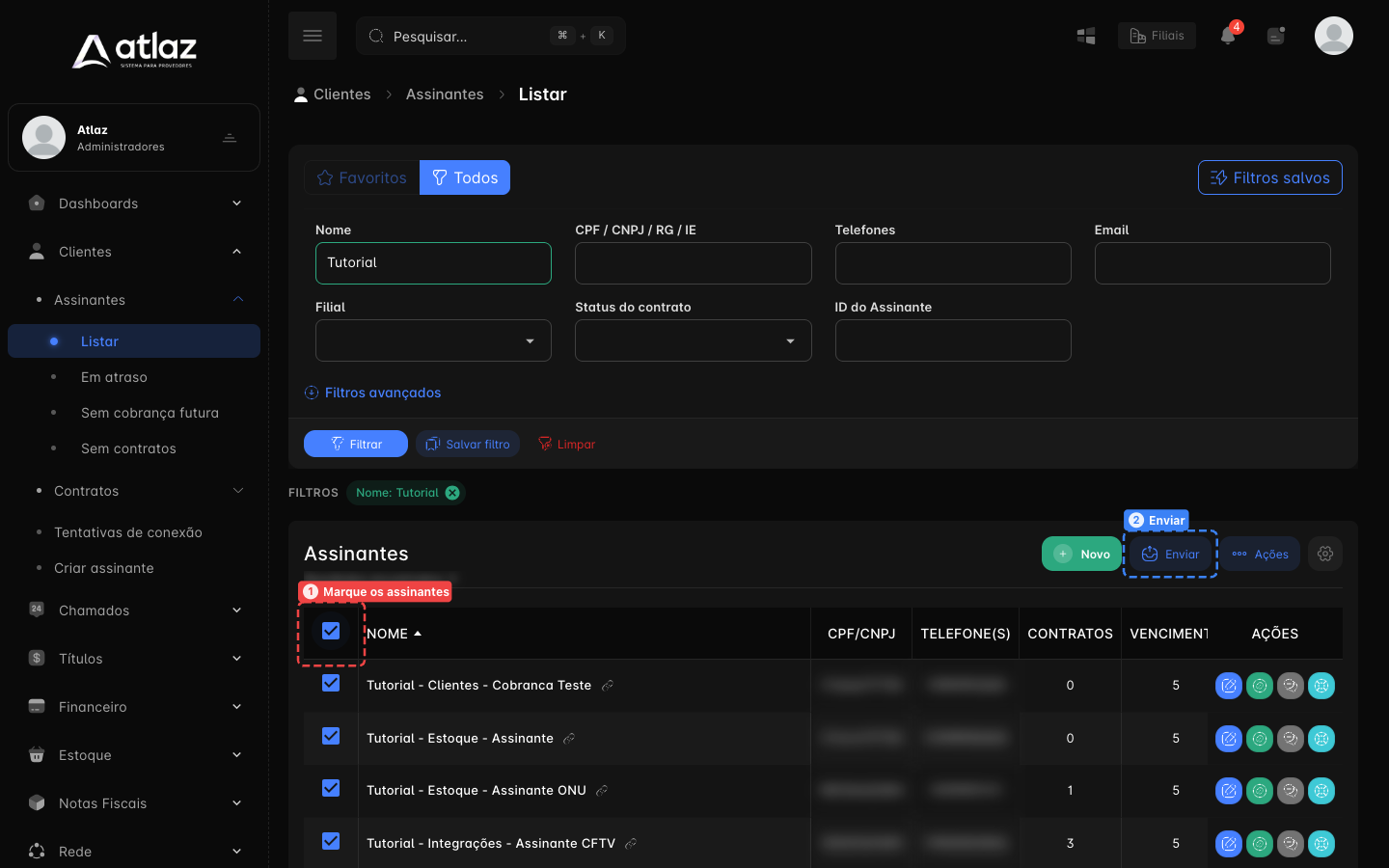
Quando todos os resultados estão selecionados, o aviso passa a dizer que todos os registros estão selecionados e oferece Limpar seleção. Esse link desmarca tudo. Desmarcar a caixa do cabeçalho também desfaz a seleção de todos os resultados.
Sem linhas marcadas, ninguém recebe
O envio considera somente o que está selecionado. Se nenhuma linha estiver marcada, a janela mostra Nenhum assinante com celular cadastrado selecionado. (ou Nenhum assinante com email selecionado.) e o botão Enviar fica inativo. Filtrar a lista não basta: marque as linhas ou selecione todos os resultados.
Quem de fato recebe
A quantidade que a janela mostra já considera estas regras:
- Um envio por assinante. Se você marcar vários contratos do mesmo assinante, ele recebe uma única mensagem.
- WhatsApp e SMS exigem celular cadastrado, com ao menos 8 dígitos. O Atlaz usa o Telefone 1 e, se ele não for válido, o Telefone 2 e depois o Telefone 3. Se o cadastro do assinante tiver Notificar todos os telefones como Sim, cada telefone válido recebe a mensagem.
- Assinantes com a preferência de SMS ou de WhatsApp em Bloqueado (na aba de notificações do cadastro) ficam de fora. Recebe tudo e Apenas manual recebem o envio feito por esta janela.
- E-mail usa o primeiro e-mail do cadastro do assinante.
- Assinantes sem telefone ou sem e-mail válido são ignorados, sem aviso individual. Se ninguém da seleção tiver o dado, a janela mostra a mensagem de nenhum assinante e o botão Enviar fica inativo.
Passo 4 — Abra o menu Enviar
Clique em Enviar no topo da tabela e escolha WhatsApp, SMS ou E-mail. A janela abre com a quantidade de assinantes que receberão a mensagem.
Se o canal não estiver configurado, a janela mostra um aviso com um link para a configuração (por exemplo, Antes de enviar SMS, por favor configure um servidor de SMS válido) e o botão Enviar continua inativo.
Templates
Nos três canais, o campo Template (opcional) só aparece quando existem templates ativos na aba Templates Manuais do canal, em Configurações → Notificações (WhatsApp, SMS e Email).
- Ao escolher um template, o Atlaz substitui o texto da mensagem pelo modelo. No e-mail, também preenche o Assunto.
- O texto continua editável: ajuste o que precisar antes de enviar.
- Escolher outro template substitui de novo o que estiver escrito. O botão de limpar do campo remove a escolha, mas não apaga o texto já preenchido.
- Os templates da aba Templates Automáticos não aparecem aqui. Eles são enviados pelo sistema nos eventos que cada um descreve.
Variáveis
Os textos aceitam variáveis no formato %nomecliente%, que o Atlaz troca pelos dados de cada assinante. A lista completa está na janela de edição de mensagens de cada canal, em Configurações → Notificações.
No envio em massa, use variáveis do assinante, do provedor e da filial. Variáveis de contrato (como plano ou login) e de cobrança (como linha digitável) não têm valor nesse envio e saem em branco na mensagem.
Passo 5 — Preencha a mensagem
WhatsApp
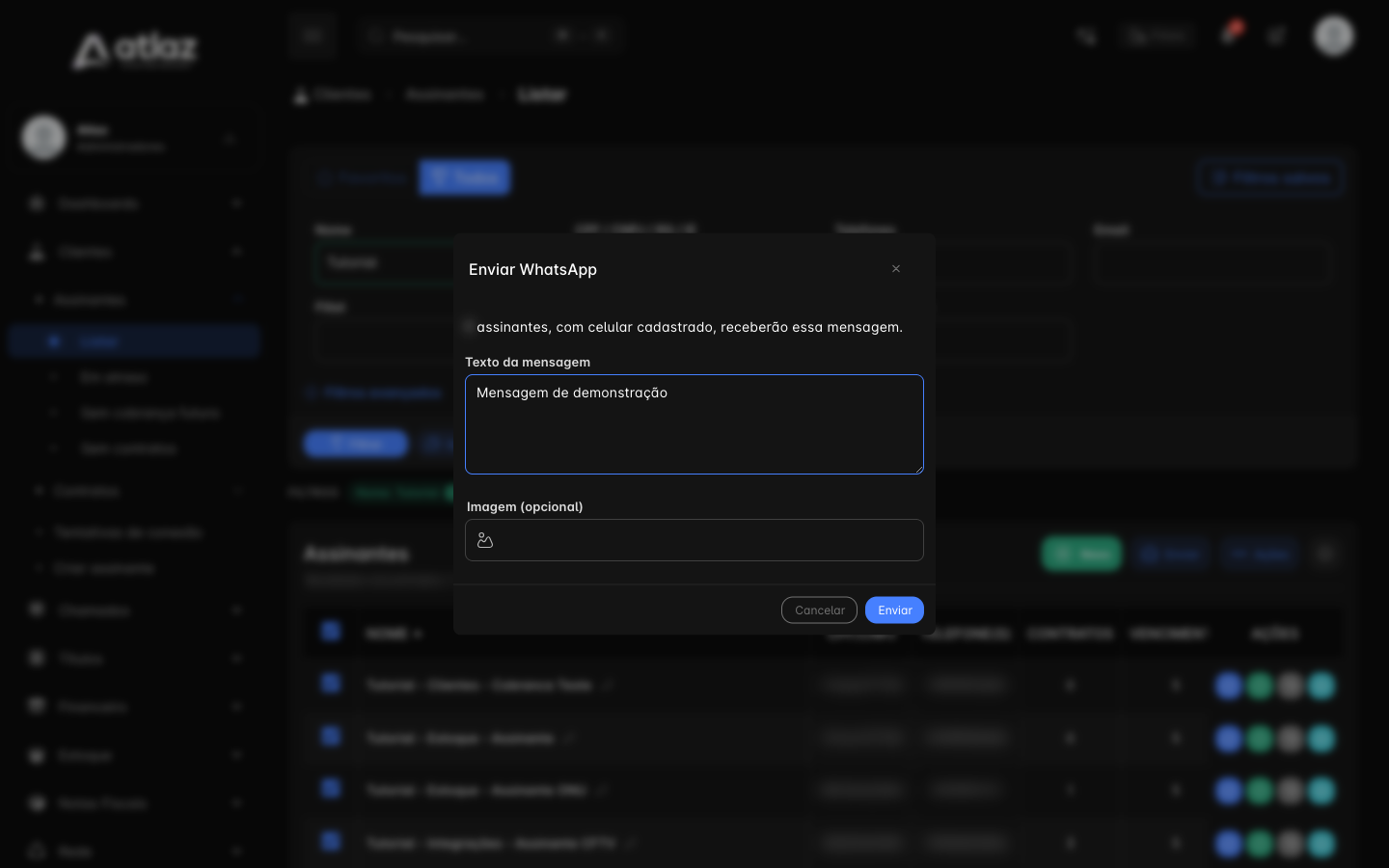
- Se houver, escolha um Template (opcional).
- Escreva o Texto da mensagem. São necessários ao menos 2 caracteres.
- Se quiser, anexe uma Imagem (opcional), nos formatos
jpeg,png,jpgousvg. A imagem segue junto com o texto para todos os destinatários.
A mensagem sai pelo serviço de WhatsApp configurado para a filial do assinante, com o Intervalo entre envios definido ali. Em empresas com mais de uma filial, confira a configuração de WhatsApp de cada filial que terá assinantes na seleção.
SMS
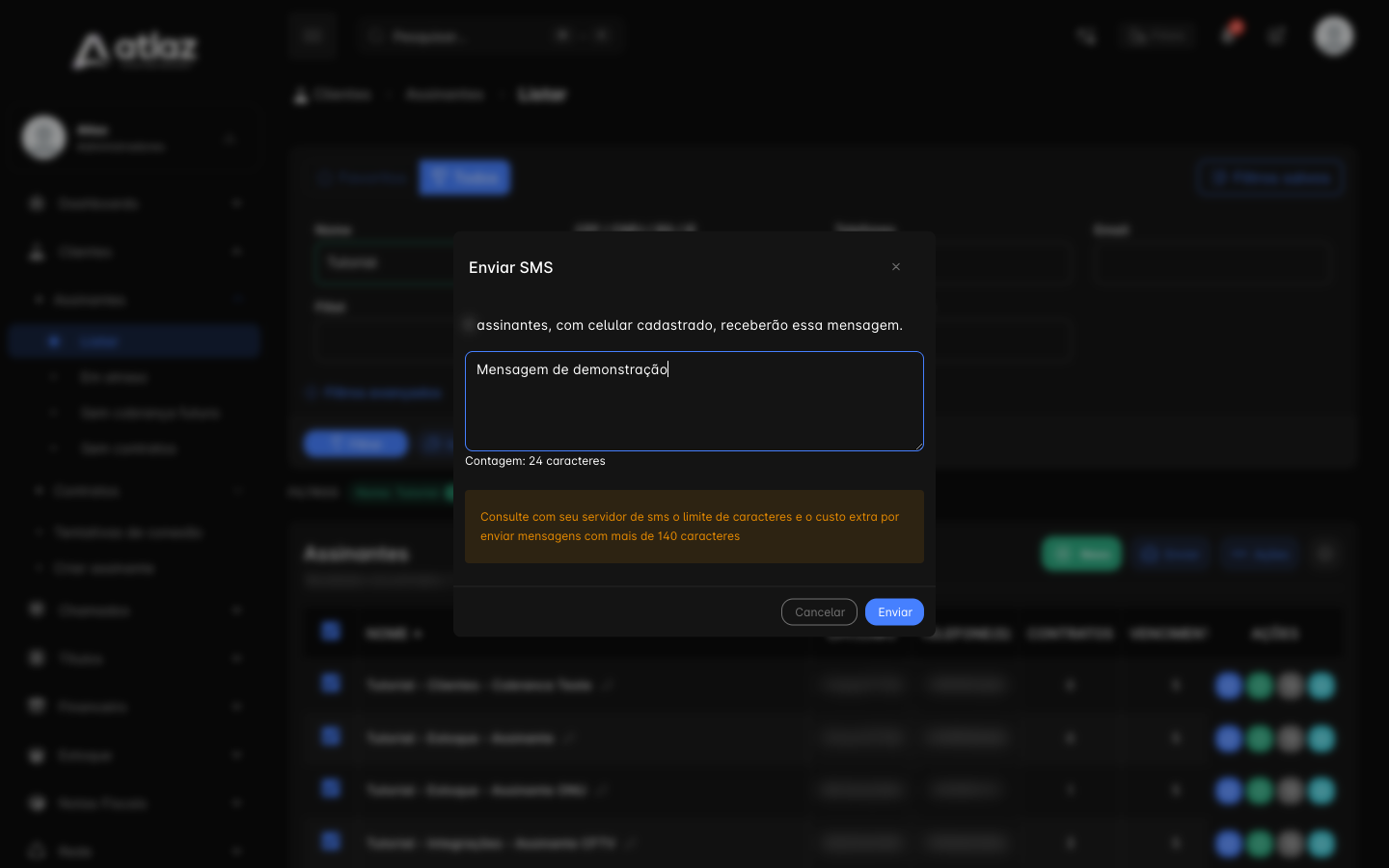
- Se houver, escolha um Template (opcional).
- Escreva o texto. O botão Enviar só fica ativo com o texto preenchido.
- Acompanhe o contador Contagem, que mostra o total de caracteres.
A janela avisa para consultar, com o seu servidor de SMS, o limite de caracteres e o custo extra de mensagens com mais de 140 caracteres. O Atlaz não divide nem bloqueia o texto: o limite e a cobrança dependem do servidor.
E-mail
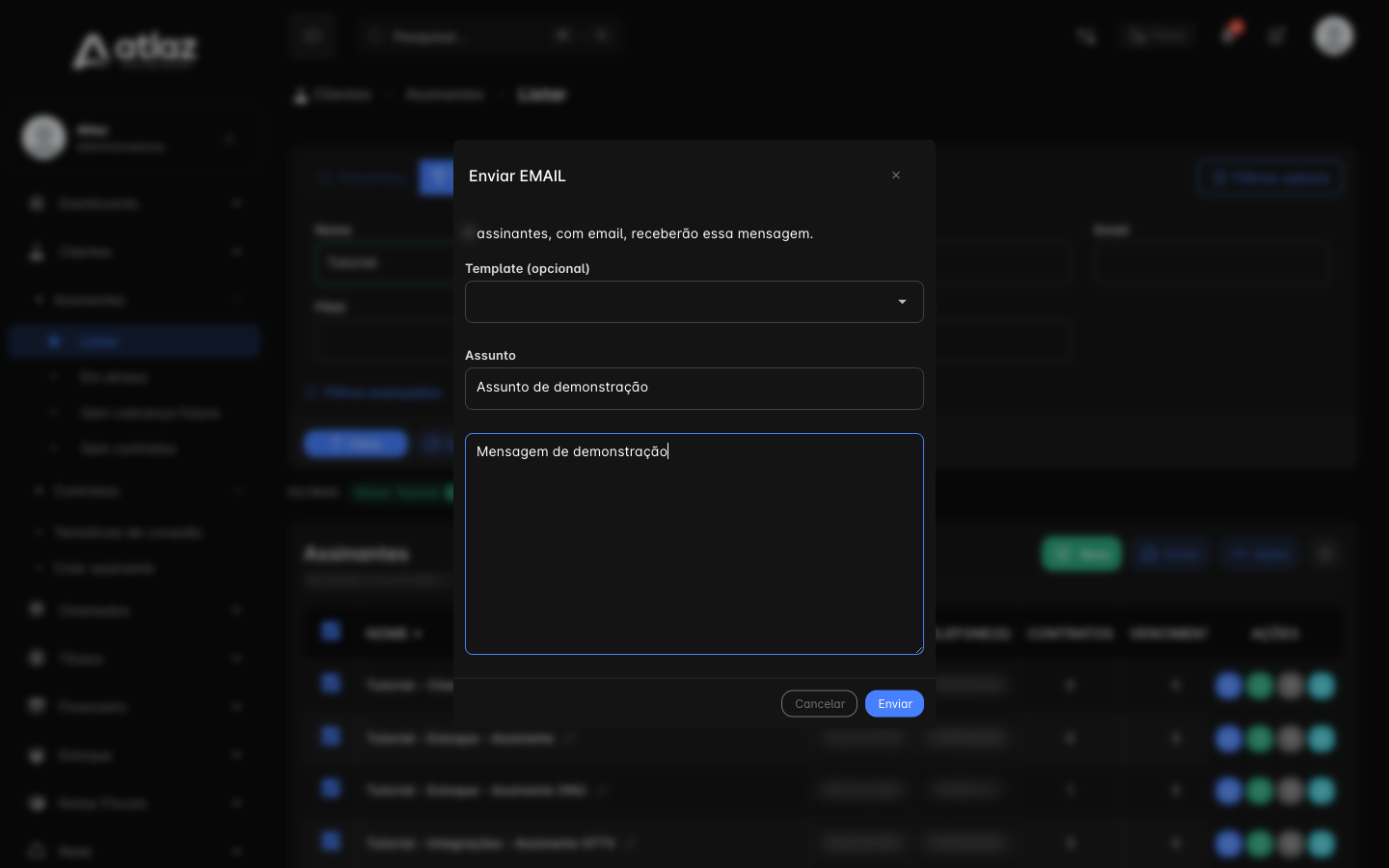
- Se houver, escolha um Template (opcional).
- Informe o Assunto.
- Escreva o texto do e-mail. Ele é obrigatório, e as quebras de linha são mantidas.
O e-mail sai pelo servidor de e-mail configurado em Configurações → Notificações → Email, que precisa estar ativo. A janela não tem anexos.
Comparação dos canais
| SMS | |||
|---|---|---|---|
| Título da janela | Enviar WhatsApp | Enviar SMS | Enviar EMAIL |
| Dado do assinante usado | Celular | Celular | Primeiro e-mail |
| Template (opcional) | Sim, se houver templates ativos | Sim, se houver templates ativos | Sim, se houver templates ativos |
| Assunto | Não | Não | Assunto |
| Imagem | Imagem (opcional) | Não | Não |
| Contador de caracteres | Não | Contagem | Não |
| Se o canal não estiver configurado | Aviso para configurar o servidor de WhatsApp | Aviso para configurar o servidor de SMS | Aviso para configurar o servidor de e-mail |
Passo 6 — Confira e confirme
Antes de clicar em Enviar, revise:
- o canal escolhido;
- a quantidade de assinantes na janela, que deve bater com o que você esperava;
- o texto, o assunto e a imagem;
- as variáveis usadas.
Clique em Enviar para confirmar, ou em Cancelar para fechar sem enviar nada.
Resultado esperado
O Atlaz mostra uma mensagem de sucesso e registra as mensagens na fila de envio, uma por destinatário. Elas saem uma após a outra, respeitando o Intervalo entre envios do canal, então uma lista grande leva um tempo para terminar.
A mensagem de sucesso confirma que o pedido foi registrado. Ela não garante que o assinante recebeu.
Acompanhe nos relatórios
Cada mensagem aparece, com o tipo Manual, no relatório do canal:
| Status | O que significa |
|---|---|
| Na fila | O pedido foi registrado e a mensagem ainda não saiu. |
| Enviado | O Atlaz entregou a mensagem ao serviço do canal. Isso não confirma que o assinante a recebeu ou leu. |
| Entregue | O serviço confirmou a entrega. Aparece no WhatsApp e no SMS, quando o serviço informa. |
| Erro | O envio falhou. O relatório mostra a resposta do serviço. |
| Cancelado | O envio foi cancelado antes de sair. |
Nos relatórios também é possível reenviar mensagens com erro e cancelar as que ainda estão na fila. Veja cada relatório para as regras de Reenviar e Cancelar envio.
Permissões
| Para… | Permissão |
|---|---|
| Abrir as listas de assinantes e de contratos | Acessar Plataforma, Visualizar assinantes e Visualizar contrato, conforme a lista |
| Abrir a janela e enviar por WhatsApp, SMS ou E-mail | Visualizar dados de SMS (a mesma para os três canais) |
| Abrir o menu Relatórios | Visualizar menu Relatórios |
| Configurar o canal | A permissão de edição da página de configuração de cada canal |
O botão Enviar aparece para quem abre a lista, mas a janela de qualquer canal só funciona com Visualizar dados de SMS. Para ajustar as permissões de um perfil, veja Grupos de permissão.
Problemas comuns
| Situação | O que fazer |
|---|---|
| A janela pede para configurar o servidor | Configure o canal em WhatsApp, SMS ou Email. |
| A janela diz que nenhum assinante foi selecionado | Marque as linhas, a caixa do cabeçalho ou selecione todos os resultados. Se havia linhas marcadas, nenhum assinante tem celular ou e-mail válido, ou todos estão com a preferência Bloqueado. |
| O botão Enviar da janela não fica ativo | No SMS e no e-mail, preencha o texto. No WhatsApp, confira se há destinatários e se o canal está configurado. |
| A janela mostra menos assinantes do que o esperado | Contratos do mesmo assinante contam uma vez, e assinantes sem contato válido ou com preferência Bloqueado ficam de fora. |
| O WhatsApp recusa a imagem | Use um arquivo jpeg, png, jpg ou svg. |
| A variável aparece em branco na mensagem | Variáveis de contrato e de cobrança não têm valor no envio em massa. Troque por uma do assinante, do provedor ou da filial. |
| A mensagem continua Na fila | O envio respeita o Intervalo entre envios. Se não avançar, veja o serviço configurado e o status no relatório do canal. |
| Apareceu Erro no relatório | Abra o relatório do canal e leia a resposta do serviço. |
| A janela não abre ou o Atlaz recusa o acesso | Peça ao administrador a permissão Visualizar dados de SMS. |
Checklist
- Canal configurado
- Lista filtrada e linhas selecionadas, ou todos os resultados
- Quantidade de assinantes conferida na janela
- Texto, assunto e imagem revisados
- Variáveis de contrato e de cobrança evitadas
- Envio confirmado somente depois da revisão
- Status conferido no relatório do canal