Ocultar caixa de um usuário
Para que um usuário deixe de ver um caixa, retire esse caixa do cadastro dele. O caixa continua existindo e os outros usuários continuam enxergando-o: muda só o acesso de quem foi alterado. Os caixas que o usuário não enxerga também somem do Fluxo de caixa e da janela Receber pagamento dele.
Acesso à página
Caminho: Configurações → Usuários
flowchart TD
    INICIO([Início]) --> A[Editar o usuário]
    A --> B[Retirar o caixa do campo Caixas]
    B --> C[Editar usuário e confirmar com a senha]
    C --> D[Usuário sai e entra de novo]
    D --> E{Caixa some em Financeiro → Caixas?}
    E -->|Sim| FIM([Fim])
    E -->|Não| B

    style INICIO fill:#8724fb,stroke:#8724fb,color:#fff
    style FIM fill:#8724fb,stroke:#8724fb,color:#fff
    style A fill:#4ea1ff,stroke:#4ea1ff,color:#fff
    style B fill:#4ea1ff,stroke:#4ea1ff,color:#fff
    style C fill:#4ea1ff,stroke:#4ea1ff,color:#fff
    style D fill:#49d0e2,stroke:#49d0e2,color:#fff
    style E fill:#ff9a3d,stroke:#ff9a3d,color:#fff
Pré-requisitos
- Acesso à tela Configurações → Usuários.
- A senha da sua própria conta: o Atlaz a pede para confirmar a alteração.
- Saber qual caixa será retirado e de qual usuário.
Não retire o último acesso por engano
Se o usuário precisa receber pagamentos, ele precisa de pelo menos um caixa liberado da filial das cobranças. Sem isso, a janela Receber pagamento fica sem opção de caixa.
Passo 1 — Abrir a edição do usuário
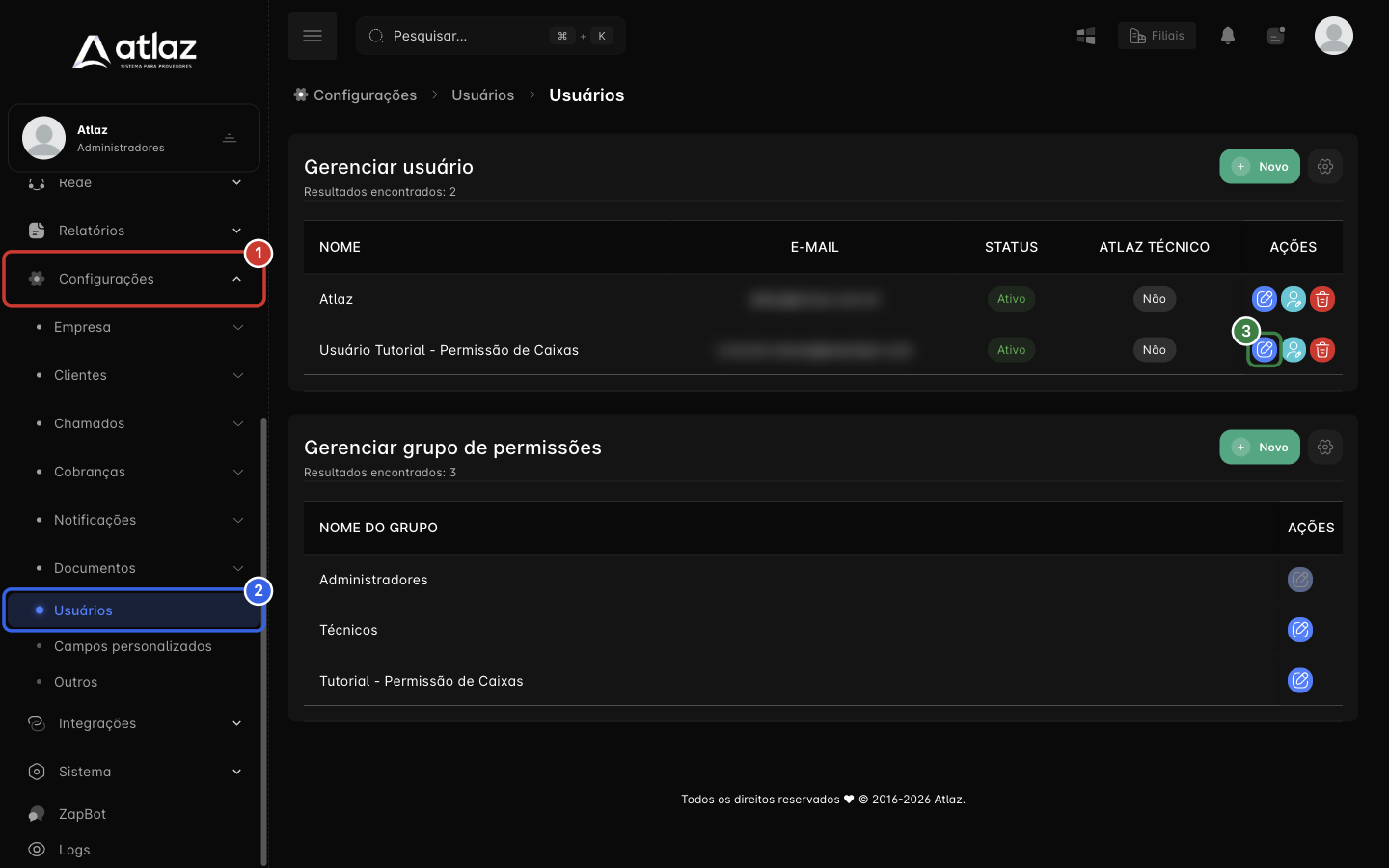
Clique em Configurações (1) e, em Usuários (2). Na lista Gerenciar usuário, localize o usuário e clique no ícone Editar (3).
Escolha o ícone certo
Cada linha tem Editar, Editar detalhes e Remover. Use Editar: o Editar detalhes abre o perfil de RH e não tem o campo Caixas.
Passo 2 — Localizar o campo Caixas
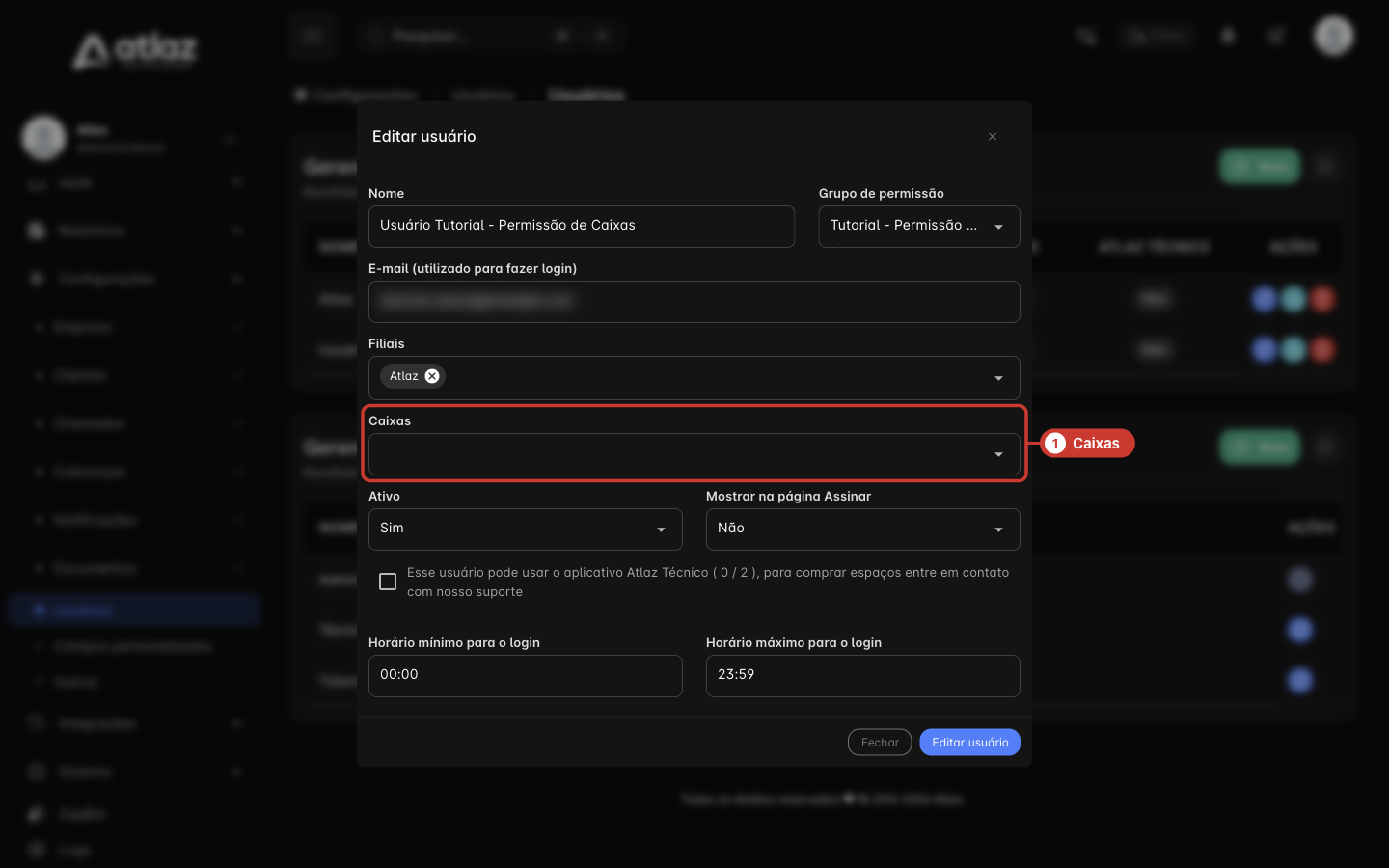
No modal Editar usuário, o campo Caixas (1) fica abaixo de Filiais.
Passo 3 — Retirar o caixa
Clique no campo Caixas. Os caixas liberados aparecem marcados (1) e como etiquetas dentro do campo (2). Para ocultar um caixa, faça uma destas duas coisas:
- desmarque o caixa na lista; ou
- clique no × da etiqueta dele.
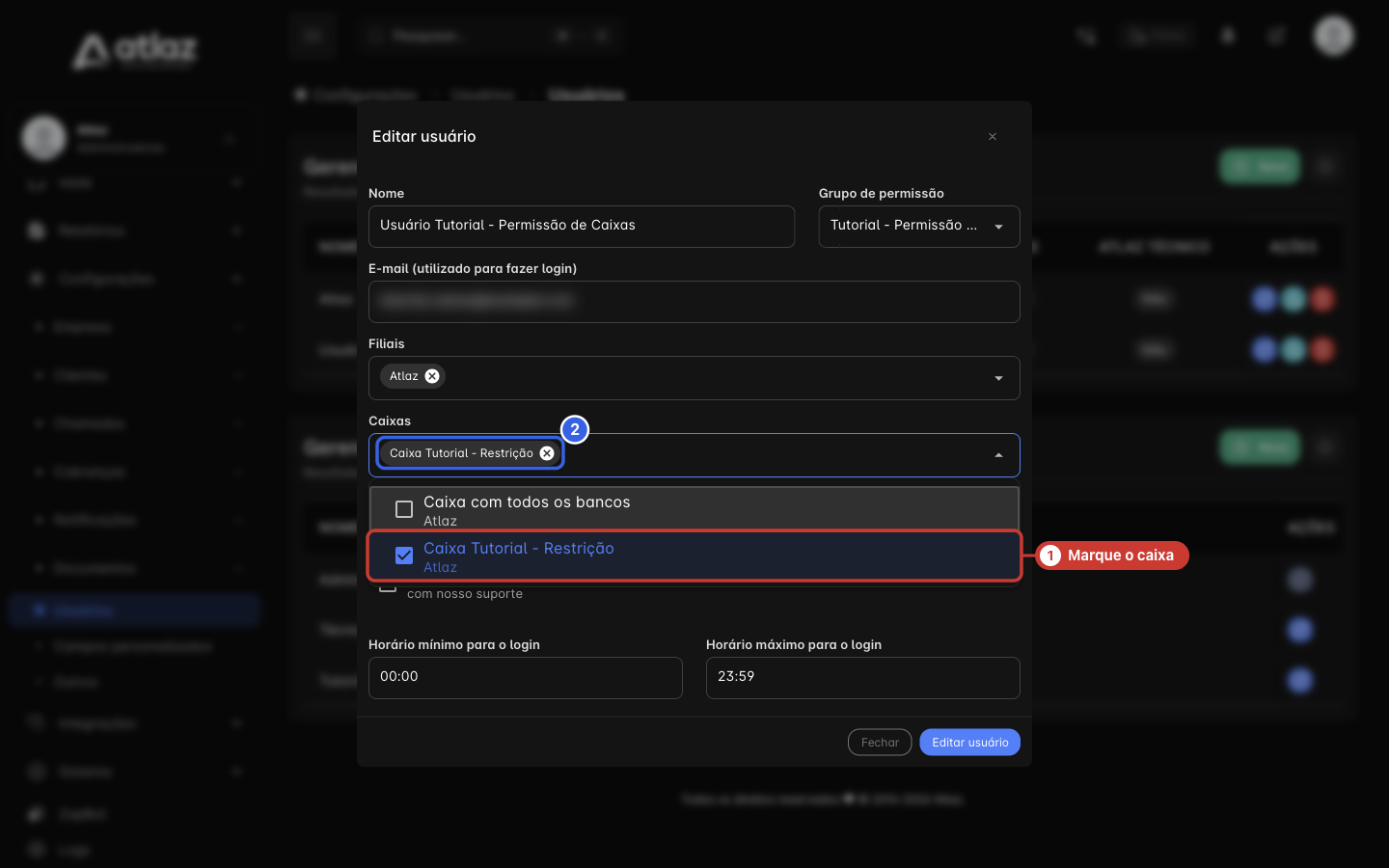
Se você retirar a Filial do usuário, o campo Caixas é limpo e desabilitado, e ele fica sem nenhum caixa dessa filial.
Passo 4 — Salvar o usuário
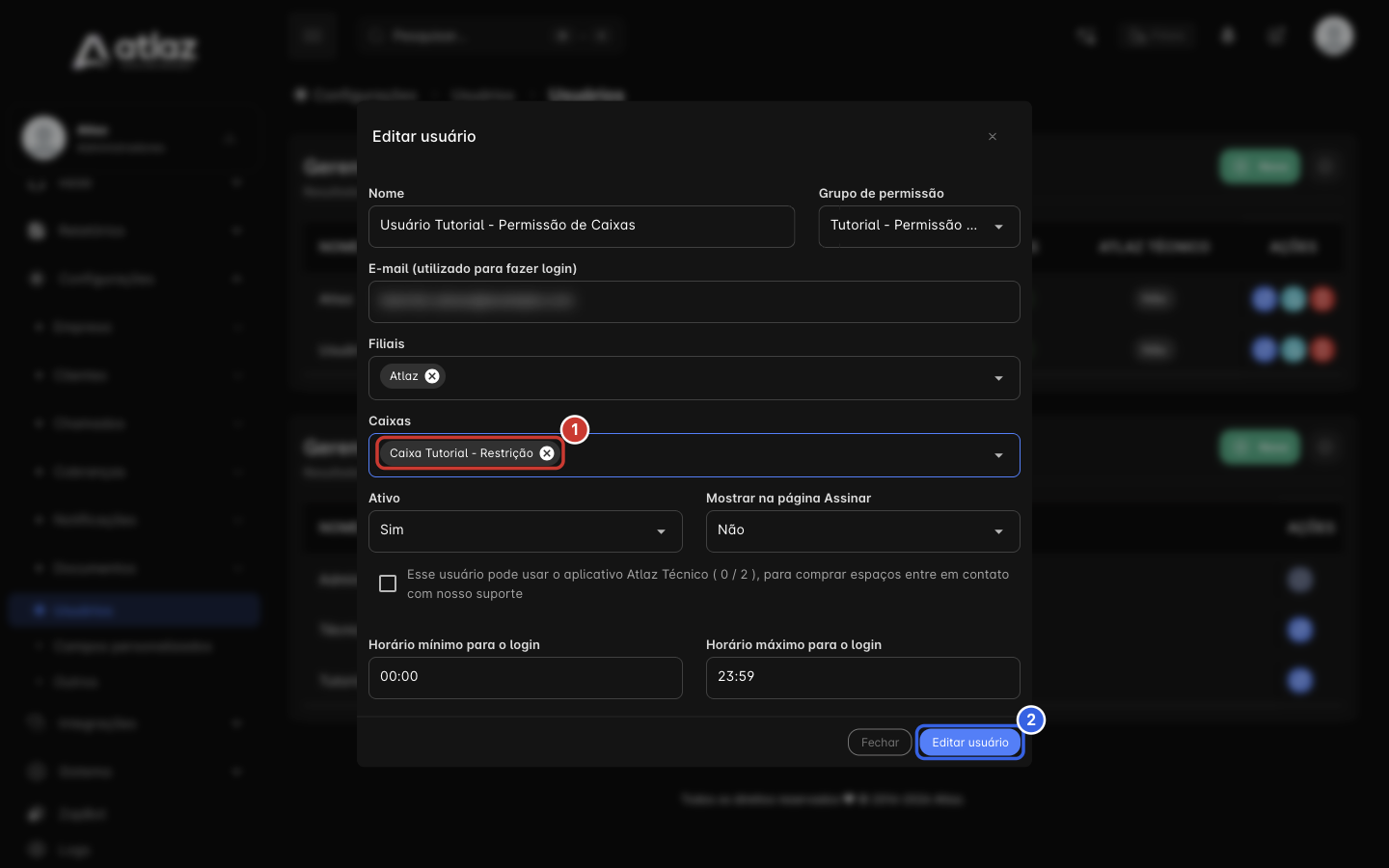
Confira as etiquetas que sobraram no campo Caixas (1) e clique em Editar usuário (2). O botão deste modal se chama Editar usuário, não Salvar.
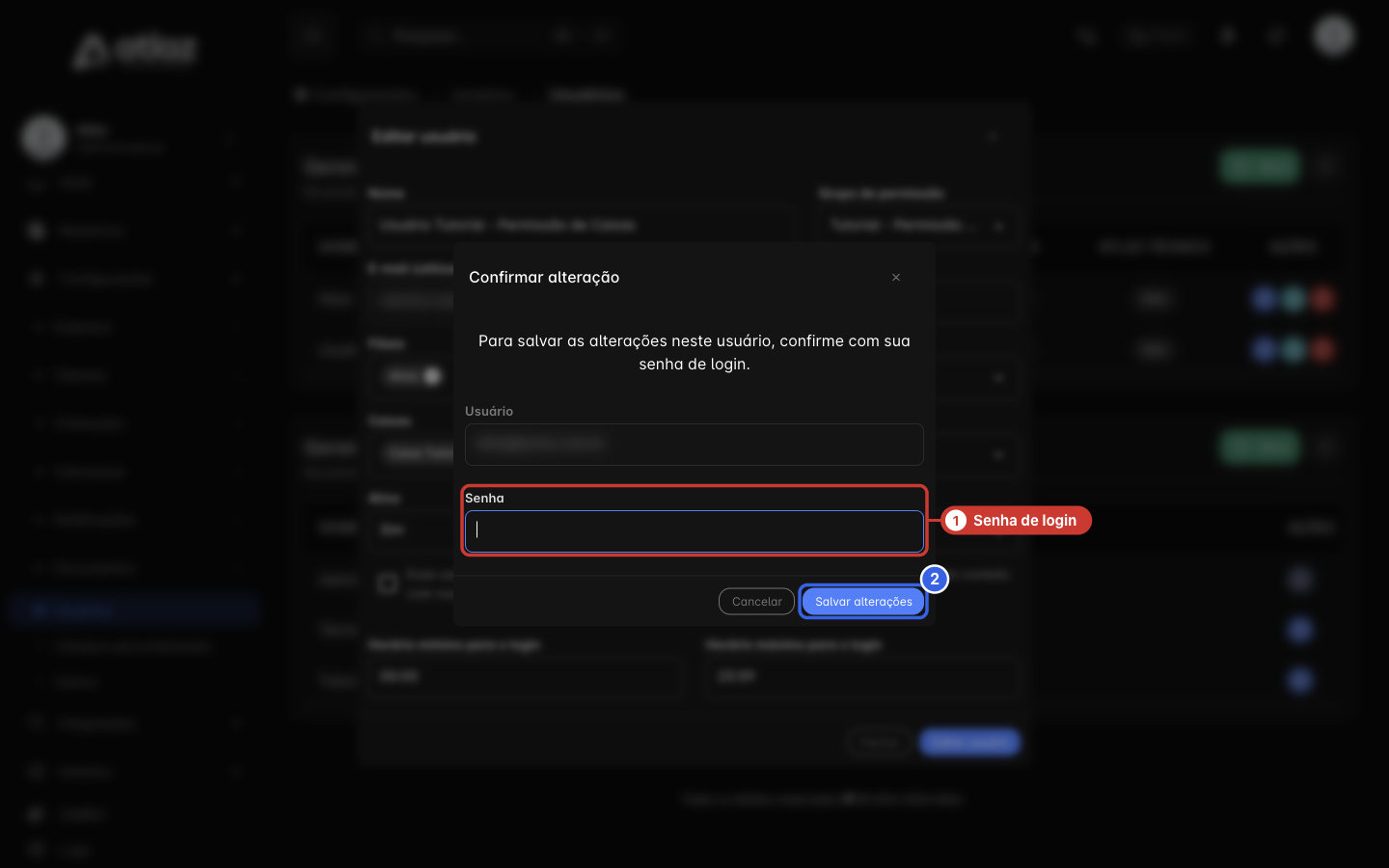
Passo 5 — Confirmar com a sua senha
No modal Confirmar alteração, digite a sua senha de login (não a do usuário alterado) no campo Senha (1) e clique em Salvar alterações (2).
Cuidado com a senha
Digite a senha somente na tela do Atlaz. Nunca a registre em chamados, prints, planilhas ou mensagens.
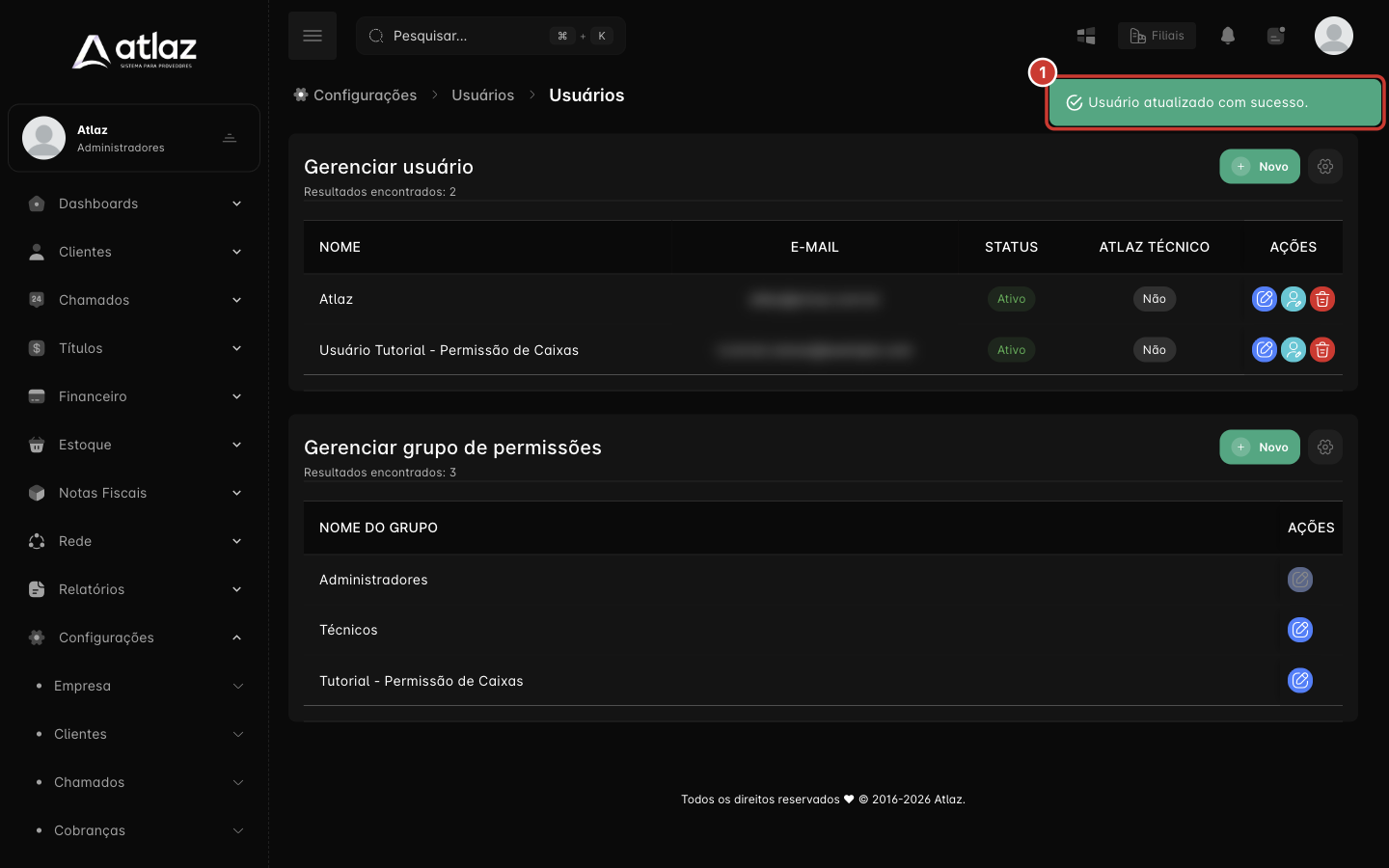
O Atlaz mostra Usuário atualizado com sucesso. (1) no canto superior direito. A mensagem some depois de alguns segundos.
Passo 6 — Validar o resultado
Peça para o usuário sair e entrar novamente no Atlaz, para a sessão carregar a lista nova. Em seguida, abra Financeiro → Caixas (1) e confira se aparecem somente os caixas que continuam liberados (2).
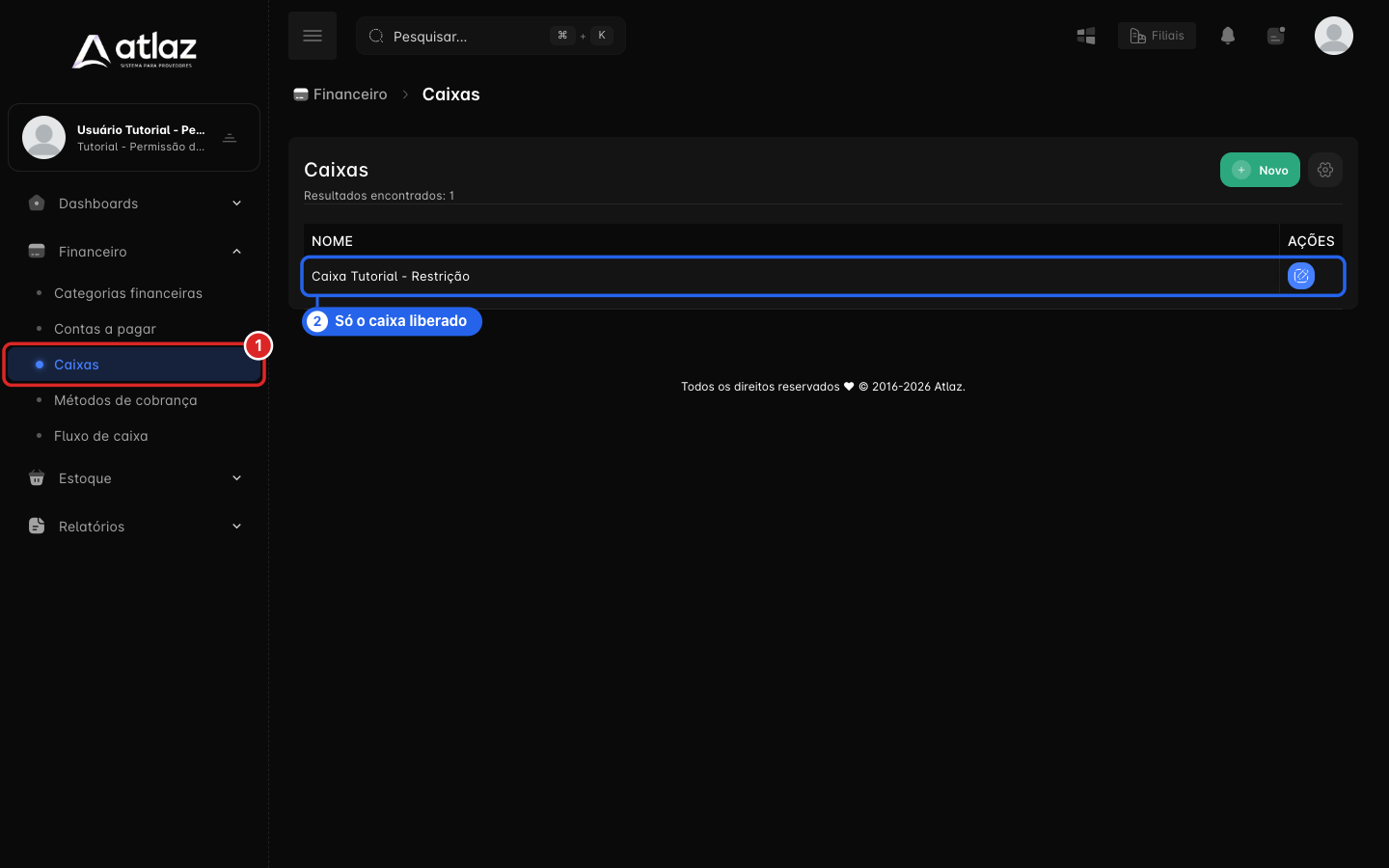
O filtro Caixa do Fluxo de caixa também passa a listar só esses caixas.
Resultado esperado
- O Atlaz mostra Usuário atualizado com sucesso.
- O caixa retirado deixa de aparecer para o usuário em Financeiro → Caixas, no Fluxo de caixa e na janela Receber pagamento.
- Os outros usuários continuam vendo o caixa. Contas administradoras podem visualizar todos os caixas.
Problemas comuns
| Sintoma | O que fazer |
|---|---|
| O usuário ainda vê o caixa | Peça para sair e entrar de novo e confira em Financeiro → Caixas. |
| O campo Caixas está desabilitado | O usuário está sem Filial. Escolha uma em Filiais. |
| O Atlaz recusa a senha | Use a senha da sua conta, não a do usuário alterado. |
| Quero excluir o caixa, não só ocultá-lo | A tela de Caixas não tem botão de excluir. Veja Caixas. |
Checklist
- Abriu Configurações → Usuários e clicou em Editar no usuário certo
- Retirou o caixa do campo Caixas
- Clicou em Editar usuário e confirmou com a sua senha
- Viu a mensagem Usuário atualizado com sucesso.
- Pediu para o usuário sair e entrar de novo e conferiu Financeiro → Caixas