Configurar o ZapBot em Notificações
Neste tutorial você liga o envio de WhatsApp de uma filial ao seu número do ZapBot. Depois de salvar, as mensagens automáticas, os envios manuais e os envios em massa dessa filial saem pelo número escolhido.
flowchart TD
    INICIO([Início]) --> A[Conferir o número conectado em ZapBot]
    A --> B[Abrir Configurações → Notificações → WhatsApp]
    B --> C[Escolher a filial e o Serviço Zapbot]
    C --> D[Escolher o Canal]
    D --> E[Definir o intervalo e salvar]
    E --> F[Enviar WhatsApp de Teste]
    F --> G[Revisar as mensagens automáticas]
    G --> FIM([Fim])

    style INICIO fill:#8724fb,stroke:#8724fb,color:#fff
    style FIM fill:#8724fb,stroke:#8724fb,color:#fff
    style A fill:#4ea1ff,stroke:#4ea1ff,color:#fff
    style B fill:#4ea1ff,stroke:#4ea1ff,color:#fff
    style C fill:#4ea1ff,stroke:#4ea1ff,color:#fff
    style D fill:#4ea1ff,stroke:#4ea1ff,color:#fff
    style E fill:#49d0e2,stroke:#49d0e2,color:#fff
    style F fill:#ff9a3d,stroke:#ff9a3d,color:#fff
    style G fill:#4ea1ff,stroke:#4ea1ff,color:#fff
Acesso à página
Caminho: Configurações → Notificações → WhatsApp
Pré-requisitos
- Um ZapBot ativo e Conectado desde, como em Conectar o ZapBot ao WhatsApp.
- Permissão Visualizar dados de SMS para abrir a página e Editar dados de SMS para salvar e testar. A tela de WhatsApp usa as permissões de dados de SMS.
- Um número de celular de sua responsabilidade, com DDD, para receber o teste.
Use um número separado
Por risco de bloqueio da linha, a própria tela recomenda um número diferente do principal da empresa para o disparo de mensagens.
Passo 1 — Abra a página de WhatsApp e escolha a filial
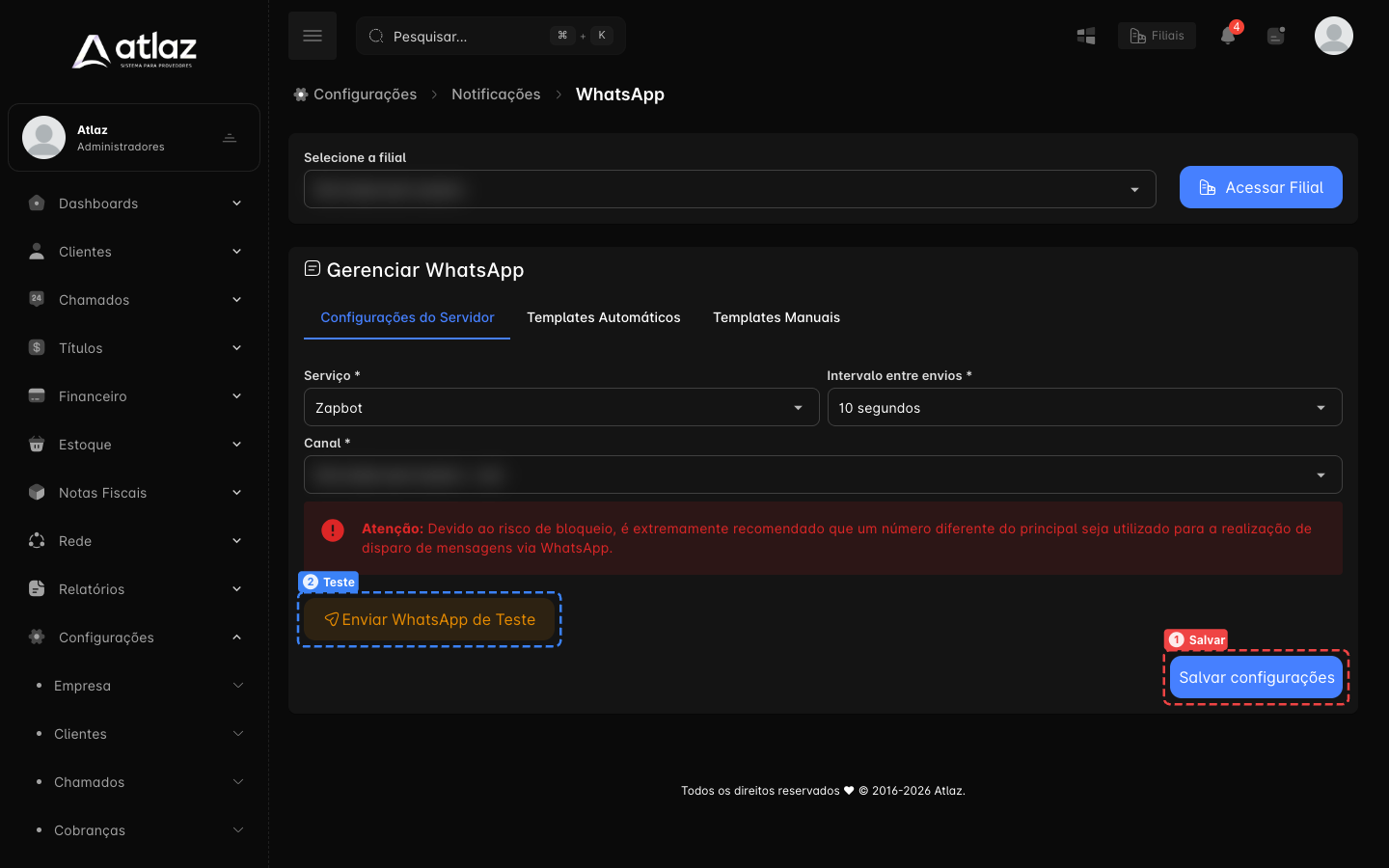
Vá a Configurações → Notificações → WhatsApp. No topo, em Selecione a filial, escolha a filial e clique em Acessar Filial: cada filial tem a sua configuração. A página Gerenciar WhatsApp tem as abas Configurações do Servidor, Templates Automáticos e Templates Manuais.
Passo 2 — Escolha o Zapbot como Serviço
Na aba Configurações do Servidor, abra a lista Serviço e escolha Zapbot. O campo Canal aparece logo abaixo, sem precisar atualizar a página.
Passo 3 — Escolha o Canal
Canal lista os ZapBots ativos da conta, no formato Filial - telefone, e inclui os de outras filiais. Escolha o número que enviará as mensagens desta filial.
Enquanto o número ainda não foi conectado, o telefone aparece como null: identifique o ZapBot pelo nome da filial.
O Canal só aparece com um ZapBot ativo
Se Canal não aparece depois de escolher Zapbot, nenhum ZapBot ativo foi encontrado. Confira em ZapBot se o número está ativo (e não Desativado) e volte a esta página.
Passo 4 — Defina o intervalo e salve
- Em Intervalo entre envios, escolha Sem atraso ou de 1 a 60 segundos. Um intervalo maior reduz o risco de bloqueio da linha.
- Clique em Salvar configurações. O Atlaz mostra Seu servidor WhatsApp foi configurado com sucesso.
Ao abrir a página de novo, o Serviço continua em Zapbot e o Canal continua selecionado.
Passo 5 — Envie o WhatsApp de teste
- Clique em Enviar WhatsApp de Teste. O botão só fica disponível com um Serviço escolhido.
- Na janela Enviar WhatsApp de teste, informe o Número de telefone (com DDD). A Mensagem de teste já vem preenchida.
- Clique em Enviar. Para desistir, clique em Fechar.
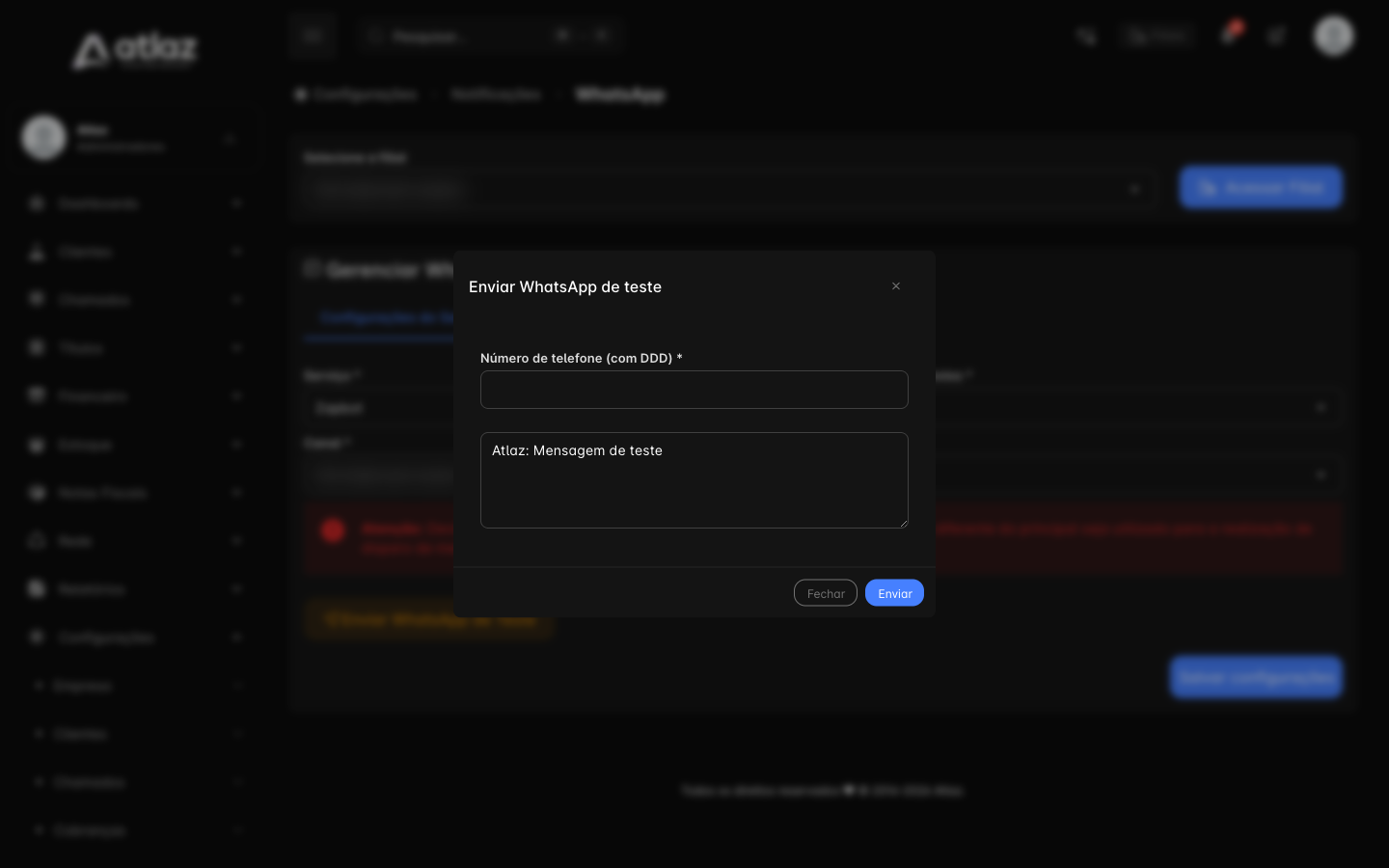
O teste envia uma mensagem real. Use só um número seu ou de um colega que saiba do teste, nunca o de um assinante.
Passo 6 — Revise as mensagens
- Em Templates Automáticos, ative e edite os avisos enviados sozinhos, como lembretes de vencimento e confirmação de pagamento.
- Em Templates Manuais, crie as mensagens que a equipe escolhe ao enviar à mão, como pelo cadastro do assinante. Uma filial sem mensagens mostra Não foram encontrados nenhum tipo de mensagem WhatsApp ativa.
O detalhe de cada campo e de cada variável está em WhatsApp. Os dias e horários dos avisos são definidos em Notificações — Geral.
O que muda nos envios
| Tipo de envio | Como sai com o Zapbot |
|---|---|
| Mensagens automáticas | Saem pelo número do Canal, nas regras de Templates Automáticos e de Notificações — Geral. |
| Envio manual | Usa os Templates Manuais e o serviço da filial. |
| Envio em massa | Usa o serviço configurado da filial. Veja Enviar mensagens em massa. |
| Atendimento automático | É feito pelo menu ativo do número, em ZapBot, e não por esta página. |
Se o número estiver desconectado
O ZapBot só envia com o número conectado. Se o cartão mostrar Desconectado desde, reconecte em Conectar o ZapBot ao WhatsApp antes de testar. O resultado de cada mensagem aparece em Relatórios → WhatsApp.
No painel do número, em ZapBot, o botão Configurar notificações automáticas abre esta página na filial do número.
Resultado esperado
- Serviço como Zapbot, com o Canal escolhido e a configuração salva.
- Ao enviar o teste a um número autorizado, a mensagem deve chegar ao celular informado; confira o resultado no relatório.
- Os envios aparecem em Relatórios → WhatsApp.
Problemas comuns
| Situação | O que fazer |
|---|---|
| Zapbot está na lista, mas Canal não aparece | Nenhum ZapBot ativo. Confira o número em ZapBot. |
| O número não aparece no Canal | O ZapBot do número está Desativado. Reative-o no painel do número. |
| O teste não chega | Confira se o número está Conectado desde e o resultado em Relatórios → WhatsApp. |
| Nenhuma mensagem automática sai | Confira se o Serviço não está em Desativado, se a mensagem está ativa e as regras de Notificações — Geral. |
| A linha foi bloqueada | Use um número separado e um intervalo maior entre os envios. |
Checklist
- Conferiu o número Conectado desde em ZapBot
- Escolheu Zapbot em Serviço e o Canal correto
- Definiu o Intervalo entre envios e clicou em Salvar configurações
- Enviou o WhatsApp de Teste para um número autorizado
- Revisou os templates automáticos e manuais