Inserir e selecionar um certificado A1
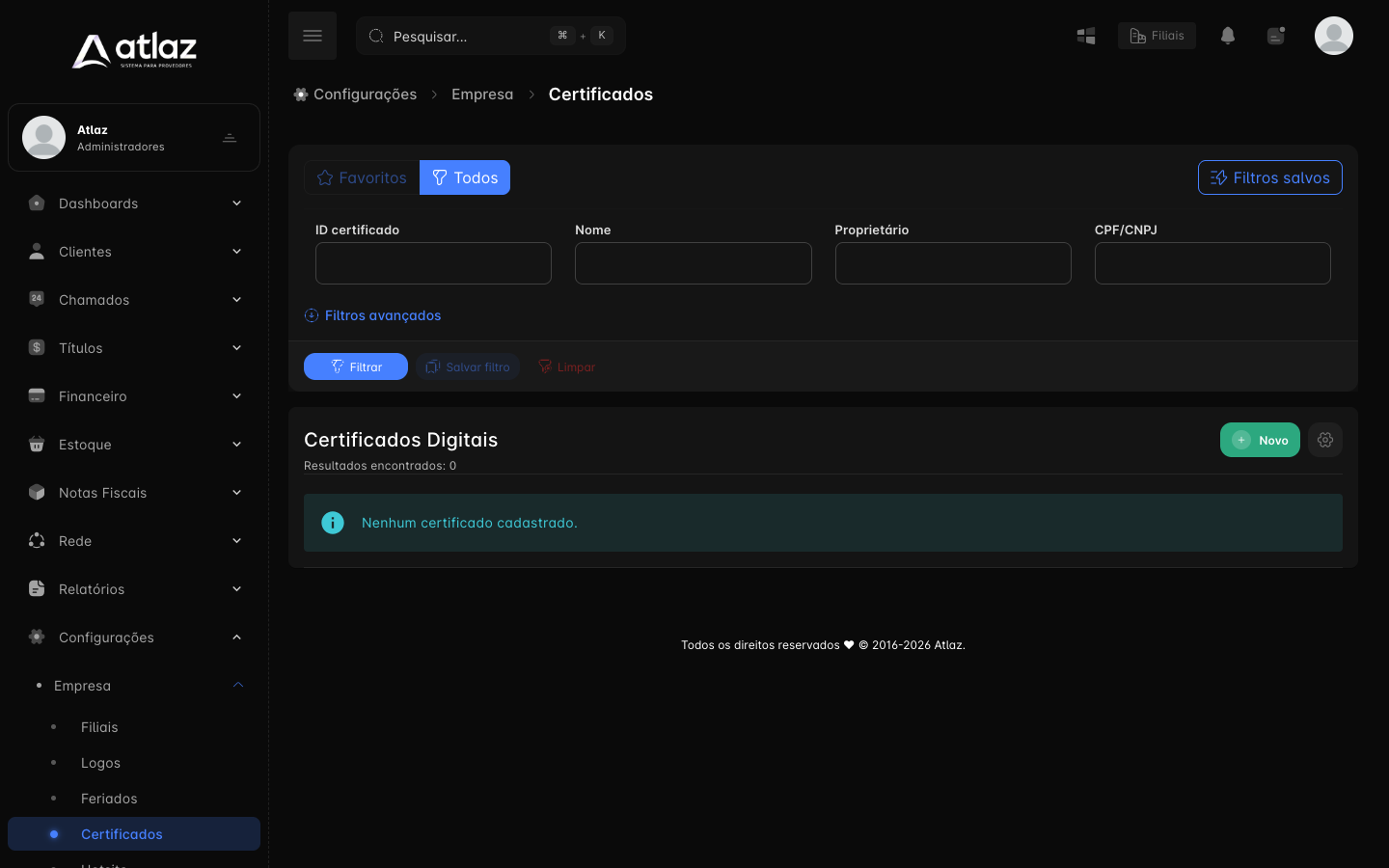
Este tutorial é para o primeiro cadastro. Se o certificado já está no Atlaz e será renovado, use o tutorial Atualizar ou renovar um certificado A1. Os campos e as ações da tela estão em Certificados.
Acesso à página
Caminhos: Configurações → Empresa → Certificados e Configurações → Empresa → Filiais
flowchart LR
    A[Ter o arquivo e a senha] --> B[Cadastrar o certificado]
    B --> C[Conferir os dados lidos]
    C --> D[Selecionar na filial]
    D --> E[Salvar a filial]
Pré-requisitos
- O certificado digital A1, em um arquivo
.pfxou.p12, e a senha do arquivo. - Acesso a Configurações → Empresa → Certificados. A tela não tem permissão própria de grupo: basta enxergar o menu Configurações.
- Para selecionar na filial: a permissão Editar dados da empresa.
Dados sensíveis
O arquivo e a senha dão acesso à identidade fiscal da empresa. Envie o arquivo de um computador confiável, não compartilhe a senha e não registre nenhum dos dois em capturas ou mensagens. Use a senha do certificado: o navegador pode preencher o campo com a senha de login do Atlaz, o que causa erro.
Passo 1 — Abra Certificados e clique em Novo
Abra Configurações → Empresa → Certificados. Para o primeiro cadastro, clique em Novo (Adicionar certificado).
Passo 2 — Preencha a janela de cadastro
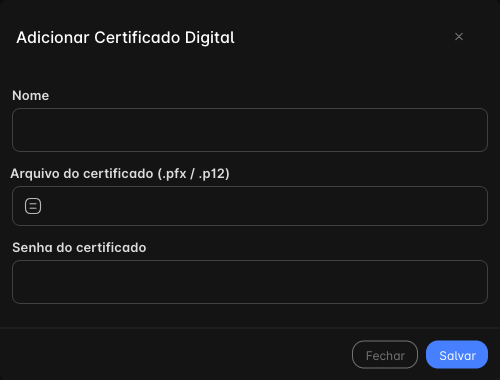
Na janela Adicionar Certificado Digital:
| Campo | O que informar |
|---|---|
| Nome | Um nome para reconhecer o certificado, como Certificado matriz. |
| Arquivo do certificado (.pfx / .p12) | O arquivo do certificado A1. |
| Senha do certificado | A senha do arquivo. |
Passo 3 — Salve
Clique em Salvar. Se der certo, o Atlaz mostra Certificado digital cadastrado com sucesso.
Passo 4 — Confira os dados lidos do arquivo
O Atlaz lê o proprietário, o CPF/CNPJ e a data de expiração do próprio arquivo. Na lista, confira:
- Proprietário e CPF/CNPJ: devem ser os da empresa;
- Data de expiração: a validade do certificado;
- Status: Válido.
Passo 5 — Selecione o certificado na filial
- Abra Configurações → Empresa → Filiais e escolha a filial correspondente.
- Em Configuração fiscal, no campo Certificado digital, selecione o certificado cadastrado. A lista mostra o nome e o CPF/CNPJ de cada certificado.
- Clique em Salvar, no fim da página.
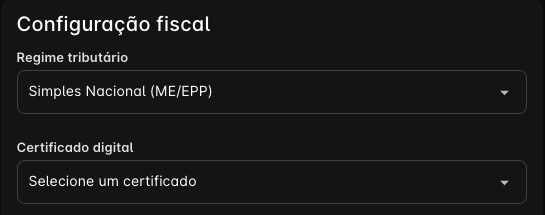
A seleção na filial é necessária só depois do primeiro cadastro, ou quando a filial ainda não tem esse certificado vinculado.
Passo 6 — Confira antes de emitir NFCom
Abra a tela de emissão de NFCom da filial. Se faltar o certificado, as telas avisam. Veja o roteiro em NFCom.
Resultado esperado
- O certificado aparece na lista com o Status Válido e a data de expiração correta.
- A filial mostra o certificado no campo Certificado digital.
Ações de cada certificado
| Ícone | Função | Quando aparece |
|---|---|---|
| Alterar | Abre Editar Certificado Digital, no mesmo registro | Em todo certificado. Use para renovar: veja Atualizar ou renovar. |
| Download certificado público | Baixa a parte pública do certificado, em um arquivo .cer | Em todo certificado |
| Remover | Exclui o certificado, depois de pedir a sua senha de login | Só quando nenhuma filial usa o certificado; vinculado a filial, o botão fica desabilitado, com a dica Não é possível excluir certificado vinculado a filiais |
Problemas comuns
| Situação | O que fazer |
|---|---|
| O certificado deve ter a extensão .pfx ou .p12. | Envie um arquivo .pfx ou .p12. |
| Senha inválida ou arquivo corrompido | Digite a senha do certificado, e não a de login. Se persistir, peça um novo arquivo à certificadora. |
| O Status é Expirado | O arquivo enviado está vencido. Peça a renovação à certificadora. |
| O certificado não aparece na filial | Confirme que o cadastro terminou com sucesso, recarregue Filiais e escolha a filial certa. |
| A filial não salva o certificado | Falta a permissão Editar dados da empresa. |
Checklist
- Arquivo
.pfxou.p12e senha em mãos - Certificado cadastrado, com Status Válido
- Proprietário, CPF/CNPJ e validade conferidos
- Certificado selecionado em Filiais e filial salva