Integrar um concentrador Huawei
Este tutorial é para o consultor de rede ou o responsável pela rede do provedor que administra o concentrador Huawei. O Atlaz gera o código de integração do concentrador, quem administra o equipamento o ajusta e o aplica, e o Atlaz passa a receber as autenticações PPPoE pelo Radius.
O suporte da Atlaz pode orientar
Se tiver dúvida, o suporte da Atlaz pode orientar o provedor ou o consultor responsável pela rede: o que cada bloco do código faz, o que esperar no Atlaz e como conferir o resultado. A configuração do equipamento é feita por quem administra a rede. Veja Acesso e suporte.
Acesso à página
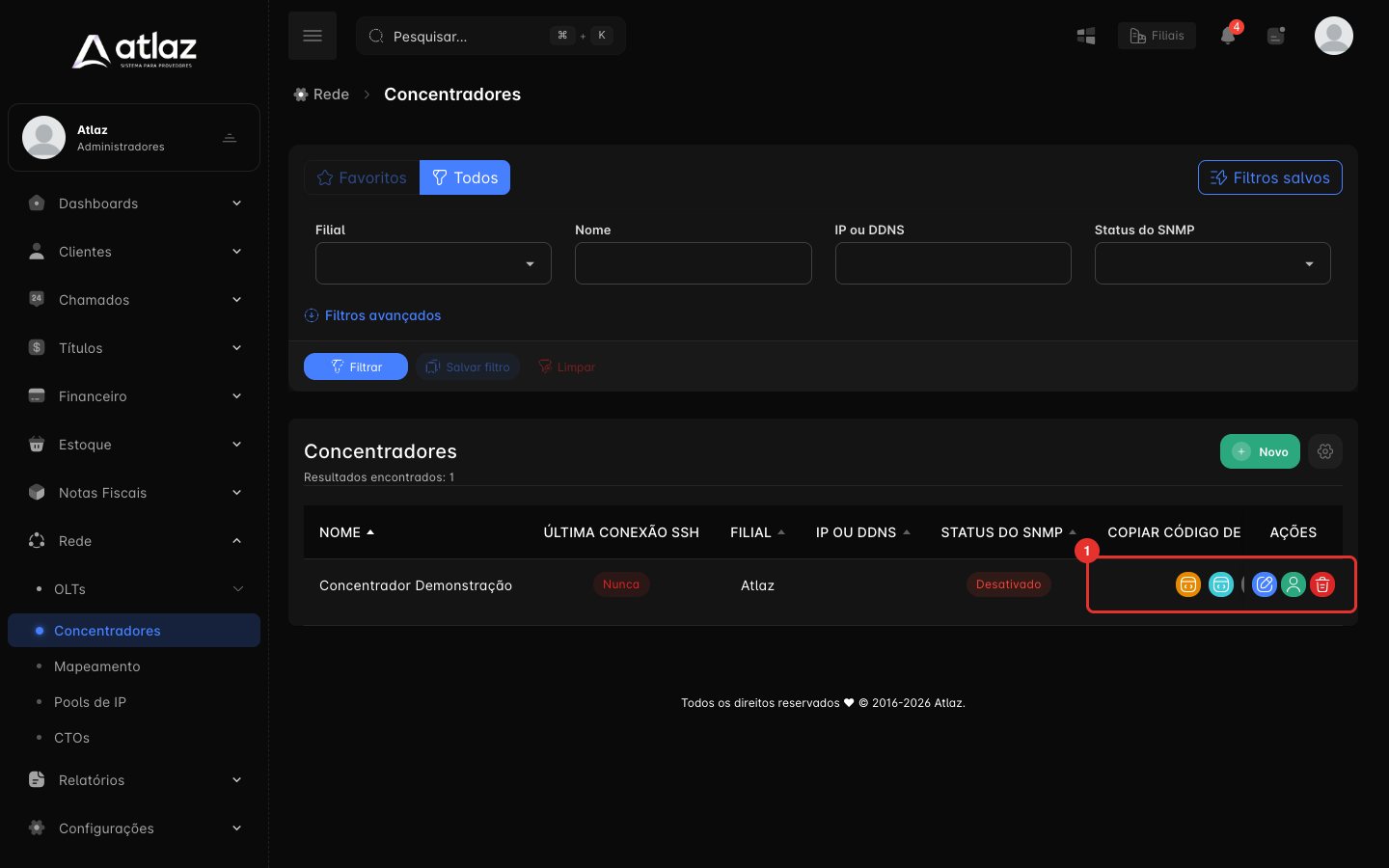
Caminho: Rede → Concentradores → Copiar código Huawei. Para acompanhar o resultado: Clientes → Tentativas de conexão.
Como a integração funciona
- Você cadastra o concentrador no Atlaz.
- O Atlaz gera o código para Huawei desse concentrador, com um bloco principal e dois comandos opcionais.
- O consultor ajusta os marcadores que são do equipamento e aplica o código.
- O concentrador passa a enviar os pedidos de login PPPoE dos clientes ao Radius do Atlaz.
- Cada pedido aparece em Clientes → Tentativas de conexão, como Aceito ou Rejeitado.
- Um cliente cujo login e senha PPPoE estão cadastrados no contrato autentica e conecta.
- O Atlaz pode desconectar a sessão do cliente. O código inclui a autorização para isso, na porta
3799.
flowchart TD
    INICIO([Início]) --> A[Cadastrar o concentrador no Atlaz]
    A --> B[Copiar o código Huawei]
    B --> C[Ajustar os marcadores do equipamento]
    C --> D[Consultor aplica o código no concentrador]
    D --> E[Concentrador fala com o Radius do Atlaz]
    E --> F[Conferir Tentativas de conexão]
    F --> G{Aceito?}
    G -- Sim --> H[Cliente PPPoE conectado]
    G -- Não --> I[Conferir login, senha e contrato]
    I --> F
    H --> J[Testar Desconectar cliente]
    J --> FIM([Fim])

    style INICIO fill:#8724fb,stroke:#8724fb,color:#fff
    style FIM fill:#8724fb,stroke:#8724fb,color:#fff
    style A fill:#4ea1ff,stroke:#4ea1ff,color:#fff
    style B fill:#4ea1ff,stroke:#4ea1ff,color:#fff
    style C fill:#ff9a3d,stroke:#ff9a3d,color:#fff
    style D fill:#ff9a3d,stroke:#ff9a3d,color:#fff
    style E fill:#49d0e2,stroke:#49d0e2,color:#fff
    style F fill:#49d0e2,stroke:#49d0e2,color:#fff
    style G fill:#49d0e2,stroke:#49d0e2,color:#fff
    style H fill:#4ea1ff,stroke:#4ea1ff,color:#fff
    style I fill:#ff8a8a,stroke:#ff8a8a,color:#fff
    style J fill:#4ea1ff,stroke:#4ea1ff,color:#fff
Pré-requisitos
- O concentrador já cadastrado no Atlaz. Veja Criar um concentrador.
- O concentrador Huawei já configurado para produção, com o pool de IP PPPoE criado no equipamento.
- Acesso de configuração ao equipamento.
- Um contrato de internet de teste, com Login e Senha PPPoE cadastrados. Veja Criar contrato de internet.
Um código para cada equipamento
Gere o código no concentrador cadastrado para este equipamento. Não aplique o código em outro equipamento e não o envie em canais abertos: ele inclui a chave do Radius.
Passo 1 — Abra o código Huawei
- No Atlaz, acesse Rede → Concentradores.
- Na linha do concentrador, clique em Copiar código Huawei. Passe o mouse sobre os ícones para ver o nome de cada um e, se algum ficar escondido atrás de outro, reduza o zoom do navegador.
O painel Código de Integração - Huawei mostra três blocos, cada um com o seu botão Copiar:
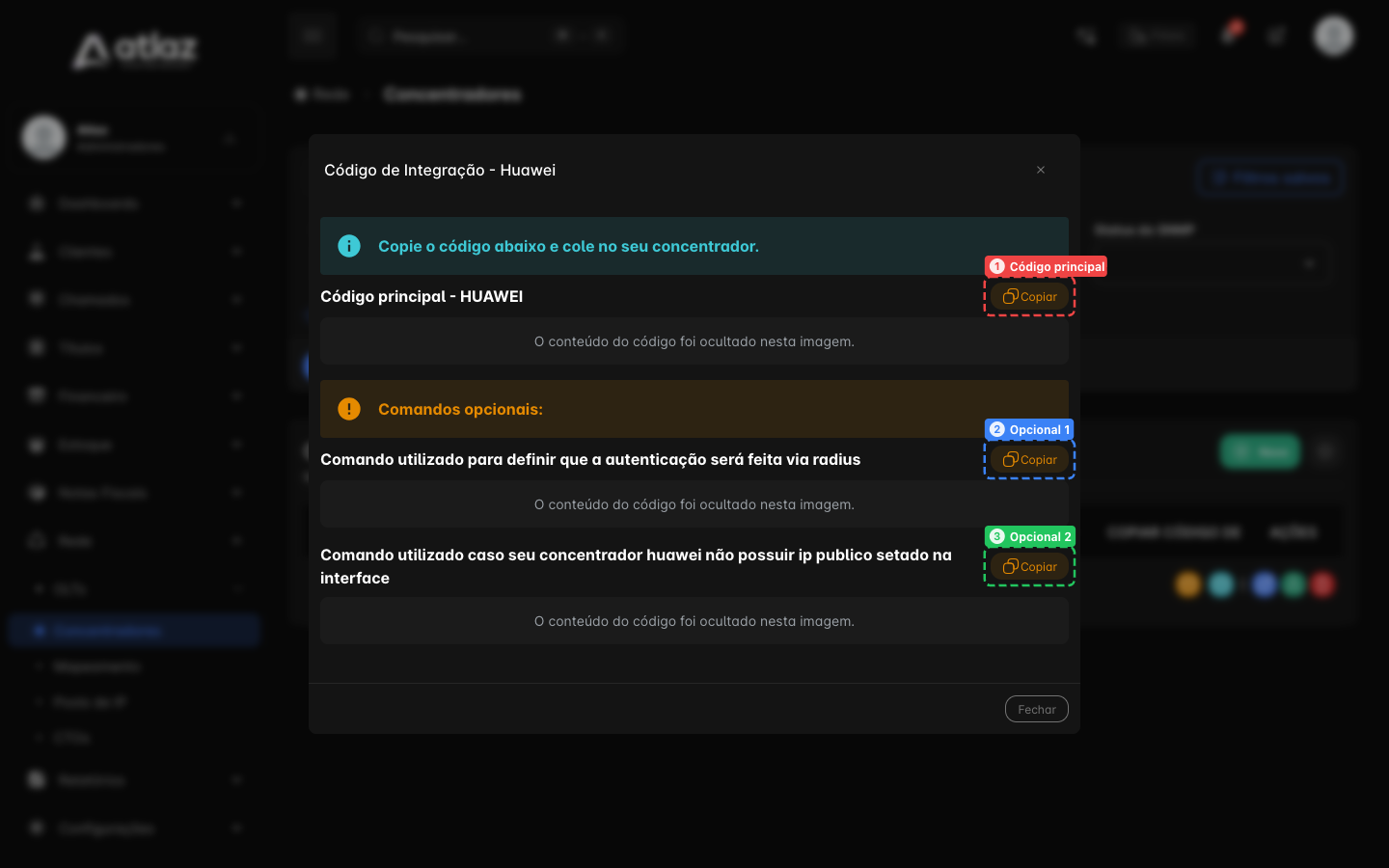
Na imagem, os três botões Copiar (1, 2 e 3) e, em cada bloco, o conteúdo do código foi ocultado porque ele inclui dados da sua conta.
| Bloco | Para que serve |
|---|---|
| Código principal - HUAWEI (1) | A configuração de autenticação, accounting, Radius e do domain da filial. |
| Comando para definir que a autenticação será feita via Radius (opcional) (2) | Força o domain da filial na interface de acesso. |
| Comando para o concentrador sem IP público na interface (opcional) (3) | Informa o endereço público do concentrador ao Radius. |
Use Copiar em cada bloco que for aplicar e Fechar para fechar o painel.
Passo 2 — Ajuste o que é do seu equipamento
Antes de aplicar, o consultor troca os marcadores que o código traz:
- No fim do código principal, o nome do pool de IP é um marcador. Troque-o pelo nome do pool PPPoE criado no seu concentrador.
- No segundo comando opcional, o endereço público é um marcador. Se for usar esse comando, troque-o pelo IP público do concentrador.
Não altere o domain
O nome do domain é o identificador da sua filial e é o que faz a autenticação funcionar. Mantenha-o exatamente como o Atlaz gerou. O próprio código avisa com um comentário.
Passo 3 — Aplique no equipamento
Esta etapa é de quem administra o concentrador. O Atlaz não executa nada no equipamento.
- Aplique o código principal.
- Avalie os dois comandos opcionais. Use o primeiro se a autenticação das interfaces precisa ser forçada via Radius. Use o segundo se o Atlaz exibe um IP privado como endereço do servidor.
- Se a sua empresa tem mais de uma filial no mesmo equipamento, siga antes Várias filiais no mesmo concentrador.
Passo 4 — Acompanhe as tentativas de conexão
- Abra Clientes → Tentativas de conexão. A tela é ao vivo: mostra as tentativas enquanto está aberta e guarda as 200 mais recentes.
- Peça a um cliente de teste para conectar, ou reinicie a sessão PPPoE dele.
- Procure o login na lista. Cada tentativa aparece como Aceito ou Rejeitado. Abra a linha para ver a Requisição (o que o concentrador enviou) e a Resposta (o que o Atlaz respondeu).
Se nada aparece, o pedido não está chegando ao Atlaz: confira se o código foi aplicado, se o domain da filial está associado à interface e se o concentrador alcança o servidor Radius. Se aparece Rejeitado, confira o login, a senha e a situação do contrato. Veja Tentativas de conexão.
Passo 5 — Confirme o PPPoE do cliente
Com o login Aceito, o cliente conecta e recebe o IP do pool. Confira em Clientes → Contratos → Conectados se o contrato aparece como conectado e, em Rede → Concentradores, use Ver usuários conectados para ver os usuários PPPoE online.
Ver usuários conectados depende do SNMP
A lista de usuários online é lida do concentrador por SNMP. Com o SNMP desativado ou incompleto, a janela mostra Dados SNMP incompletos ou inválidos. Ative e preencha o SNMP no cadastro do concentrador para usar essa lista.
Passo 6 — Teste a desconexão
- Em Clientes → Contratos → Ativos, clique em Desconectar cliente na linha do contrato de teste.
- O Atlaz pede ao concentrador que derrube a sessão. Um cliente com contrato liberado reconecta e aparece de novo em Tentativas de conexão.
- Para testar o bloqueio, bloqueie e desbloqueie o contrato de teste. O comportamento depende do Tipo de bloqueio.
Resultado esperado
As tentativas dos clientes surgem em Tentativas de conexão, o PPPoE cadastrado no Atlaz autentica e recebe IP do pool, e o Atlaz consegue desconectar a sessão ao desconectar ou bloquear o contrato.
Problemas comuns
| Sintoma | O que fazer |
|---|---|
| Nada aparece em Tentativas de conexão | Confira se o código foi aplicado, se o domain está associado à interface e se o concentrador alcança o servidor Radius. |
| Rejeitado | Login, senha e situação do contrato. Abra a linha para ver a Resposta. |
| O Atlaz não derruba o cliente | Veja Huawei: cliente não é derrubado. |
| Falha de LCP na autenticação | Veja Huawei: LCP terminate. |
| O cliente autentica, mas não recebe IP | Confira o nome do pool trocado no código principal e a associação entre a interface, o domain e o Radius. |
Se o problema continuar, fale com o suporte da Atlaz: ele pode orientar o provedor ou o consultor sobre o que verificar.
Checklist
- Concentrador cadastrado no Atlaz e código gerado para ele
- Marcador do pool trocado pelo nome do pool PPPoE do equipamento
- Domain mantido exatamente como gerado
- Comandos opcionais avaliados
- Tentativa do cliente de teste conferida em Tentativas de conexão
- PPPoE autenticado e Desconectar cliente testado