Contratos ativos
Aqui você consulta os contratos com status Ativo: o serviço em operação ligado a um assinante. Esta é a listagem principal de contratos; Desativados, Bloqueados, Recentes, Conectados, Desconectados, Prospectos e Fila de instalação usam a mesma tela com outro filtro.
Onde fica
Clientes → Contratos → Ativos
Visão geral da tela
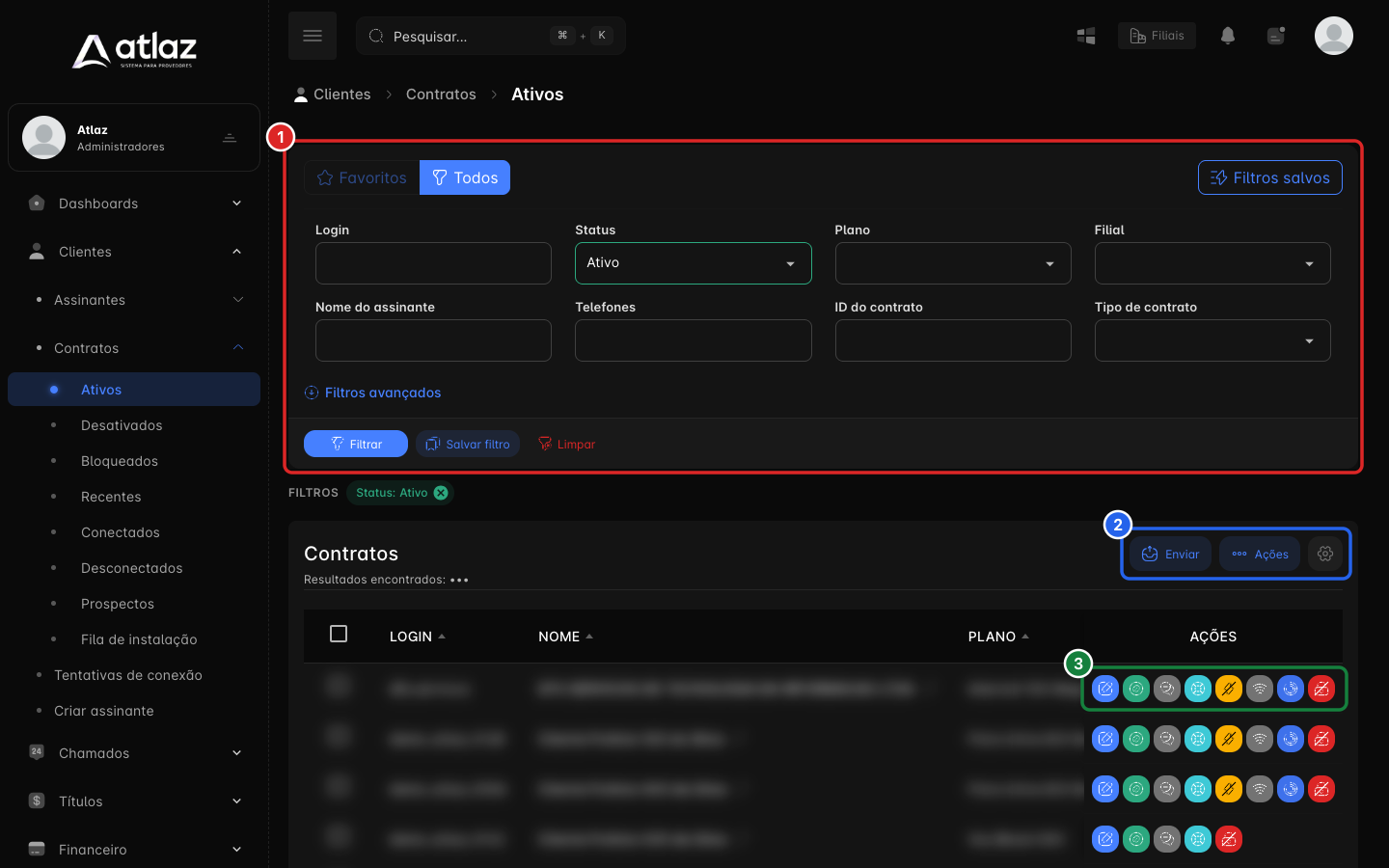
Na imagem, a área de filtros (1), os botões Enviar, Ações e Selecionar colunas (2) e os ícones de ação de uma linha (3).
Como usar
- Abra Clientes → Contratos → Ativos. O filtro Status: Ativo já vem aplicado.
- Refine por login, plano, filial ou nome do assinante e clique em Filtrar.
- Use o nome do assinante para abrir a ficha ou os ícones da linha para agir sobre o contrato.
Quando nenhum contrato atende aos filtros, a tabela mostra Nenhum dado encontrado. Por favor, reveja o filtro.
Ativo inclui bloqueado
Bloqueio, observação e velocidade reduzida são situações de um contrato Ativo. Por isso a lista Ativos também mostra contratos bloqueados. A coluna Status diferencia: Ativo, Bloqueado, Observação, Velocidade reduzida (atraso) e Velocidade reduzida (franquia). Para ver só os bloqueados, use Bloqueados.
Filtros
Filtros básicos: Login, Status, Plano, Filial, Nome do assinante, Telefones, ID do contrato e Tipo de contrato (aceita mais de um).
Filtros avançados, por grupo:
| Grupo | Campos |
|---|---|
| Assinante | CPF/CNPJ/RG/IE, ID do Assinante, Email, Tipo de pessoa, Recebe NFCom, Recebe NFCom automática, Dia do vencimento, Método de cobrança, Boletos vencidos, Boletos a vencer, Dias em atraso, Valor da última mensalidade paga, Período sem cobrança |
| Contrato | Endereço (Rua, Número, Bairro, Cidade/Estado/CEP, Complemento, Referência), Código de identificação, Isento, Taxa de ativação habilitada, Possui comodato, Equipamento, Possui dias para bloqueio, Contrato SCM, Serviço, Vendedor, Possui login CDN TV, assinaturas de documentos, Dias para bloqueio e as datas de ativação, desativação, instalação agendada, instalação e bloqueio |
| Conexão | Status da conexão, Servidor (ramal), IP, Endereço MAC, SSID, Possui GPS, Conexões simultâneas, Tráfego (MB), Última conexão e Última desconexão |
| DICI | Atendimento, Meio de Acesso, Produto e Tecnologia |
| OLT | OLT, CTO, Perfil, Pool, Slot, PON, MAC da ONU, VLAN, Service port, GEM port e Possui ONU vinculada |
O filtro Status tem os status do contrato e os detalhes do contrato ativo: Bloqueado, Desbloqueado, Em observação, Sem observação e Velocidade reduzida. Salvar filtro, Filtros salvos, Favoritos e Todos funcionam como na listagem de assinantes, e os filtros salvos ficam no navegador.
Colunas, ordenação e paginação
Em Selecionar colunas você escolhe o que ver. As colunas disponíveis são: Login, Nome, Plano, Telefone, Endereço, Status, Senha, Vendedor, Instalador, Isento de mensalidade, Exibe página de corte, Equipamento, Comodato, Acréscimo na mensalidade, Desconto na mensalidade, Taxa de ativação, Dias para corte, IP fixo, Endereço MAC, SSID, Data do cadastro, Data de ativação, Data de desativação, Instalação agendada para, Código de identificação e Ações.
Clique no título de uma coluna para ordenar; é possível combinar mais de uma ordenação. Sem ordenação escolhida, os contratos vêm do cadastro mais recente para o mais antigo. Cada página mostra 30 contratos. O total Resultados encontrados só aparece para quem tem Ver contagem de assinantes/contratos.
Ações de cada linha
| Ícone | Função |
|---|---|
| Alterar cadastro | Abre o formulário de edição do contrato. |
| Anexar arquivos | Anexa documentos ao contrato. |
| Notas | Abre as notas do contrato. Sem notas o botão fica cinza; com notas, laranja. |
| Chamados | Abre a lista de chamados filtrada pelo nome do assinante. |
| Desconectar cliente | Derruba a sessão do cliente na rede. Só em contratos de internet. |
| Conexões | Abre o relatório de conexões do contrato. Só em contratos de internet. |
| Gráficos de velocidade | Abre o gráfico de velocidade do contrato. Só em contratos de internet. |
| Bloquear / Desbloquear | Abre a janela para bloquear ou desbloquear o contrato. |
O nome do assinante abre a ficha dele.
Atenção
Desconectar, Bloquear e Desbloquear afetam o acesso do cliente. Confirme o contrato antes de aplicar.
Ações em massa e exportação
Marque as linhas na primeira coluna; também é possível selecionar todos os contratos da busca.
| Botão | O que oferece |
|---|---|
| Enviar | WhatsApp, SMS e E-mail para os contratos selecionados. Veja Disparo em massa. |
| Ações | Editar (edição em massa), Bloquear, Desbloquear, Observação, Desativar, Desconectar, Deletar e Exportar (planilha XLS). |
Para usar as ações em massa é preciso filtrar os contratos por uma Filial; sem isso, o Atlaz avisa: Por favor, filtre os contratos por uma filial antes de prosseguir. Veja Ações em massa em contratos.
Permissões necessárias
| Para… | Permissão |
|---|---|
| Abrir a listagem | Visualizar contrato |
| Ver o total de resultados | Ver contagem de assinantes/contratos |
| Abrir a ficha do assinante | Visualizar assinantes |
| Enviar WhatsApp, SMS e e-mail | Visualizar dados de SMS |
| Editar, Bloquear, Desbloquear, Observação e Desativar em massa | Alterar contratos em massa |
| Desconectar em massa | Desconectar contratos em massa |
| Deletar em massa | Deletar contratos em massa |
| Exportar | Exportar assinantes/contratos |