Configurar PIX
Este tutorial leva a filial do método de cobrança com Pix até o QR Code visível para o assinante e a baixa automática. As regras e os campos estão em PIX.
Acesso à página
Caminho: Configurações → Cobranças → PIX
Qual PIX a cobrança recebe
flowchart TD
    INICIO([Cobrança precisa de PIX]) --> Q1{Qual é o método da cobrança?}
    Q1 -- Boleto próprio --> A[Atlaz mantém a cobrança e pede à Efí um Pix separado]
    Q1 -- Efí --> B[Usa o Pix da própria Efí]
    Q1 -- Integração por API --> C[Usa o Pix da própria integração, sem esta tela]
    A --> FIM([O cliente recebe QR Code Pix e Pix Copia e Cola])
    B --> FIM
    C --> FIM

    style INICIO fill:#8724fb,stroke:#8724fb,color:#fff
    style FIM fill:#8724fb,stroke:#8724fb,color:#fff
    style Q1 fill:#4ea1ff,stroke:#4ea1ff,color:#fff
    style A fill:#49d0e2,stroke:#49d0e2,color:#fff
    style B fill:#49d0e2,stroke:#49d0e2,color:#fff
    style C fill:#49d0e2,stroke:#49d0e2,color:#fff
O uso recomendado do Pix avulso é nas cobranças de Boleto próprio. Não o adicione a métodos de remessa e retorno (CNAB). O motivo está em PIX.
Pré-requisitos
- Um método de cobrança Efí (Gerencianet) na filial, com Chave PIX e certificado Pix. O passo a passo da Efí está em Configurar Efí (Gerencianet).
- Permissão Visualizar método de cobrança para abrir e salvar a tela PIX, e Editar método de cobrança para alterar o método.
- Certificado Pix de método de cobrança é outro cadastro, diferente do certificado A1 da empresa para notas fiscais, que fica em Certificados.
Passo 1 — Confira o método com Pix
Em Financeiro → Métodos de cobrança, abra o método Efí da filial e veja a seção Configurações PIX. A Chave PIX precisa estar preenchida e o certificado enviado em Inserir certificado Pix. A URL do Webhook é preenchida pelo Atlaz depois que o método é salvo com a chave e o certificado.
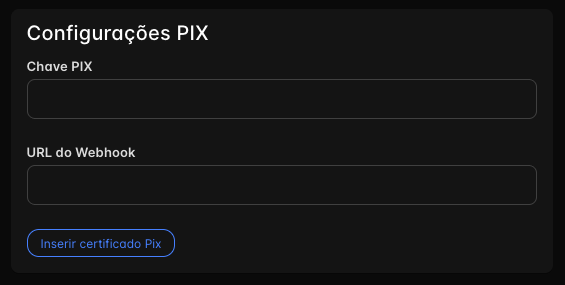
No Boleto próprio, a seção avisa que não precisa ser preenchida. As cobranças dele recebem o Pix avulso do método Efí escolhido no Passo 4.

Passo 2 — Abra Configurações → Cobranças → PIX
Cada filial aparece com um formulário. Se a filial não tem um método Efí completo, aparece o aviso Configuração necessária, com o link para Financeiro → Métodos de cobrança. Volte ao Passo 1.
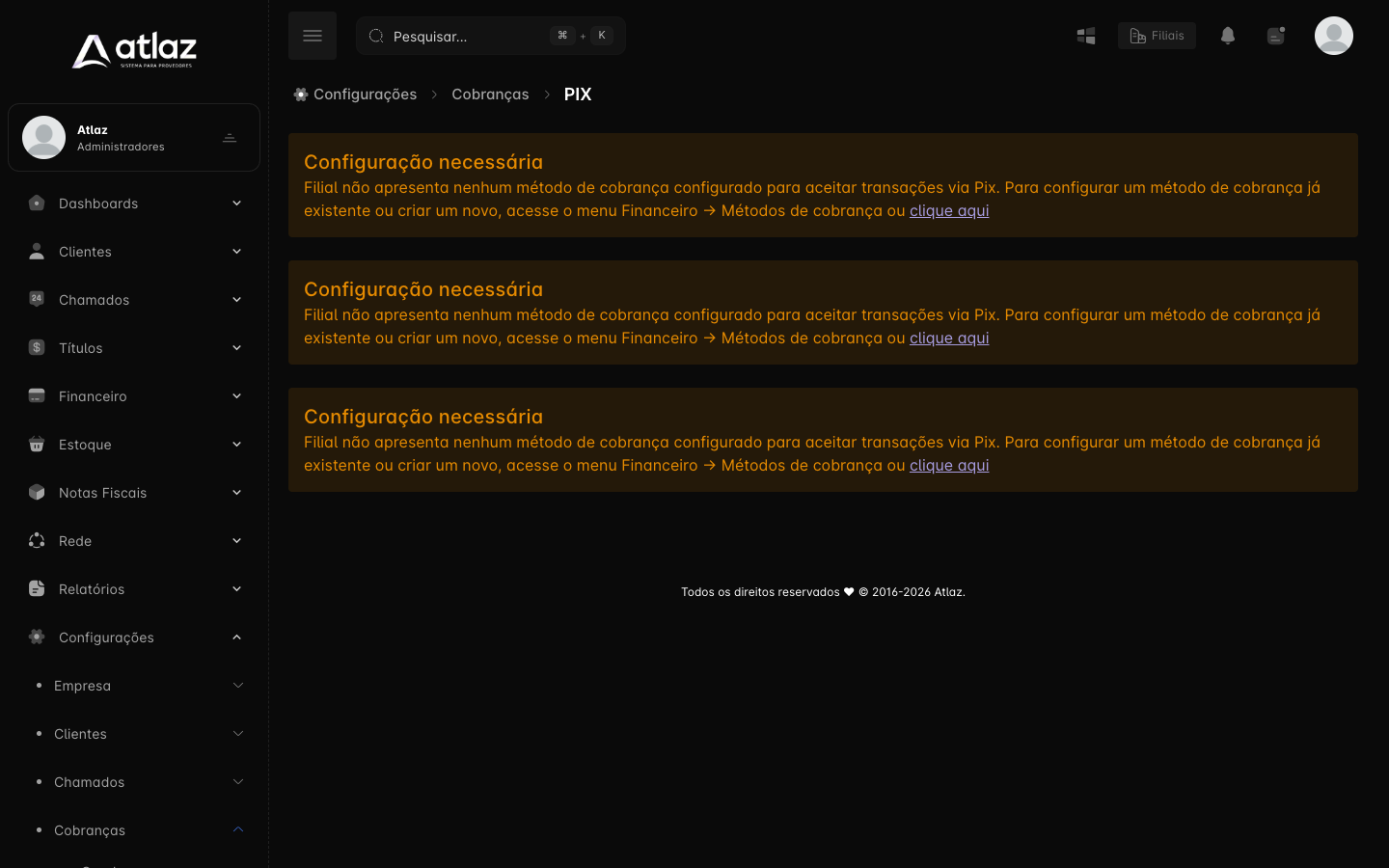
Passo 3 — Escolha onde o PIX aparece
Em Onde deseja exibir cobranças PIX?, marque:
| Opção | Efeito |
|---|---|
| Nas cobranças impressas | QR Code no boleto e no carnê impressos |
| Na central do assinante | QR Code e Pix Copia e Cola na Central |
Para o QR Code sair no boleto, o método também precisa estar com Exibir PIX no boleto em Sim, no layout de impressão Sistema.
Passo 4 — Defina qual método emite o PIX
| Campo | Como usar |
|---|---|
| Usar preferencialmente o método de pagamento da cobrança para emissão de PIX? | Deixe Sim: cobranças da Efí usam o Pix da própria Efí, e as demais usam o método padrão. |
| Método de cobrança padrão para PIX | Escolha o método Efí que emite o Pix avulso das cobranças de Boleto próprio. |
Passo 5 — Salve
Clique em Salvar no formulário da filial. O Atlaz mostra Configuração salva com sucesso. Salve mesmo que o formulário já mostre os valores certos: sem o clique, nada fica gravado.
Passo 6 — Confira com uma cobrança
- Abra o boleto impresso ou a Central do Assinante de uma cobrança em aberto, conforme o que você marcou.
- Confirme que o QR Code Pix aparece.
- Depois do pagamento, confirme que a cobrança foi baixada, com Pago via PIX (avulso).
Resultado esperado
- A cobrança mostra o QR Code nos lugares marcados.
- Ao pagar o Pix, a baixa é automática e o valor entra no caixa do método que emitiu o Pix.
- Se a cobrança for paga por outro meio, o Pix ainda ativo é cancelado.
Problemas comuns
| Sintoma | O que conferir |
|---|---|
| A filial mostra Configuração necessária | O método Efí não tem Chave PIX, certificado ou credenciais completos. |
| O QR Code não aparece | A filial não foi salva na tela PIX, o lugar não está marcado, ou Exibir PIX no boleto está em Não. |
| A chave pix deve ser do tipo aleatória | Use uma chave aleatória da Efí no campo Chave PIX. |
| O Pix foi pago e a cobrança não baixou | Confirme URL do Webhook e certificado no método. Se não baixar, use Receber pagamento. |
| O assinante pagou Pix e boleto | O Atlaz baixa uma vez só. A devolução do valor a mais não é feita pelo Atlaz. |
Checklist
- O método Efí tem Chave PIX e certificado
- Os lugares de exibição foram marcados na filial
- A preferência e o método padrão foram definidos
- A tela foi salva com Salvar
- O QR Code apareceu em uma cobrança de teste