Configurar o WhatsApp
Este tutorial liga o envio de WhatsApp de uma filial: escolher o provedor, preencher os campos dele, testar e ajustar as mensagens. Os campos e as regras estão em WhatsApp.
Acesso à página
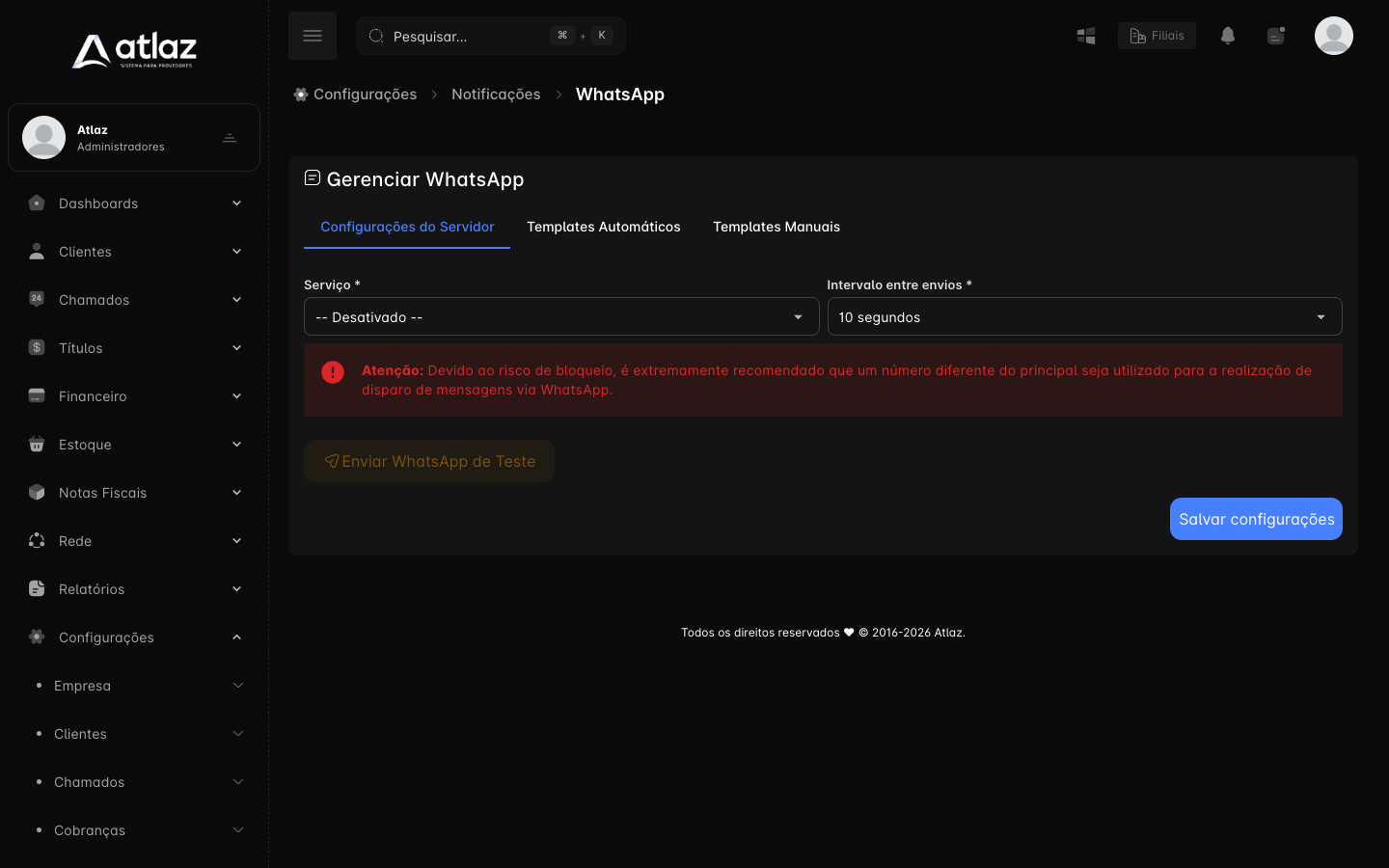
Caminho: Configurações → Notificações → WhatsApp
Pré-requisitos
- Um provedor de WhatsApp contratado e as credenciais dele. O Zapbot exige um ZapBot ativo e conectado: veja o ZapBot e o tutorial Configurar o ZapBot em Notificações.
- Permissão Visualizar dados de SMS para abrir e Editar dados de SMS para salvar e testar. A tela de WhatsApp usa as permissões de dados de SMS.
- Um número de celular de teste com DDD.
Use um número separado
Por risco de bloqueio da linha, a própria tela recomenda usar um número diferente do principal da empresa para o disparo de mensagens.
Passo 1 — Escolha a filial e o provedor
Escolha a filial no topo. Na aba Configurações do Servidor, escolha o Serviço. Com Desativado, a filial não envia WhatsApp.
| Serviço | Campos |
|---|---|
| Atlaz Chat e Genérico | URL do Webhook, Token e a URL de callback de entrega, que você informa ao provedor |
| Zapbot | Canal, o número do ZapBot (o campo só aparece com um ZapBot ativo) |
| Focuschat | Token, URL API e as opções Enviar mensagem mesmo que o cliente esteja em atendimento? e Enviar mensagem apenas para clientes que tenham entrado em contato? |
| Digisac | Conexão, Token e URL |
Credenciais
O Token e as URLs dão acesso ao serviço de mensagens. Não os compartilhe nem os registre em capturas.
Serviço próprio pela opção Genérico
Se sua empresa está integrando um serviço próprio pela opção Genérico, consulte a documentação da API Atlaz para conferir os detalhes da requisição, autenticação, resposta e callback. A opção Genérico integra um serviço próprio à API definida pela Atlaz; o endereço, o token e o callback seguem essa documentação. Nunca publique credenciais na Wiki.
Passo 2 — Defina o intervalo e salve
Em Intervalo entre envios, escolha Sem atraso ou de 1 a 60 segundos. Clique em Salvar configurações.
Passo 3 — Envie um teste
Clique em Enviar WhatsApp de Teste, informe o Número de telefone (com DDD) e clique em Enviar. O teste envia uma mensagem real.
Passo 4 — Ajuste as mensagens
Em Templates Automáticos, ative e edite as mensagens enviadas sozinhas. Em Templates Manuais, crie as mensagens que a equipe escolhe ao enviar à mão. Os textos aceitam variáveis como %nomecliente%. Quando e para quem as automáticas saem é definido em Notificações — Geral.
Resultado esperado
A mensagem de teste chega, e os envios aparecem em Relatórios → WhatsApp, com Enviado, Entregue ou Erro.
Problemas comuns
| Situação | O que conferir |
|---|---|
| O teste dá erro | Token, URL e número. A resposta do servidor aparece no relatório. |
| O envio em massa pede um servidor | Configure o serviço da filial em Configurações do Servidor. |
| Nenhuma mensagem automática sai | O Serviço não está em Desativado, a mensagem está ativa e as regras de Notificações — Geral. |
| A linha foi bloqueada | Use um número separado e um intervalo maior entre os envios. |
Checklist
- Filial e Serviço escolhidos, com os campos do provedor preenchidos
- Intervalo definido e configuração salva
- WhatsApp de teste recebido
- Mensagens automáticas e manuais revisadas