Autorizar e desautorizar uma ONU
Neste tutorial você autoriza uma ONU nova na OLT pelo Atlaz: localiza o equipamento na lista de pendentes, escolhe o perfil, vincula o contrato, confere o script gerado e confirma. No final, você vê como consultar a ONU e como desautorizá-la.
flowchart TD
    INICIO([Início]) --> A[Abrir Ver ONUs não autorizadas]
    A --> B[Identificar a ONU pelo serial]
    B --> C[Clicar em Autorizar]
    C --> D[Perfil, VLAN e cliente]
    D --> E[Gerar script e revisar]
    E --> F{Script correto?}
    F -- Não --> D
    F -- Sim --> G[Autorizar]
    G --> H[Conferir em ONUs autorizadas]
    H --> FIM([Fim])

    style INICIO fill:#8724fb,stroke:#8724fb,color:#fff
    style FIM fill:#8724fb,stroke:#8724fb,color:#fff
    style A fill:#4ea1ff,stroke:#4ea1ff,color:#fff
    style B fill:#4ea1ff,stroke:#4ea1ff,color:#fff
    style C fill:#4ea1ff,stroke:#4ea1ff,color:#fff
    style D fill:#4ea1ff,stroke:#4ea1ff,color:#fff
    style E fill:#ff9a3d,stroke:#ff9a3d,color:#fff
    style F fill:#49d0e2,stroke:#49d0e2,color:#fff
    style G fill:#49d0e2,stroke:#49d0e2,color:#fff
    style H fill:#4ea1ff,stroke:#4ea1ff,color:#fff
Acesso à página
Caminho: Rede → OLTs → Transmissores → Ver ONUs não autorizadas na linha da OLT.
Pré-requisitos
- A OLT integrada e respondendo. Veja Integrar uma OLT ao Atlaz.
- Um perfil de ONU ativo para o fabricante da OLT, já homologado. Veja Script personalizado de OLT.
- O contrato do cliente já criado, na mesma filial da OLT.
- O serial (PHY ID) da ONU, conforme a etiqueta do equipamento.
- A VLAN do serviço. Se a PON tem VLAN padrão cadastrada, o campo já vem preenchido. Veja Cadastrar uma PON.
Confirme antes de autorizar
Confirme assinante, contrato, OLT, PON e serial. Um serial errado pode ativar o equipamento de outro cliente.
Passo 1 — Abra as ONUs não autorizadas
Em Transmissores, clique em Ver ONUs não autorizadas na linha da OLT. O Atlaz consulta a OLT e mostra os equipamentos ligados à fibra que ainda não têm configuração, com SLOT, PON, TYPE e PHY ID. Esta lista não tem filtros: ela mostra o que a OLT informa no momento.
Compare o PHY ID com o serial da etiqueta da ONU. Se a lista estiver vazia, veja Problemas comuns.
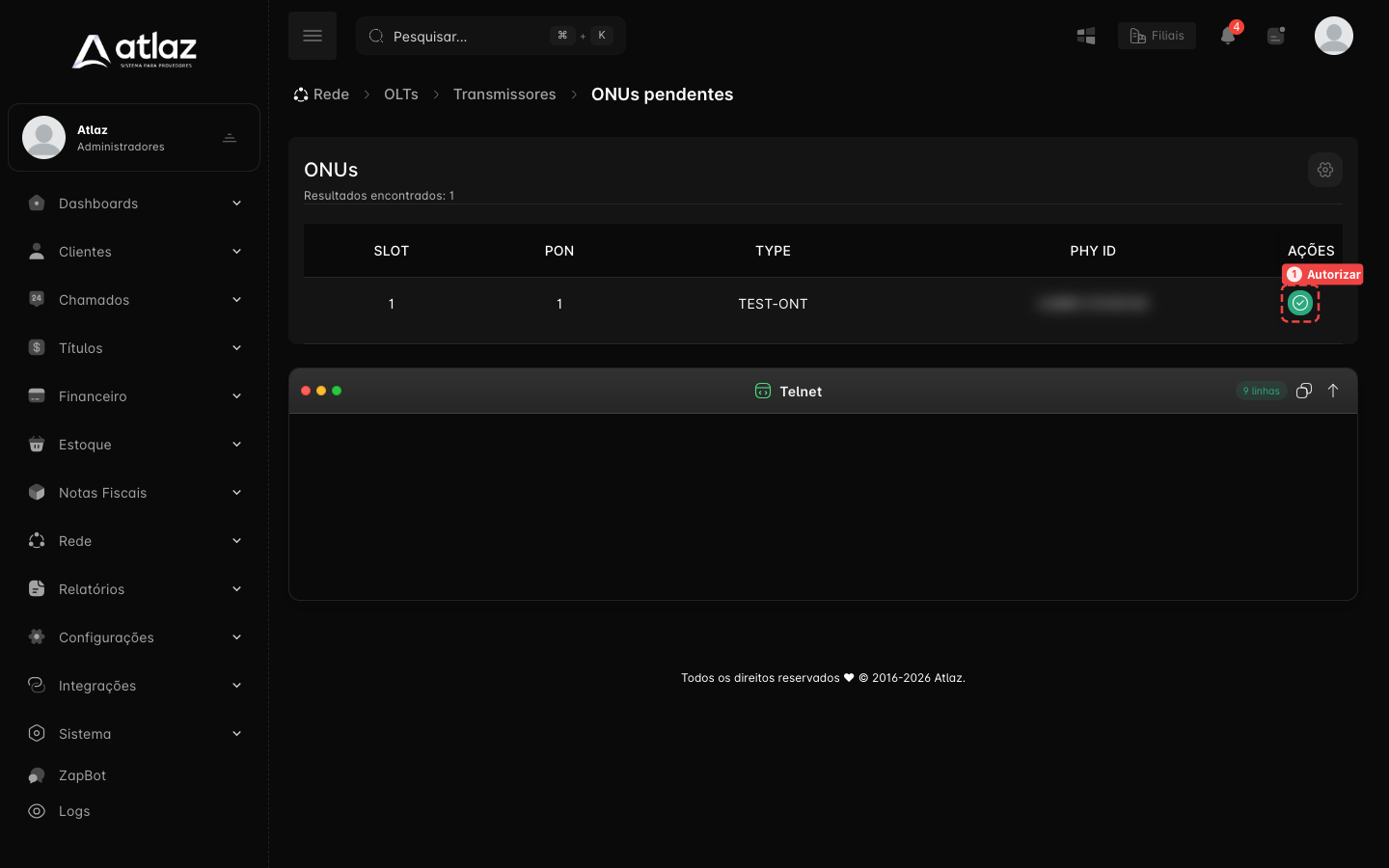
Na linha da ONU, clique em Autorizar (1).
Passo 2 — Escolha o perfil, a VLAN e o cliente
A janela Autorizar ONU mostra no topo o PHY ID, o Slot, a PON e o Type da ONU. Preencha:
| Campo | O que informar |
|---|---|
| Perfil | Perfil de ONU do fabricante da OLT. Perfis criados pelo provedor aparecem no grupo Personalizados |
| VLAN UPLINK | VLAN do serviço. Vem preenchida quando a PON tem VLAN padrão |
| Cliente | Contrato que receberá a ONU. Digite o login ou o nome para buscar. Só aparecem contratos da mesma filial da OLT |
Dependendo do perfil, a janela pede campos extras, como os da ZTE ou da Huawei (perfis de linha, serviço e tráfego). Preencha-os conforme o padrão da sua rede.
Equipamento do estoque
O bloco Equipamento liga a ONU a um item do estoque. Se o Atlaz encontra um equipamento disponível com esse serial, ele mostra a Correspondência sugerida, e você pode marcar Registrar comodato no contrato, usar Escolher outro ou Pular vínculo. Quando não há equipamento elegível, a janela avisa e você segue sem vincular estoque.
Passo 3 — Gere o script e revise
Clique em Gerar script. O Atlaz substitui as variáveis do perfil pelos dados da ONU e do contrato e mostra o resultado em Script a executar.
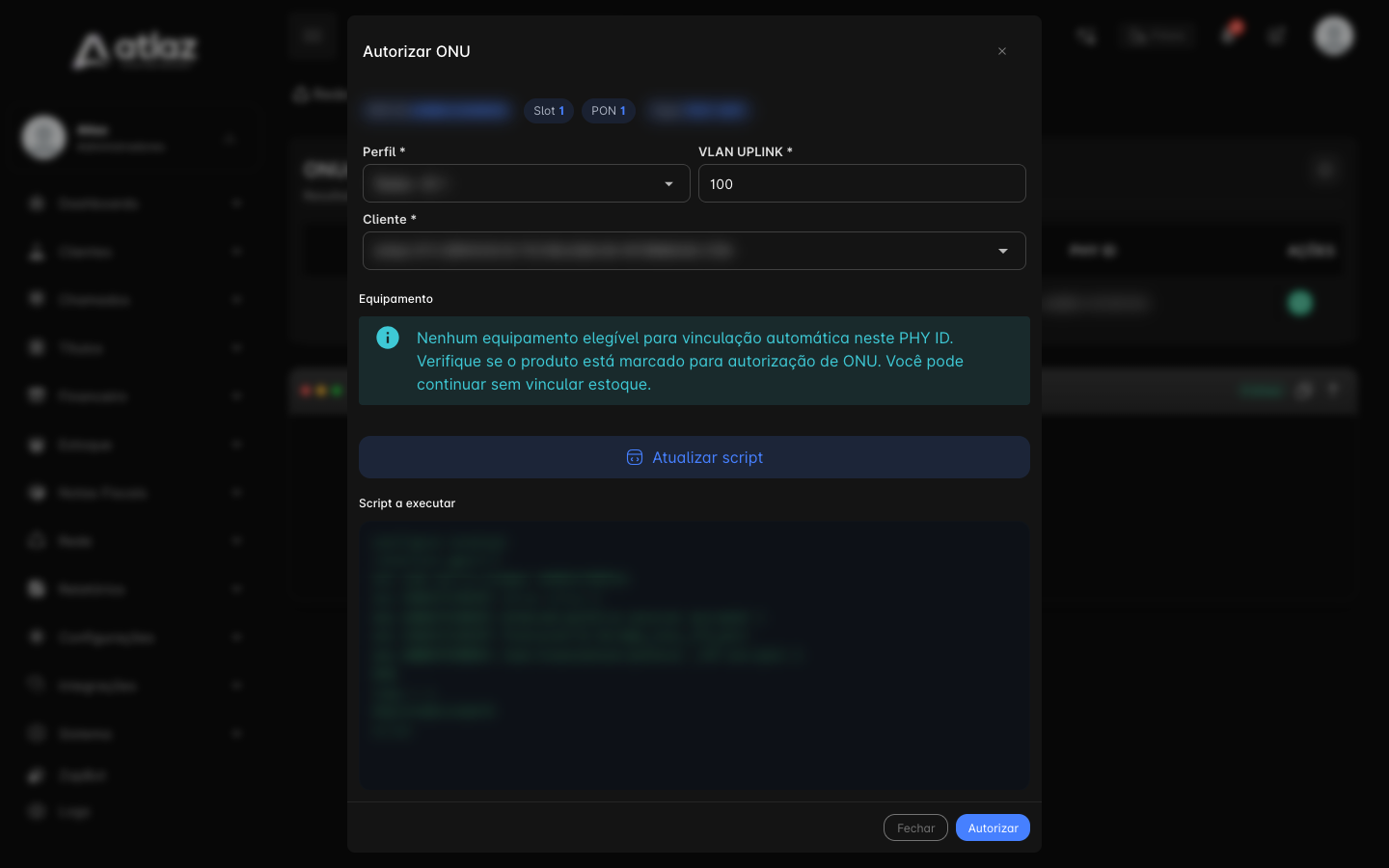
Na imagem, os dados da ONU (serial, slot, PON e tipo), os campos de perfil, VLAN e cliente e o script gerado foram ocultados por conterem dados da rede. Em tela, revise o script linha a linha: confira o serial, a VLAN, o login do contrato e se não sobrou nenhuma variável sem valor (um texto entre # indica variável não preenchida). Se alterar um campo, clique em Atualizar script.
O script pode conter dados do cliente
Dependendo do perfil, o script inclui o login e a senha PPPoE e os dados de Wi-Fi do contrato. Não compartilhe o script em chamados, mensagens ou capturas de tela.
Passo 4 — Autorize
Com o script correto, clique em Autorizar. O Atlaz envia os comandos à OLT por Telnet e mostra a Resposta da OLT na própria janela. Ao terminar, a janela confirma o resultado.
A ONU deixa a lista de pendentes e passa a aparecer em Ver ONUs autorizadas, vinculada ao contrato escolhido.
Passo 5 — Confira a ONU autorizada
- Em Transmissores, clique em Ver ONUs autorizadas.
- Informe SLOT e PON da ONU e clique em Filtrar.
- Localize a ONU pelo PHY_ID: o PROFILE e o CONTRATO devem estar preenchidos e o estado deve estar ON.
- Clique em Informações para ver o estado e a potência óptica informados pela OLT.
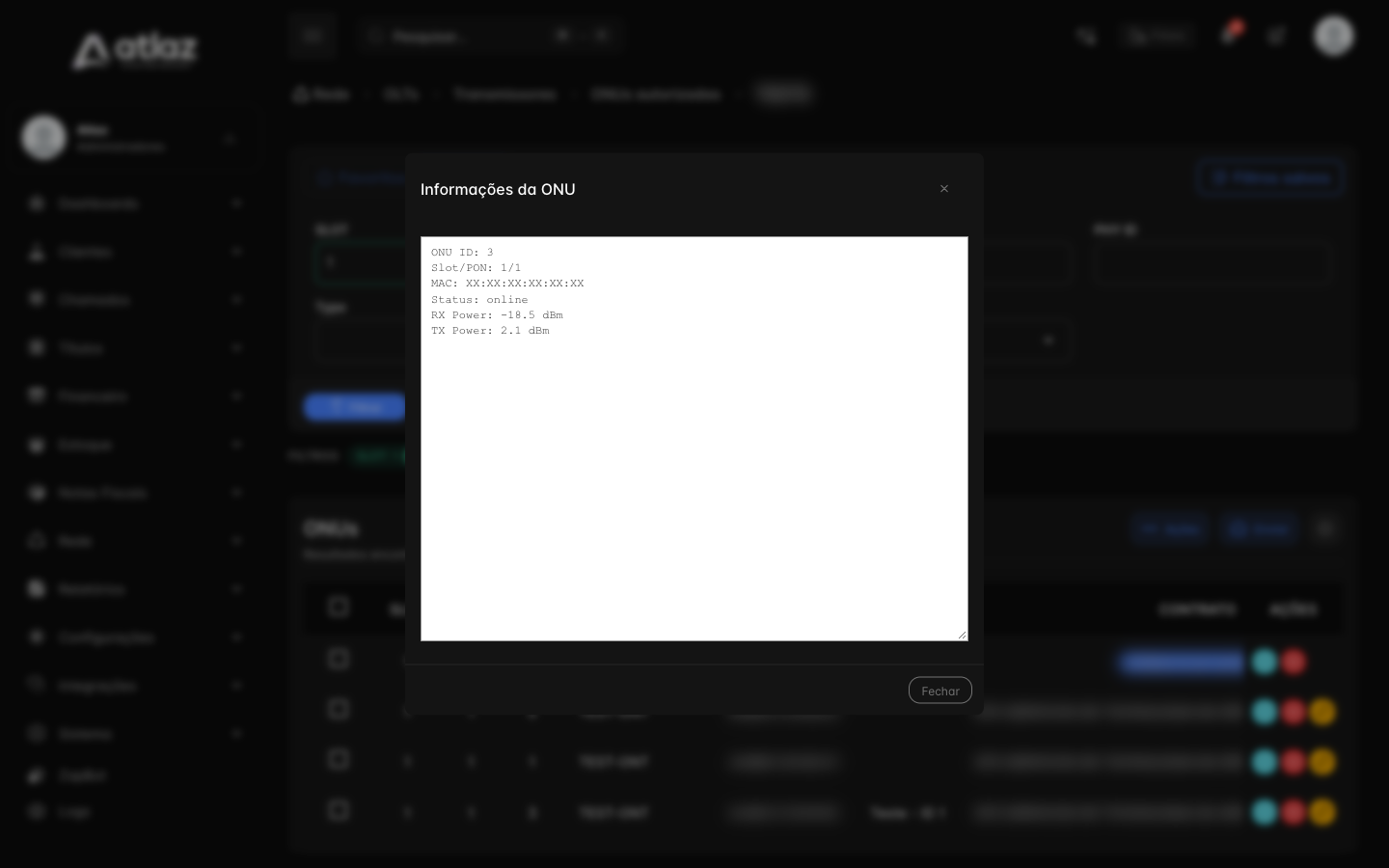
O conteúdo da janela de informações vem da OLT e muda de acordo com o fabricante.
O vínculo também aparece na aba ONUs da ficha do assinante.
Passo 6 — Desautorize quando for preciso
Use a desautorização quando o equipamento sai do cliente ou foi autorizado por engano.
- Em Ver ONUs autorizadas, localize a ONU.
- Clique em Desautorizar.
- A janela mostra os dados da ONU e avisa que a ação não pode ser desfeita. Informe a sua senha e clique em Desautorizar.
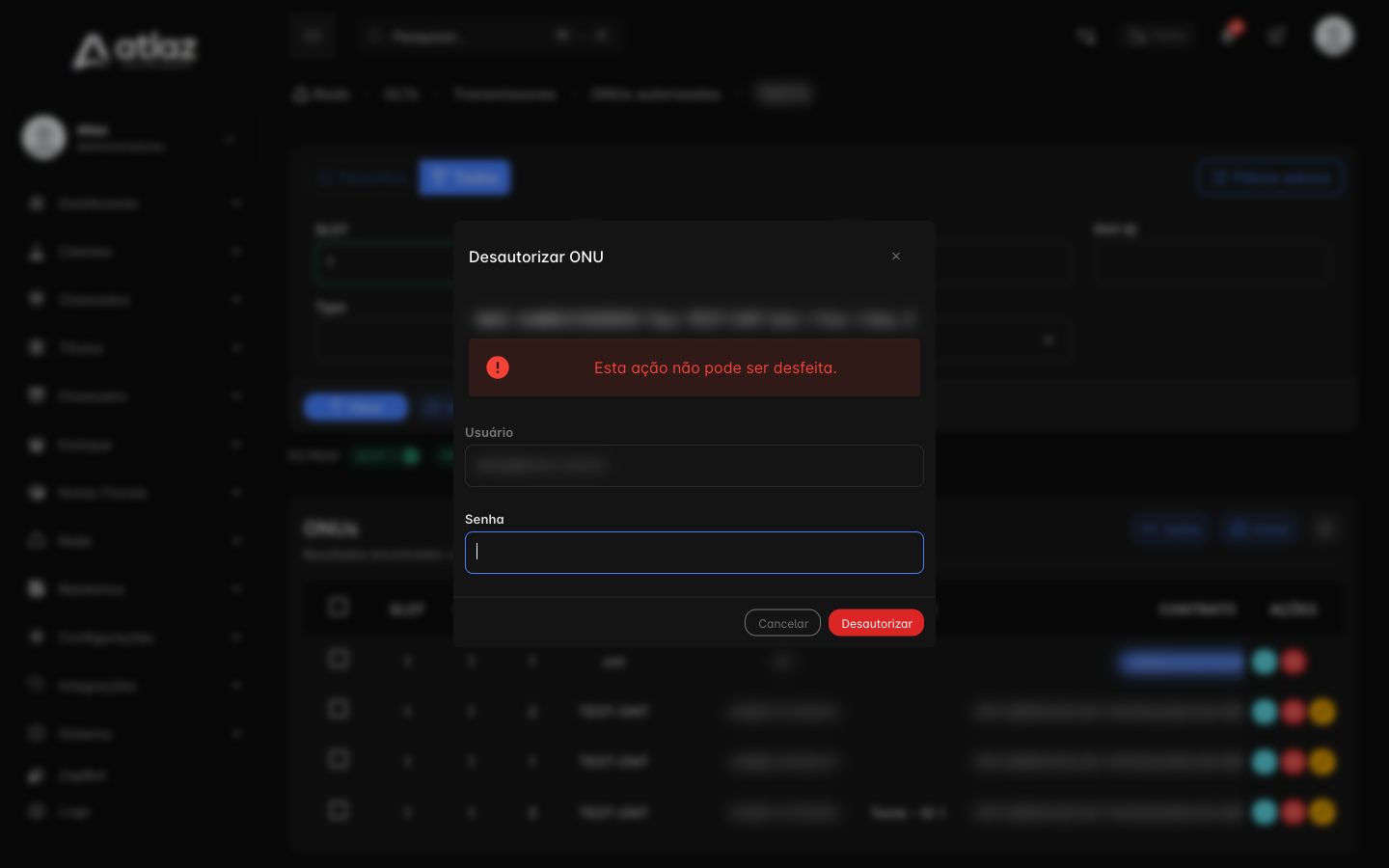
O Atlaz envia à OLT o comando de remoção e confirma com ONU desautorizada com sucesso. A ONU sai da lista de autorizadas e, se continuar ligada à fibra, volta a aparecer entre as não autorizadas. O cliente perde a conexão na mesma hora.
Atenção
Desautorizar desliga o serviço do cliente. Confira o serial e o contrato antes de confirmar.
Resultado esperado
A ONU aparece em Ver ONUs autorizadas com perfil e contrato, o estado ON e as informações consultadas na OLT. Quando desautorizada, ela volta ao estado de pendente.
Problemas comuns
| Sintoma | O que conferir |
|---|---|
| A lista de pendentes vem vazia | A ONU está desligada ou sem sinal; a OLT não exibe ONUs pendentes (em Cianet, confira o preparo da OLT); o driver não é o do equipamento |
| O campo Perfil não mostra o perfil esperado | O perfil está Desativado ou é de outro fabricante. Veja Perfis de ONUs |
| Não encontro o cliente | O contrato é de outra filial ou o login digitado está diferente |
| Gerar script não habilita | Falta perfil, VLAN ou cliente |
| Script com valor vazio ou variável sem substituir | Variável do perfil sem dado correspondente: revise o perfil |
| A OLT respondeu com erro | Leia a Resposta da OLT, corrija o dado (VLAN, perfil, serial) e tente de novo; se persistir, fale com o suporte |
| A ONU autorizou, mas o cliente não navega | VLAN, perfil e service port da sua rede; concentrador e Radius |
Checklist
- Serial da ONU conferido com a etiqueta
- Perfil homologado selecionado
- VLAN e contrato corretos
- Script revisado antes de autorizar
- ONU conferida em Ver ONUs autorizadas, com perfil e contrato