WatchTV
A integração WatchTV libera os pacotes da plataforma WatchTV para os contratos cujo plano os inclui. Os pacotes disponíveis vêm da WatchTV e a ordem em que aparecem no Atlaz interfere no provisionamento do assinante.
Acesso à página
Caminho: Integrações → SVA → WatchTV
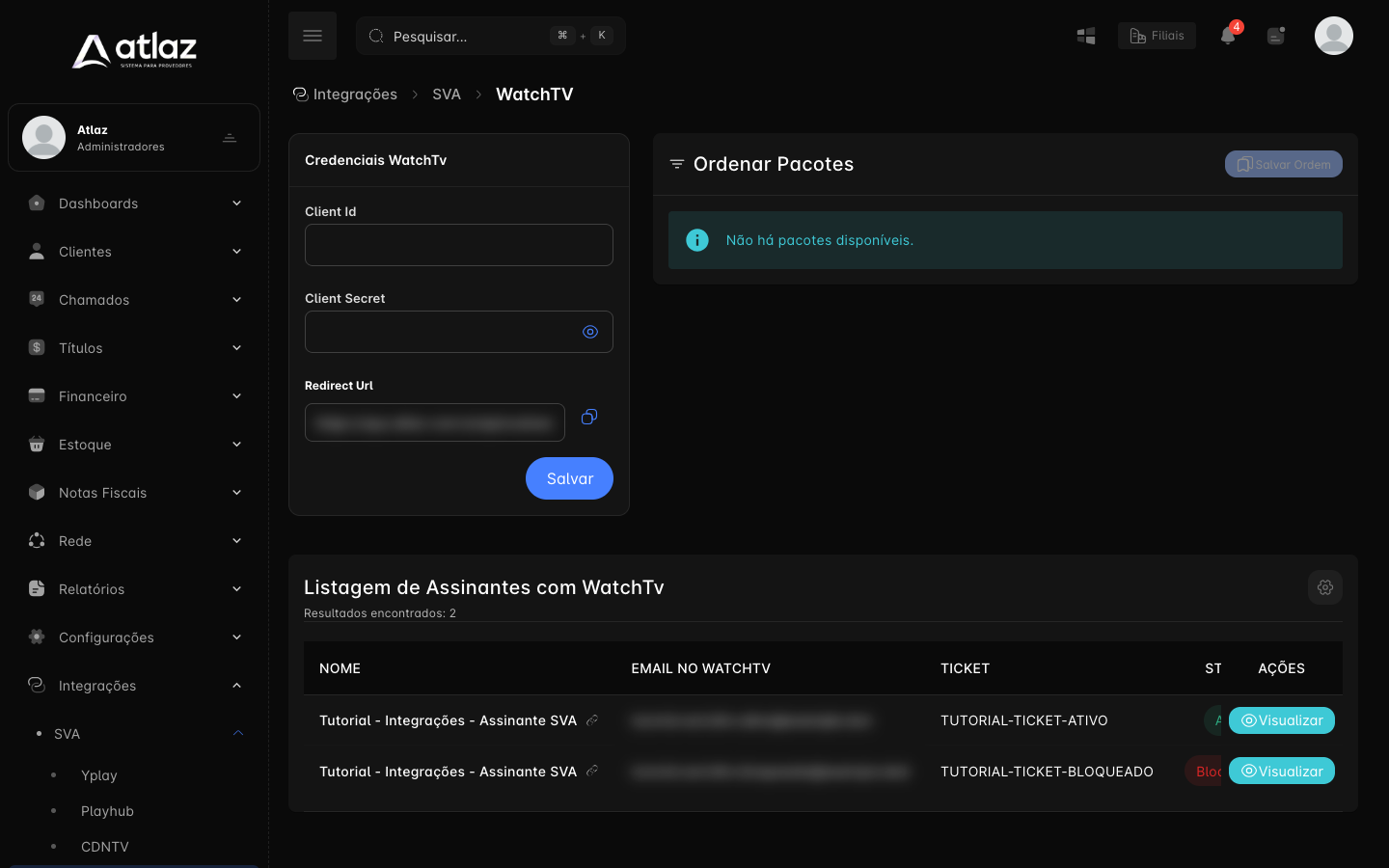
Credenciais WatchTv
| Campo | Para que serve |
|---|---|
| Client Id | Identificador do provedor na WatchTV. |
| Client Secret | Chave secreta fornecida pela WatchTV. Fica oculta depois de salva. |
| Redirect Url | Endereço gerado pelo Atlaz, só para leitura, com o botão de copiar ao lado. A WatchTV usa esse endereço para devolver a autorização ao Atlaz. Ele precisa ser registrado na WatchTV, para a integração do provedor, exatamente como aparece. |
| Pacote básico | Campo opcional, que aparece quando a WatchTV já retornou pacotes. Tem efeito global (veja o aviso abaixo). Recomendamos deixá-lo vazio. |
Efeito global do Pacote básico
Quando um pacote é selecionado em Pacote básico, o Atlaz o inclui automaticamente em todos os planos que usam WatchTV, inclusive nos planos em que ele não deveria estar. Por isso, a orientação é deixar o campo vazio, definir os básicos pela ordem em Ordenar Pacotes e escolher os pacotes de cada plano em Pacotes WatchTV.
Redirect Url
Copie a Redirect Url inteira. Uma URL incompleta, alterada ou não registrada na WatchTV impede a autorização, e os pacotes não aparecem.
Ordenar Pacotes
Depois que as credenciais são salvas e a Redirect Url está registrada na WatchTV, a autorização é concluída e a seção Ordenar Pacotes lista os pacotes liberados pela WatchTV. Se a lista ainda estiver vazia, atualize a página. Enquanto não houver pacotes, a seção mostra Não há pacotes disponíveis.
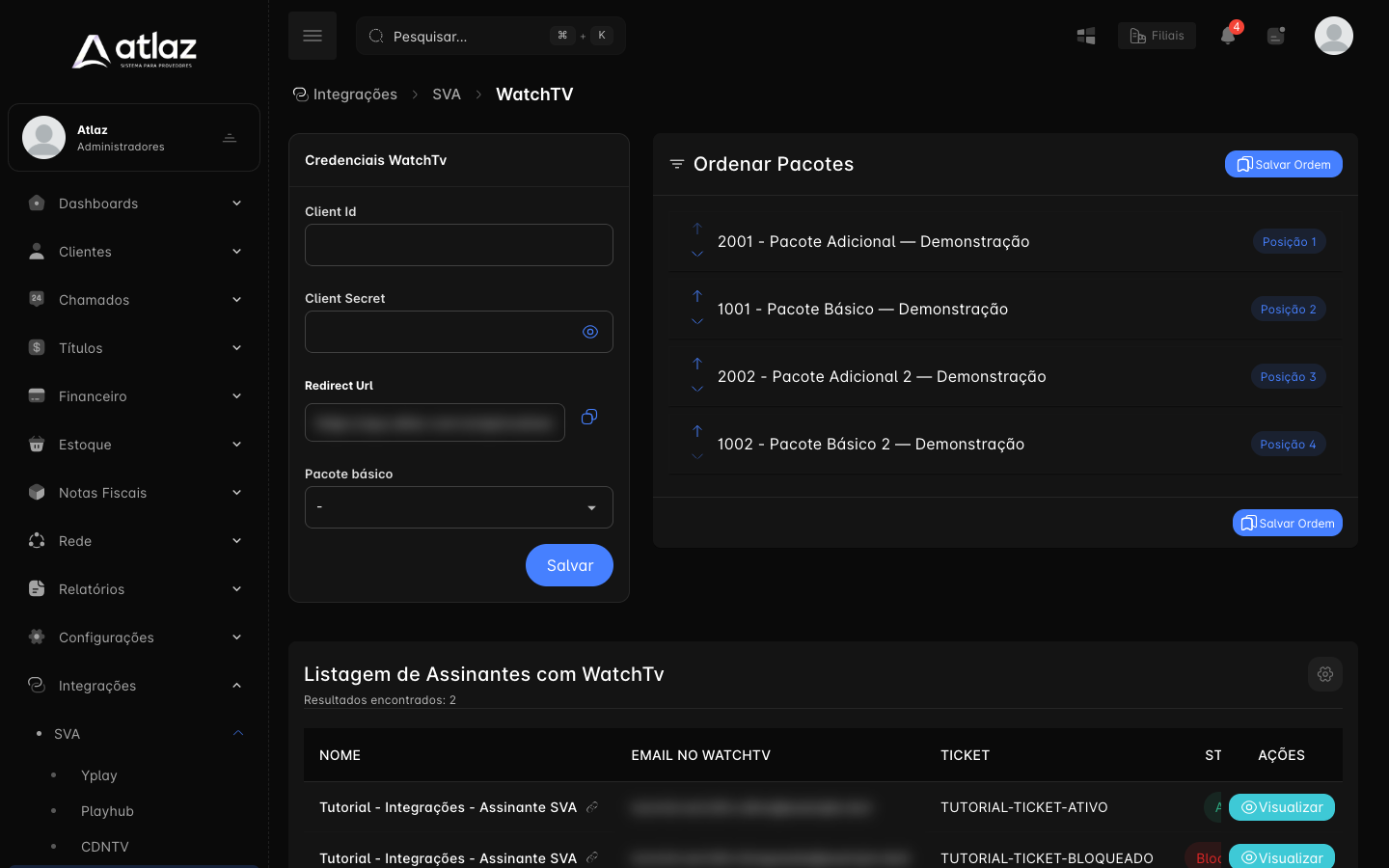
| Elemento | Função |
|---|---|
| Setas para cima e para baixo | Movem o pacote uma posição. A seta do primeiro item para cima e a do último para baixo ficam desativadas. |
| Posição | Mostra o lugar atual do pacote na lista (Posição 1, Posição 2 e assim por diante). |
| Salvar Ordem | Grava a ordem. Há um botão no topo e outro no fim da seção. A confirmação é Ordem dos pacotes salva com sucesso! |
A ordem importa
Os pacotes básicos precisam ficar nas primeiras posições, acima dos pacotes adicionais que dependem deles. Se um adicional for enviado antes do básico exigido, o provisionamento do assinante pode falhar. Quais pacotes são básicos, quais são adicionais e de quais dependem varia conforme a contratação do provedor: confirme diretamente com a WatchTV.
Duas telas, duas funções
| Tela | O que define |
|---|---|
| Integrações → SVA → WatchTV → Ordenar Pacotes | A ordem global de provisionamento: primeiro os pacotes básicos, depois os adicionais. Confirme com Salvar Ordem. |
| Configurações → Clientes → Planos → Pacotes WatchTV | Quais pacotes cada plano oferece. Não altera a ordem de provisionamento: apenas seleciona, entre os pacotes da integração, os que pertencem ao plano. |
Listagem de Assinantes com WatchTv
| Coluna | O que mostra |
|---|---|
| Nome | Assinante, com link para a ficha. |
| Email no WatchTV | E-mail usado na plataforma. |
| Ticket | Código do acesso na WatchTV. |
| Status | Ativo ou Bloqueado. |
| Ações | Visualizar, que abre a ficha. |
No plano e na ficha
- Plano: em Pacotes WatchTV, selecione somente os pacotes que fazem parte daquele plano, depois de salvar a ordem. O campo aparece no cadastro do plano quando a empresa tem a WatchTV liberada. Veja Criar plano SVA.
- Ficha do assinante: o cartão WatchTv mostra e-mail, ticket, pacotes e status.
Planos em uso
Editar um plano que já tem contratos aplica a mudança a todos eles. Para liberar só alguns assinantes, crie um plano específico.
Permissões
Visualizar WatchTV abre a tela e Editar WatchTV permite salvar as credenciais e a ordem.