Gerenciar os menus do ZapBot
Neste tutorial você faz a manutenção dos menus de um número: trocar o menu que está no ar, editar um menu, clonar para testar uma variação e excluir os que não usa mais. Cada número tem vários menus, mas só um fica Ativo.
flowchart TD
    INICIO([Início]) --> A[Abrir a lista de Menus do número]
    A --> B{O que fazer?}
    B -- Trocar o menu no ar --> C[Editar o menu desejado e salvar com Ativo = Sim]
    B -- Ajustar um menu --> D[Editar e Salvar Menu]
    B -- Criar variação --> E[Clonar]
    B -- Remover --> F{O menu está Ativo?}
    F -- Sim --> C
    F -- Não --> G[Deletar com a senha]
    C --> FIM([Fim])
    D --> FIM
    E --> D
    G --> FIM

    style INICIO fill:#8724fb,stroke:#8724fb,color:#fff
    style FIM fill:#8724fb,stroke:#8724fb,color:#fff
    style A fill:#4ea1ff,stroke:#4ea1ff,color:#fff
    style B fill:#ff9a3d,stroke:#ff9a3d,color:#fff
    style C fill:#49d0e2,stroke:#49d0e2,color:#fff
    style D fill:#4ea1ff,stroke:#4ea1ff,color:#fff
    style E fill:#4ea1ff,stroke:#4ea1ff,color:#fff
    style F fill:#ff9a3d,stroke:#ff9a3d,color:#fff
    style G fill:#ff8a8a,stroke:#ff8a8a,color:#fff
Acesso à página
Caminho: ZapBot → cartão do número → Menus
Pré-requisitos
- Pelo menos um menu criado, como em Criar e organizar um menu no ZapBot.
- Permissão Visualizar menu Zapbot.
- Sua senha de login, para excluir.
Mexer no menu ativo afeta os assinantes
O menu Ativo é o que o assinante recebe. Prefira editar uma cópia (Clonar) e ativar a cópia quando estiver pronta.
Entenda a lista
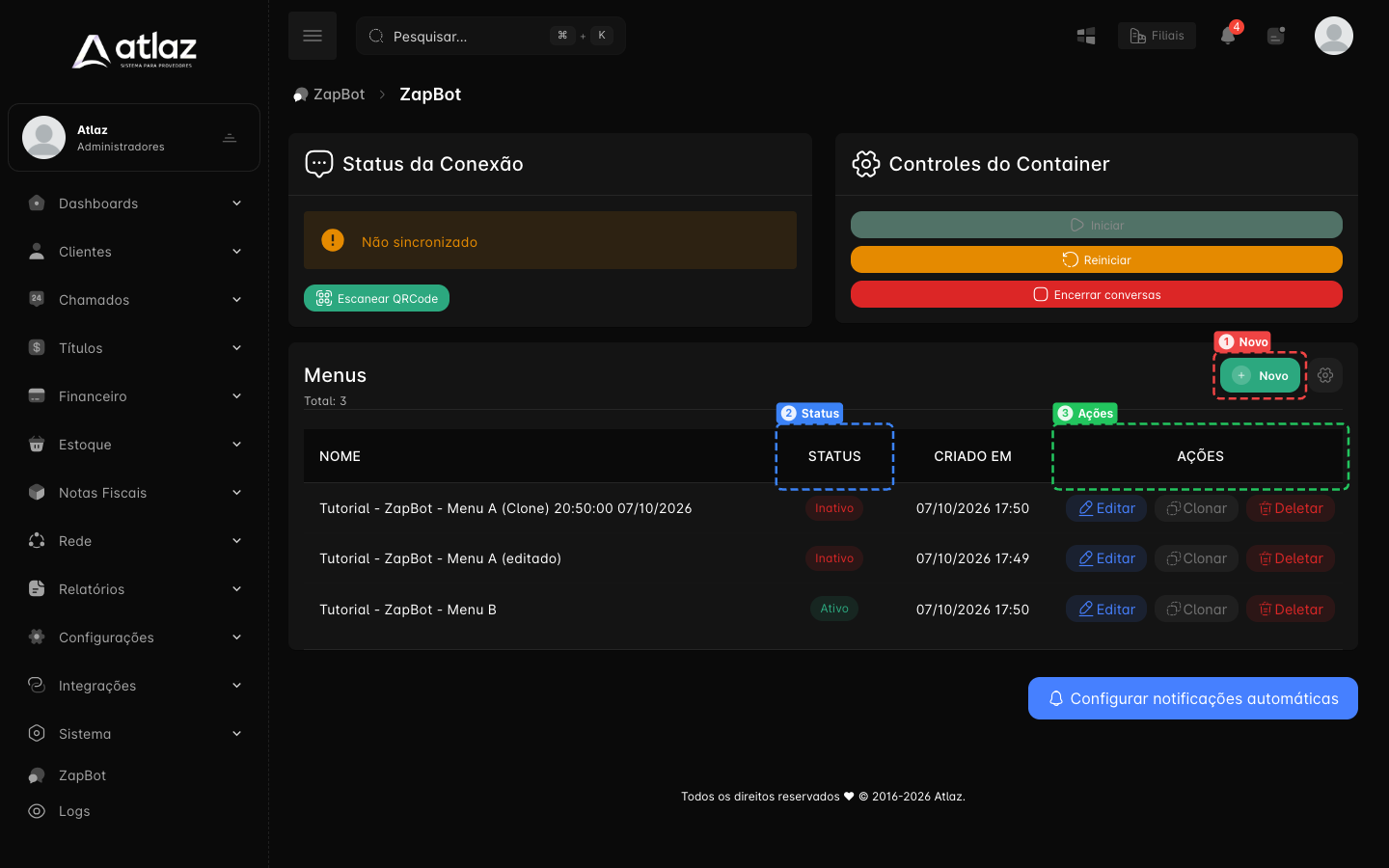
Cada linha traz Nome, Status (Ativo ou Inativo), Criado em e as ações Editar, Clonar e Deletar.
Ativar um menu e desativar o anterior
A ativação é feita pelo campo Ativo do menu. Não existe botão de ativar na lista.
- Na linha do menu que deve ficar no ar, clique em Editar.
- No fim da página, em Ativo, escolha Sim.
- Clique em Salvar Menu. O Atlaz mostra Menu atualizado com sucesso.
Ao salvar, o menu passa a Ativo e os outros menus do número passam a Inativo. O mesmo acontece ao criar um menu novo com Ativo = Sim: o menu atual do número passa a Inativo.
Desativar um menu
Um número precisa sempre ter um menu ativo. Por isso, para desativar o menu em uso, ative outro como no passo anterior. Se você tentar salvar o único menu ativo com Ativo = Não, o Atlaz recusa com É necessário ter pelo menos um menu ativo. Caso deseje pausar o menu, escolha a opção 'suspender envio do menu' e o menu continua ativo.
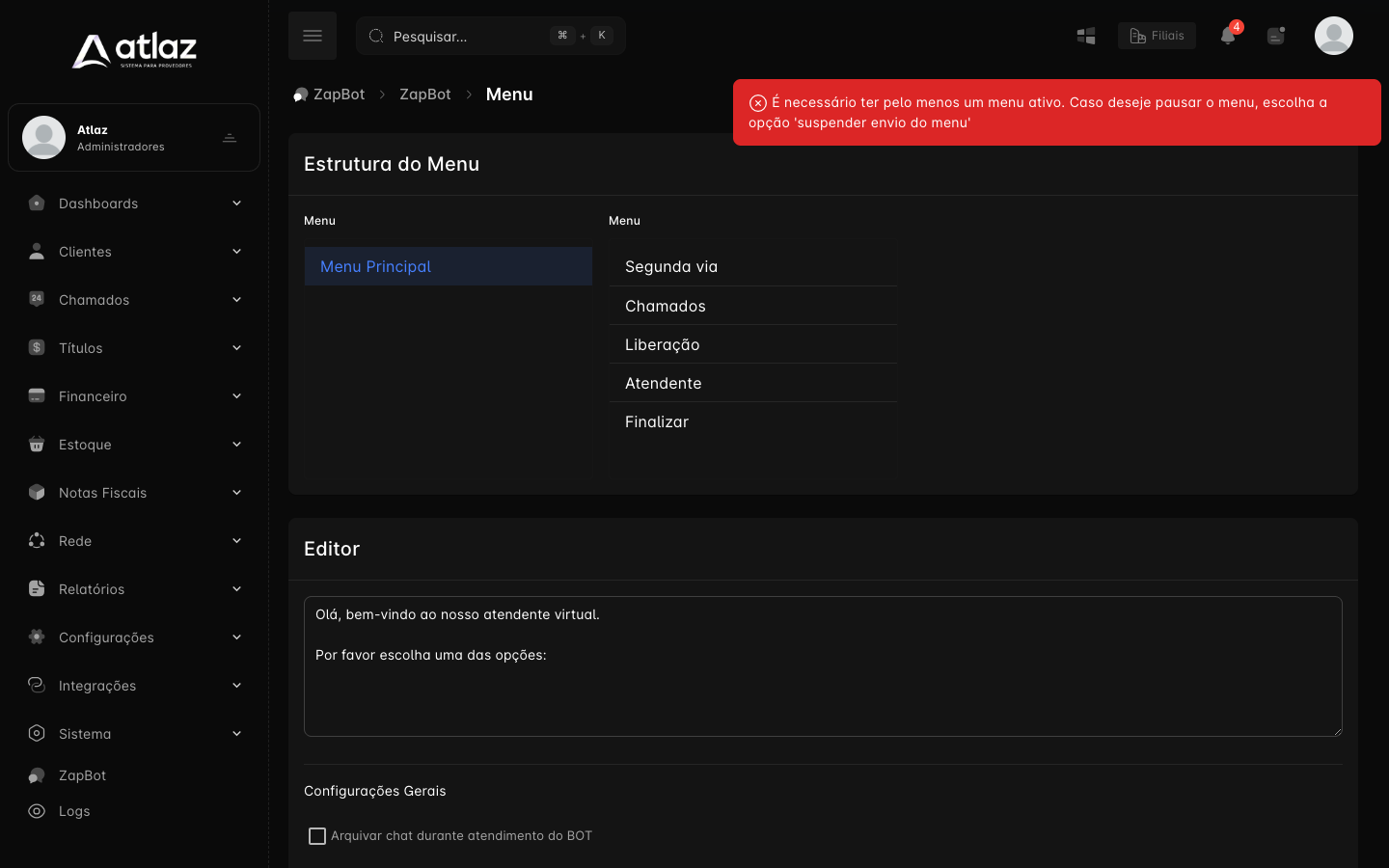
Para pausar o menu sem trocar de menu, use Suspender envio do menu nas configurações do Menu Principal e salve.
Editar um menu
- Clique em Editar na linha do menu.
- Altere a mensagem inicial, as opções ou o Nome do menu, como em Criar e organizar um menu no ZapBot.
- Clique em Salvar Menu. O Atlaz mostra Menu atualizado com sucesso e volta à lista.
Clonar um menu
- Clique em Clonar na linha do menu.
- Confirme Deseja clonar o menu?.
- O Atlaz mostra Menu clonado com sucesso! e a cópia aparece na lista com Status Inativo.
A cópia se chama Nome do menu (Clone) hora data, com o horário e a data em que foi criada. Edite-a para trocar o nome e ajustar o que precisar.
Excluir um menu
Só é possível excluir um menu Inativo.
- Clique em Deletar na linha do menu.
- Na janela Deletar Menu, leia Você tem certeza que deseja excluir este menu? e Esta ação não pode ser desfeita.
- Digite a Senha de login. O campo Usuário já vem preenchido.
- Clique em Excluir. O Atlaz mostra Menu excluído com sucesso.
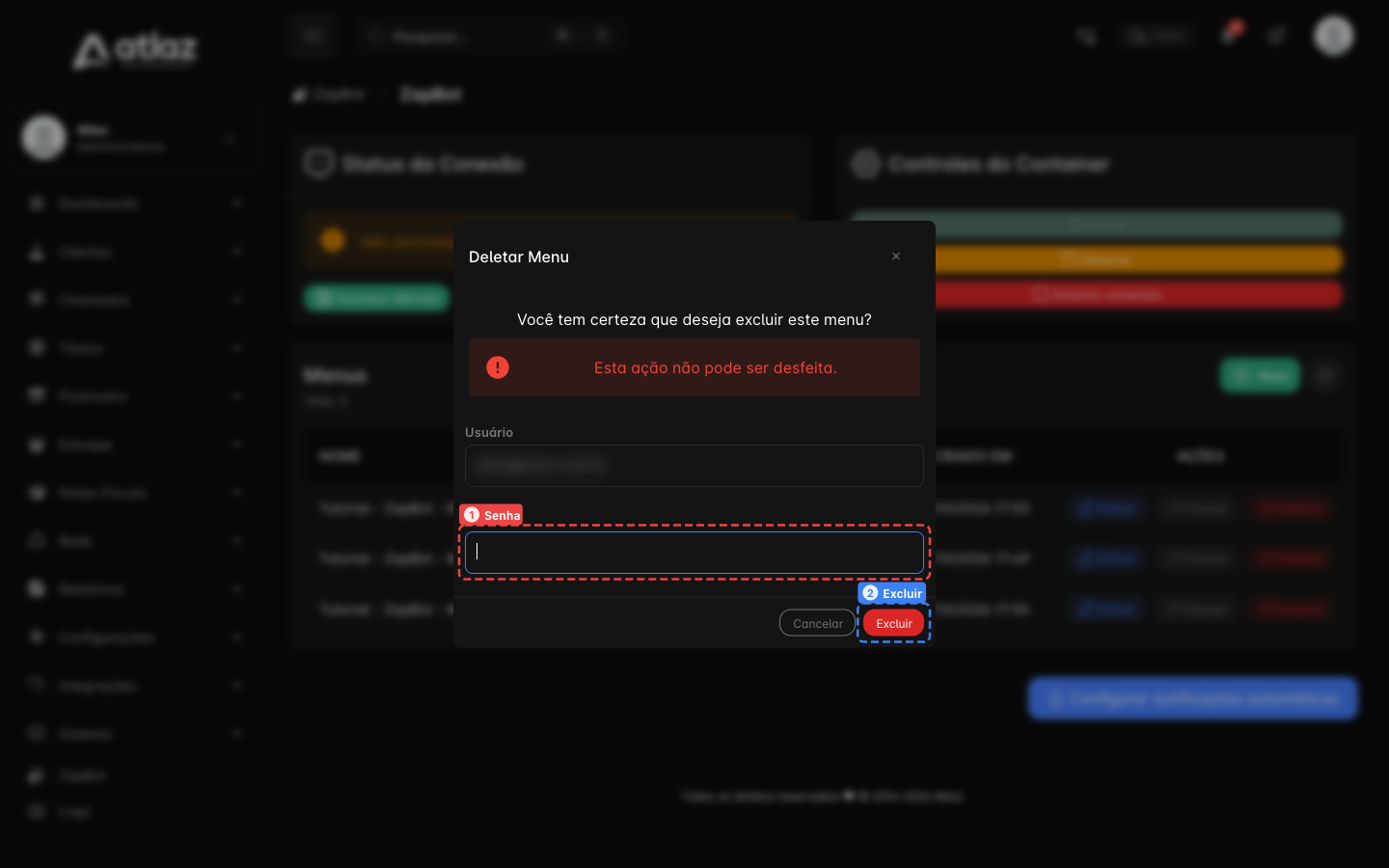
A exclusão não pode ser desfeita
O menu e as opções dele são removidos. Se houver dúvida, Clone o menu antes de excluir.
Se o menu estiver Ativo, o Atlaz recusa com Menu ativo, não pode ser excluído. Desative-o para excluir. Ative outro menu do número e exclua este em seguida.
Resultado esperado
- Só um menu do número fica com Status Ativo.
- Menus clonados aparecem como Inativo até você ativá-los.
- Menus excluídos somem da lista.
Problemas comuns
| Situação | O que fazer |
|---|---|
| É necessário ter pelo menos um menu ativo. | Ative outro menu em vez de desativar o atual, ou use Suspender envio do menu. |
| Menu ativo, não pode ser excluído. | Ative outro menu e exclua este depois. |
| A exclusão não confirma | Confira a Senha, que é a de login do usuário. |
| O menu ativo não é o esperado | Abra o menu desejado em Editar, escolha Ativo = Sim e salve. |
Checklist
- Conferiu qual menu está Ativo antes de alterar
- Ativou o novo menu pelo campo Ativo e salvou
- Clonou antes de mudar um menu em uso
- Excluiu somente menus Inativo
- Conferiu a lista no final