Produtos e porcentagens na NFCom
Acesso à página
Cadastro de produtos: Notas Fiscais → NFCom → Produtos
Entendendo produtos e porcentagens na NFCom
Na NFCom, o produto não é o plano em si, mas o tipo de serviço que você está faturando dentro daquele plano. Em um provedor de internet, alguns exemplos comuns de produtos são:
- SCM - Serviços de Comunicação Multimídia (acesso à internet);
- SVA - Serviço de Valor Adicionado (streaming, aplicativos, antivírus e outros);
- Telefonia (fixo ou VoIP);
- TV / conteúdo de vídeo;
- outros serviços recorrentes que compõem o valor da cobrança.
Um mesmo plano pode combinar um ou vários produtos. A NFCom precisa saber quanto do valor da cobrança pertence a cada produto, e é aí que entram as porcentagens.
Pense assim
O valor total da cobrança é "um bolo inteiro", e as porcentagens definem qual fatia desse bolo corresponde a cada produto.
Como funcionam as porcentagens dos produtos
As porcentagens sempre são calculadas sobre o valor da cobrança do assinante (no contexto de criação em massa ou automática). Em resumo:
- Você informa quais produtos compõem o plano do cliente.
- Para cada produto, informa quantos % do valor da cobrança pertencem a ele.
- O sistema calcula a base de cálculo de cada produto multiplicando o valor da cobrança pela porcentagem definida.
Limite de 100%
A soma das porcentagens não pode ultrapassar 100%. Se a soma ficar abaixo de 100%, o sistema não completa automaticamente o restante.
Exemplo 1: plano apenas com internet (1 produto, 100%)
Suponha um plano em que o cliente paga apenas pelo acesso à internet:
- Valor da cobrança: R$ 100,00
- Produto: SCM - Acesso à internet
- Porcentagem do produto SCM: 100%
Nesse caso:
- Produto SCM → 100% de R$ 100,00 = R$ 100,00 de base de cálculo.
Ou seja, todo o valor da cobrança é considerado serviço de internet (SCM). Esse é o cenário mais simples: um único produto com 100% do valor.
Exemplo 2: internet + SVA (2 produtos, divisão 80% / 20%)
Agora, imagine um plano com internet e acesso a uma plataforma de streaming (SVA):
- Valor da cobrança: R$ 150,00
- Produtos:
- SCM - Acesso à internet
- SVA - Streaming
Na formação de preço da empresa, você decidiu que:
- R$ 120,00 são referentes à internet;
- R$ 30,00 são referentes ao SVA.
Em porcentagens:
- SCM: 120 / 150 = 0,80, que equivale a 80%
- SVA: 30 / 150 = 0,20, que equivale a 20%
Configuração no sistema:
- Produto SCM → 80%
- Produto SVA → 20%
Cálculo na NFCom, para essa cobrança de R$ 150,00:
- Base de cálculo do produto SCM → 80% de R$ 150,00 = R$ 120,00
- Base de cálculo do produto SVA → 20% de R$ 150,00 = R$ 30,00
Total: R$ 120,00 + R$ 30,00 = R$ 150,00, que é o valor integral da cobrança.
Exemplo 3: internet + telefonia + streaming (3 produtos, 50% / 25% / 25%)
Suponha que o plano do assinante inclua:
- Internet
- Telefonia
- Streaming de vídeo
Valor da cobrança: R$ 100,00.
Na sua precificação interna, você definiu:
- R$ 50,00 de internet
- R$ 25,00 de telefonia
- R$ 25,00 de streaming
Transformando em porcentagem:
- Internet: 50 / 100 = 0,50, que equivale a 50%
- Telefonia: 25 / 100 = 0,25, que equivale a 25%
- Streaming: 25 / 100 = 0,25, que equivale a 25%
Configuração no sistema:
- Produto SCM (Internet) → 50%
- Produto Telefonia → 25%
- Produto SVA (Streaming) → 25%
Cálculo na NFCom:
- Base de cálculo SCM → 50% de R$ 100,00 = R$ 50,00
- Base de cálculo Telefonia → 25% de R$ 100,00 = R$ 25,00
- Base de cálculo SVA → 25% de R$ 100,00 = R$ 25,00
Total: R$ 50,00 + R$ 25,00 + R$ 25,00 = R$ 100,00.
Vários serviços no mesmo plano
Esse é o exemplo clássico de quando o plano reúne vários serviços e você precisa deixar claro, para fins fiscais e contábeis, quanto cada serviço representa no valor total.
Onde essas porcentagens são usadas no Atlaz
As porcentagens de produto são consideradas principalmente em:
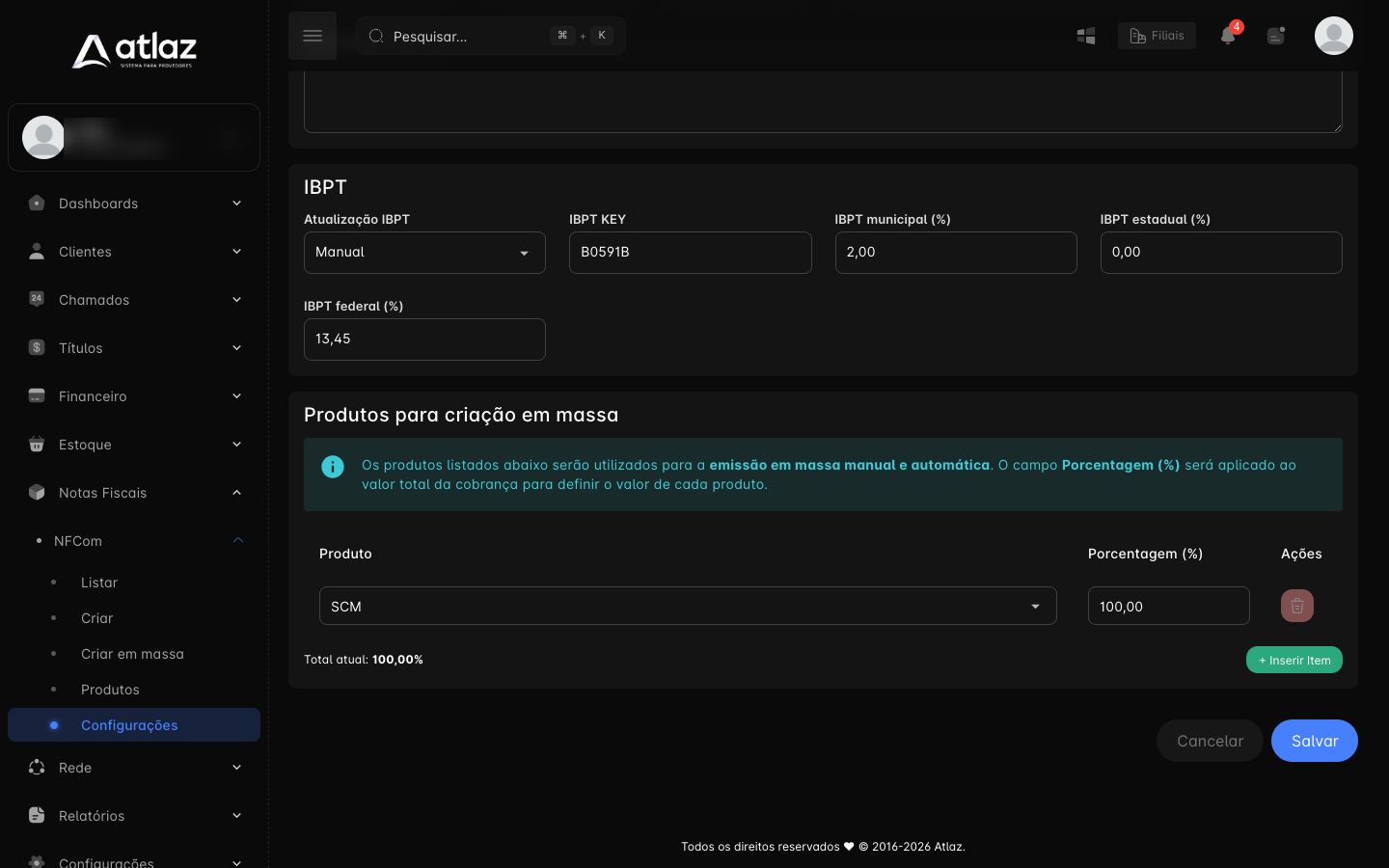
- Notas Fiscais → NFCom → Configurações, na seção Produtos para criação em massa: é o padrão por filial, usado quando não há configuração específica no plano nem na ficha do assinante.
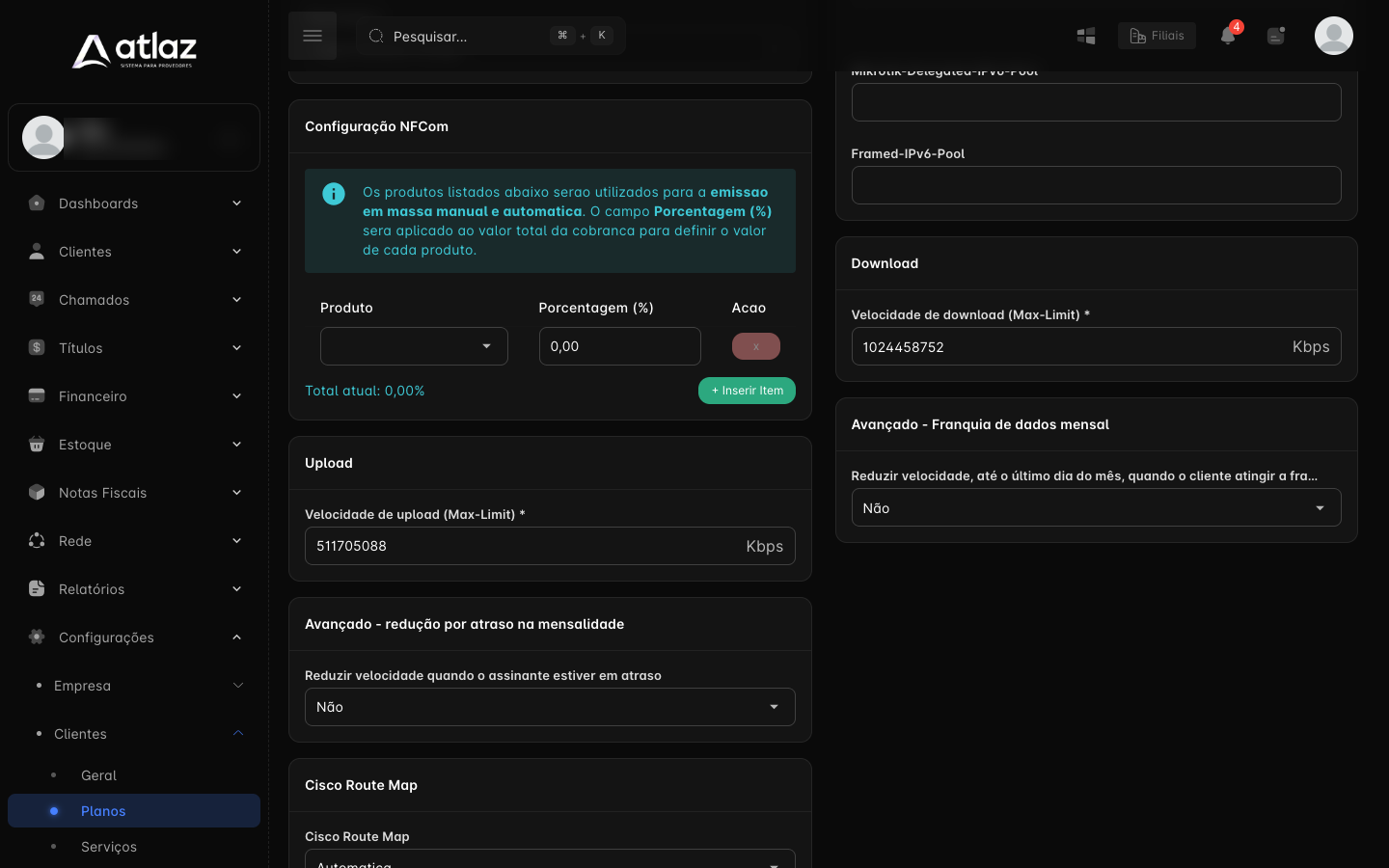
- Configurações → Clientes → Planos: você define, por plano, quais produtos entram e quais porcentagens cada produto recebe.
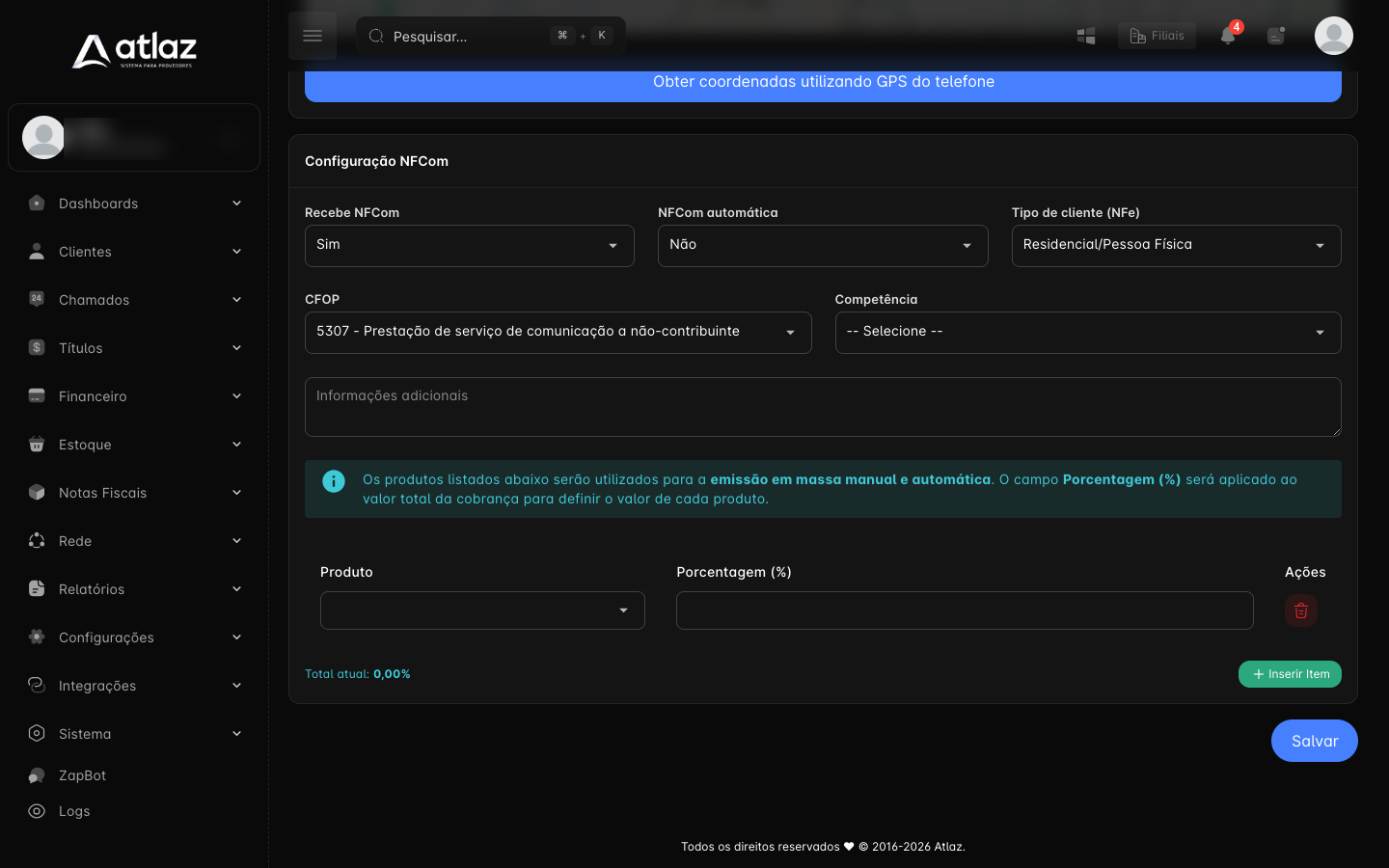
- Ficha do assinante: permite personalizar produtos e porcentagens para um cliente específico, sobrescrevendo as regras do plano e das configurações gerais.
Ordem de prioridade das configurações
Ficha do assinante → Plano → Configurações da NFCom (padrão por filial). Sempre que houver uma personalização mais específica, ela prevalece sobre as demais.
Vinculação de cobranças aos planos
Quando a cobrança é gerada, o sistema segue esta lógica:
- Verifica a opção "Calcular valores automaticamente" na criação da cobrança ou do carnê.
- Se NÃO está marcada → a cobrança NÃO fica vinculada ao plano.
- Se está marcada → a cobrança fica vinculada ao plano.
graph TD
    Start(["Cobrança gerada"]) --> CalcAuto{Opção<br>Calcular valores automaticamente<br>está marcada?}

    CalcAuto -->|Não| NaoVincula["Cobrança NÃO<br>vinculada ao plano"]
    CalcAuto -->|Sim| Vincula["Cobrança<br>vinculada ao plano"]

    NaoVincula --> ProdAssinante1{Tem produto<br>no assinante?}
    Vincula --> ProdAssinante2{Tem produto<br>no assinante?}

    ProdAssinante1 -->|Sim| UsaProdAssinante1["Usa produto<br>do assinante"]
    ProdAssinante1 -->|Não| ConfigNFCom1["Produto vem de<br>NFCom → Configurações"]

    ProdAssinante2 -->|Sim| UsaProdAssinante2["Usa produto<br>do assinante"]
    ProdAssinante2 -->|Não| ProdPlano{Tem produto<br>no plano?}

    ProdPlano -->|Sim| UsaProdPlano["Produto vem<br>do plano"]
    ProdPlano -->|Não| ConfigNFCom2["Produto vem de<br>NFCom → Configurações"]

    style Start fill:#8724fb,stroke:#8724fb,color:#fff
    style NaoVincula fill:#ff9a3d,stroke:#ff9a3d,color:#fff
    style Vincula fill:#49d0e2,stroke:#49d0e2,color:#fff
    style UsaProdAssinante1 fill:#49d0e2,stroke:#49d0e2,color:#fff
    style UsaProdAssinante2 fill:#49d0e2,stroke:#49d0e2,color:#fff
    style UsaProdPlano fill:#4ea1ff,stroke:#4ea1ff,color:#fff
    style ConfigNFCom1 fill:#ff8a8a,stroke:#ff8a8a,color:#fff
    style ConfigNFCom2 fill:#ff8a8a,stroke:#ff8a8a,color:#fff
    style CalcAuto fill:#4ea1ff,stroke:#4ea1ff,color:#fff
    style ProdAssinante1 fill:#4ea1ff,stroke:#4ea1ff,color:#fff
    style ProdAssinante2 fill:#4ea1ff,stroke:#4ea1ff,color:#fff
    style ProdPlano fill:#4ea1ff,stroke:#4ea1ff,color:#fff
Quando a cobrança NÃO está vinculada ao plano
Fluxo:
- Cobrança não vinculada ao plano.
- O sistema verifica: tem produto na ficha do assinante?
- Sim → usa o produto do assinante.
- Não → usa o produto das configurações da NFCom (NFCom → Configurações, padrão por filial).
Quando a cobrança está vinculada ao plano
Fluxo:
- Cobrança vinculada ao plano.
- O sistema verifica: tem produto na ficha do assinante?
- Sim → usa o produto do assinante.
- Não → verifica: tem produto no plano?
- Sim → usa o produto do plano.
- Não → usa o produto das configurações da NFCom (NFCom → Configurações).
Em resumo, a ordem de busca de produto é a lista abaixo. Em cobrança sem vínculo com o plano, o Plano é pulado. A personalização da ficha do assinante sempre prevalece quando existir:
- Ficha do assinante
- Plano
- NFCom → Configurações (padrão)
Exemplo: a mesma cobrança, com e sem o cálculo automático
A opção fica na janela Criar Cobrança, da aba Cobranças da ficha do assinante. Ligada, o valor vem do plano do contrato. Desligada, você informa Descrição e Valor à mão.
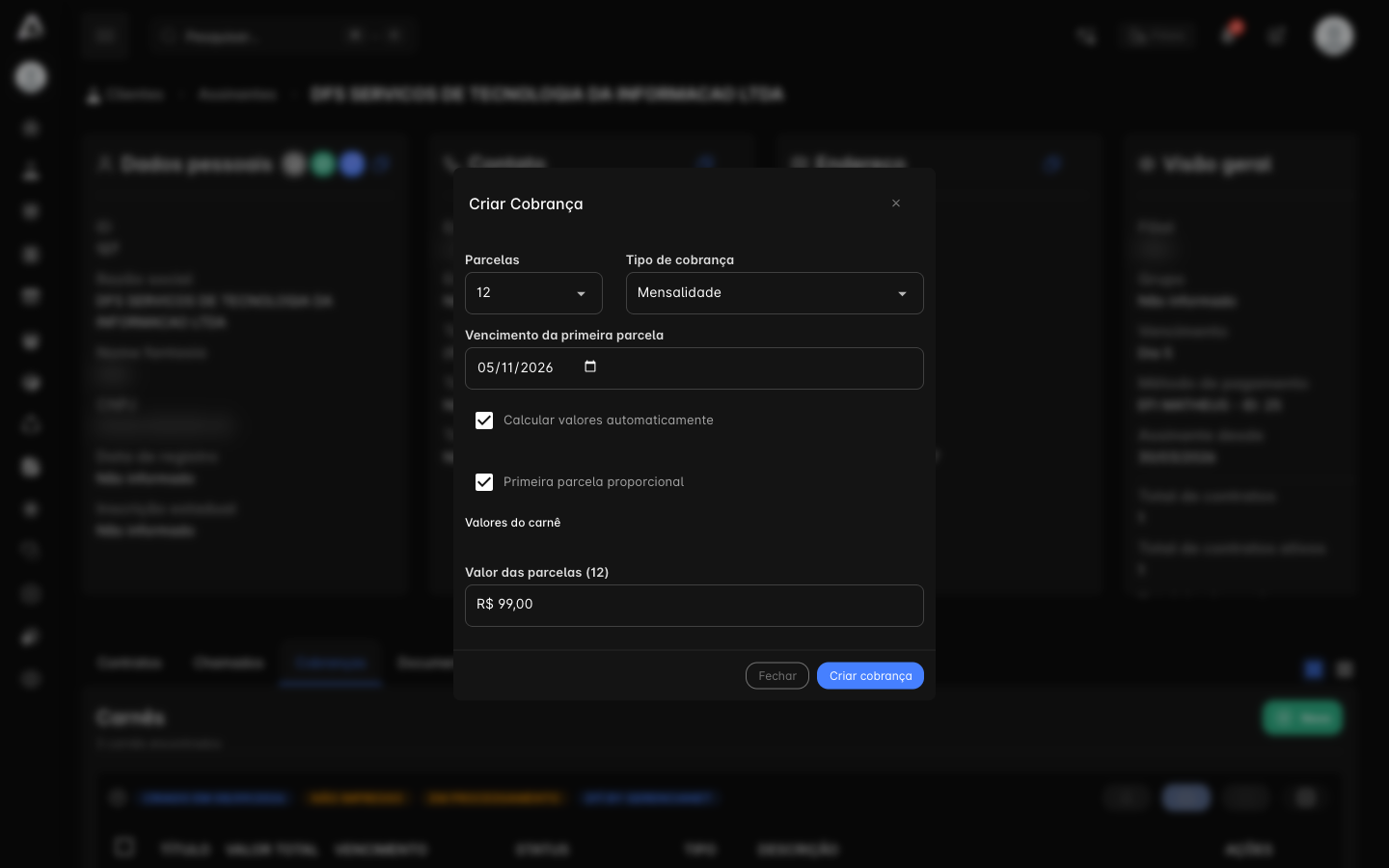
Veja o resultado com duas cobranças de R$ 99,00, do mesmo assinante, sem produto na ficha, com plano em SCM a 80% e padrão da filial em SCM a 100%:
| Cobrança | Calcular valores automaticamente | Produto usado | Valor da NFCom |
|---|---|---|---|
| A | Ligado | Plano (SCM a 80%) | R$ 79,20 |
| B | Desligado | Padrão da filial (SCM a 100%) | R$ 99,00 |
As duas notas foram geradas em massa e ficaram Autorizadas, cada uma com um item SCM.
Confira antes de gerar
Se a nota saiu com um valor diferente da cobrança, veja se o assinante tem produto na ficha e se a cobrança foi criada com o cálculo automático ligado.
Cadastro do produto
Acesse Notas Fiscais → NFCom → Produtos. A lista mostra ID, Nome, Unidade de medida e Código cClass, com filtros por ID Produto e Nome. Em Ações, o ícone de lápis edita o produto e o de lixeira exclui. Novo abre o formulário de criação.
Configuração tributária
A tela avisa: a configuração deste produto deve seguir a orientação da contabilidade. Um produto configurado de forma errada pode resultar na rejeição das NFCom ou até em prejuízo financeiro ao provedor. O Atlaz não se responsabiliza por parametrização tributária incorreta.
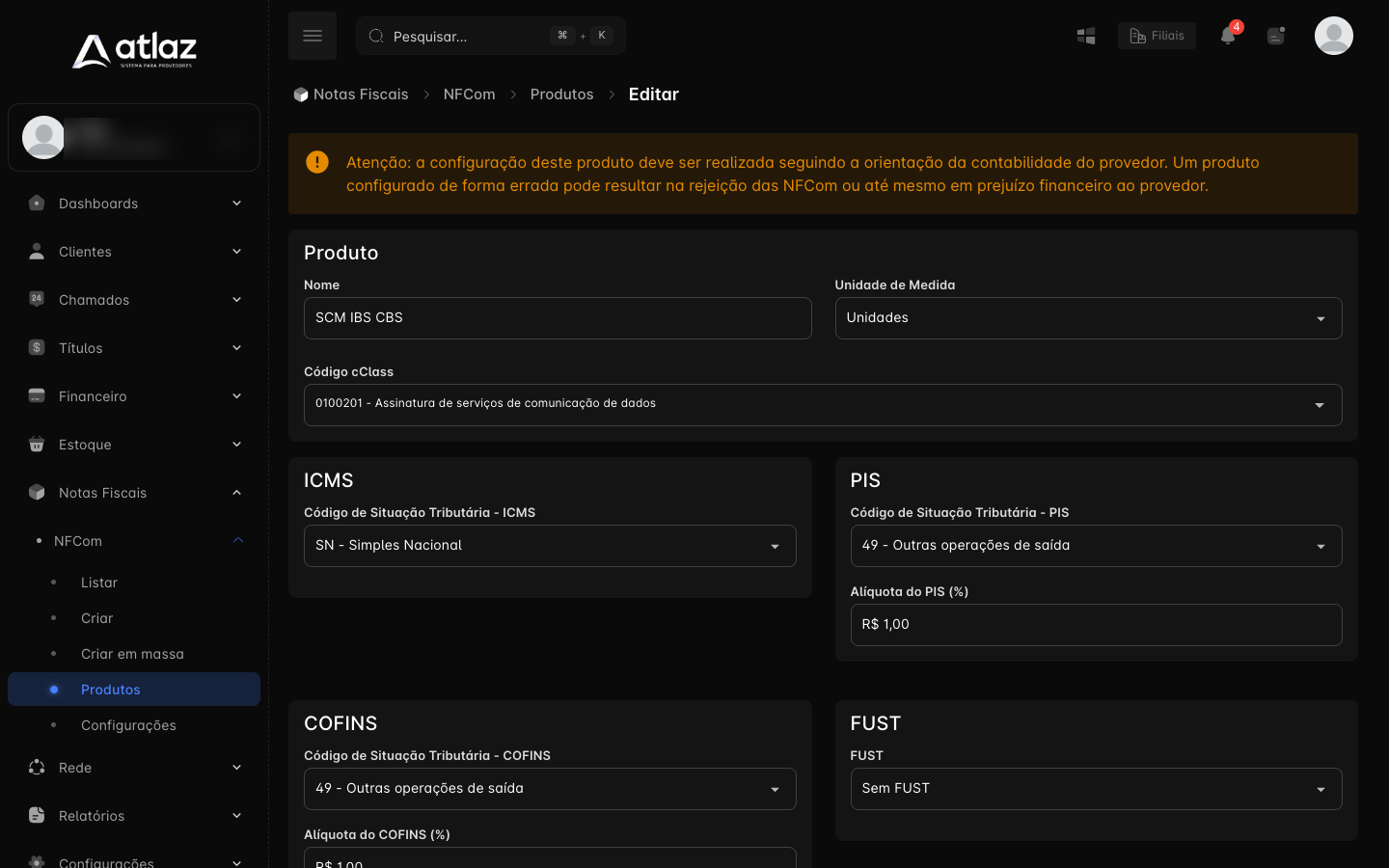
Produto
| Campo | O que é |
|---|---|
| Nome | Nome do produto, como aparece na nota. |
| Unidade de Medida | Unidade do item. |
| Código cClass | Classificação do serviço, no formato código - descrição. A tabela de códigos cClass está no portal da SVRS. |
Impostos
Cada imposto tem o seu cartão. Os campos de alíquota só aparecem depois de escolher a situação tributária.
| Cartão | Campos |
|---|---|
| ICMS | Código de Situação Tributária - ICMS. Conforme a situação aparecem Alíquota do ICMS (%), Alíquota de redução da base de cálculo (%), Percentual do Fundo de Combate a Pobreza (%) e Código de Benefício Fiscal na UF aplicado ao item. |
| PIS | Código de Situação Tributária - PIS e Alíquota do PIS (%). |
| COFINS | Código de Situação Tributária - COFINS e Alíquota do COFINS (%). |
| FUST | FUST (inclui a opção Sem FUST) e Alíquota do FUST (%). |
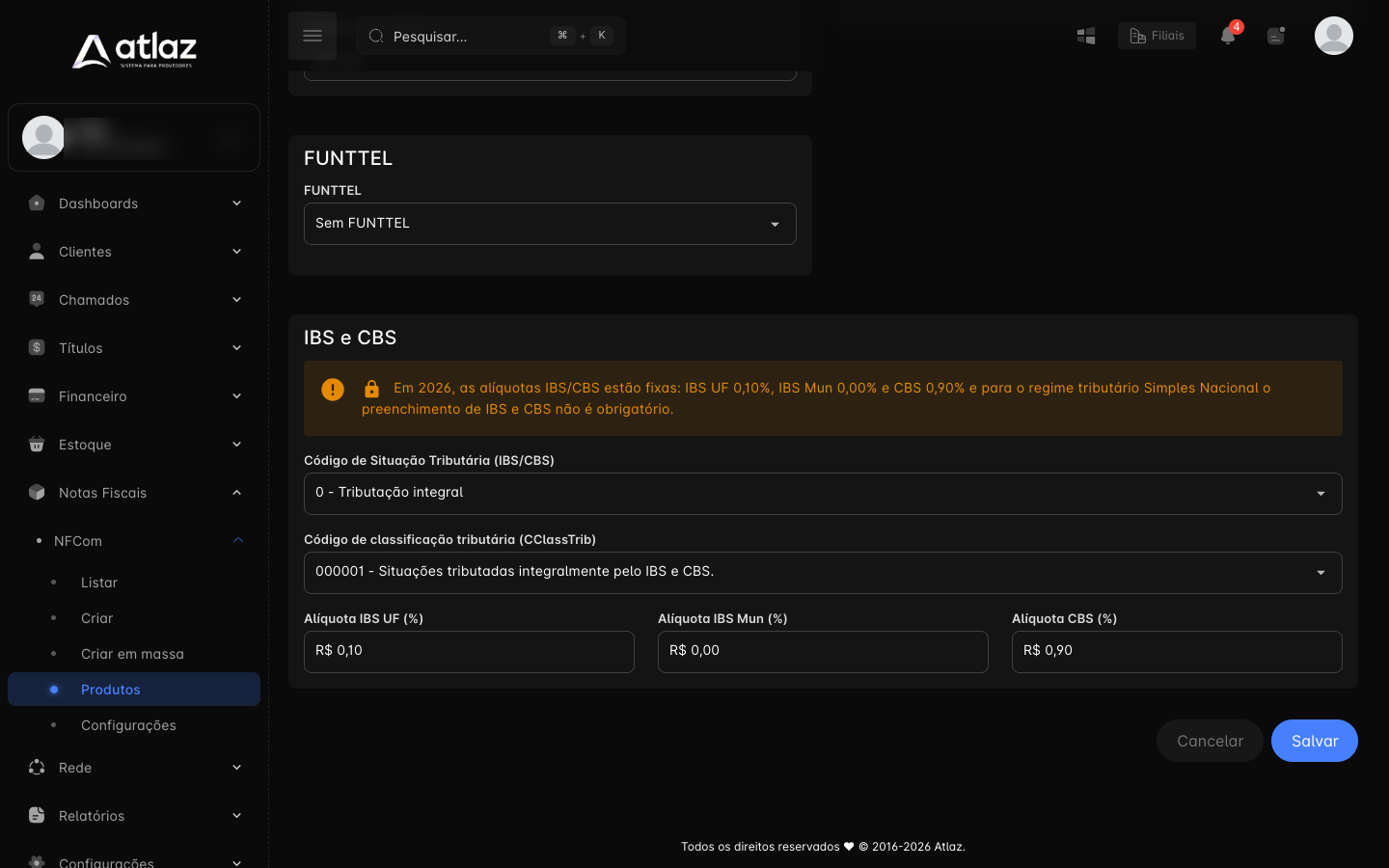
| FUNTTEL | FUNTTEL (inclui a opção Sem FUNTTEL) e Alíquota do FUNTTEL (%). |
Campo vazio e alíquota zero são coisas diferentes
Um tributo que você não preenche não vai no XML. Um tributo preenchido com 0 vai com alíquota zero (por exemplo, para benefício fiscal). Valide com a contabilidade qual dos dois vale para cada produto.
IBS e CBS
O cartão IBS e CBS reúne os campos da reforma tributária. Veja IBS/CBS.
CFOP não é campo do produto
O CFOP vem do cadastro do assinante (campo CFOP em Configuração NFCom). Ele só vai no XML dos itens cujo produto tem Código de Situação Tributária - ICMS preenchido. Veja CFOP no XML da nota.