NFCom — Guia completo
A NFCom (Nota Fiscal Fatura de Serviços de Comunicação Eletrônica), modelo 62 é o documento fiscal eletrônico para serviços de comunicação e telecomunicações. Ela substitui os modelos 21 e 22, padronizando o faturamento do setor. Foi instituída pelo Ajuste SINIEF 07/2022 e atualizada por normas posteriores (por exemplo, o Ajuste SINIEF 34/2024), com obrigatoriedade nacional a partir de 01/11/2025. A validade jurídica decorre da assinatura digital do emitente e da autorização de uso pela SEFAZ.
Acesso à página
Caminho: Notas Fiscais → NFCom
Importante (visão geral)
- A NFCom substitui integralmente os modelos 21 e 22 a partir de 01/11/2025.
- Antes da obrigatoriedade, o credenciamento e os testes dependem da SEFAZ do seu estado. Entre em contato com a SEFAZ para mais informações.
- A emissão exige certificado digital A1 da empresa.
Este guia percorre o caminho completo, da preparação à emissão e ao acompanhamento das notas. Cada assunto tem um artigo próprio, com mais detalhes, indicado ao longo do texto.
Live Atlaz: NFCom na prática
Live Atlaz: NFCom na prática
A equipe do Atlaz mostra, passo a passo, como configurar e emitir a NFCom no sistema. O vídeo mostra a NFCom na prática, com a tela de emissão em uso.
Primeiros passos com NFCom
Tenha um Certificado Digital modelo A1 válido. De posse do certificado, faça o envio em Configurações → Empresa → Certificados.
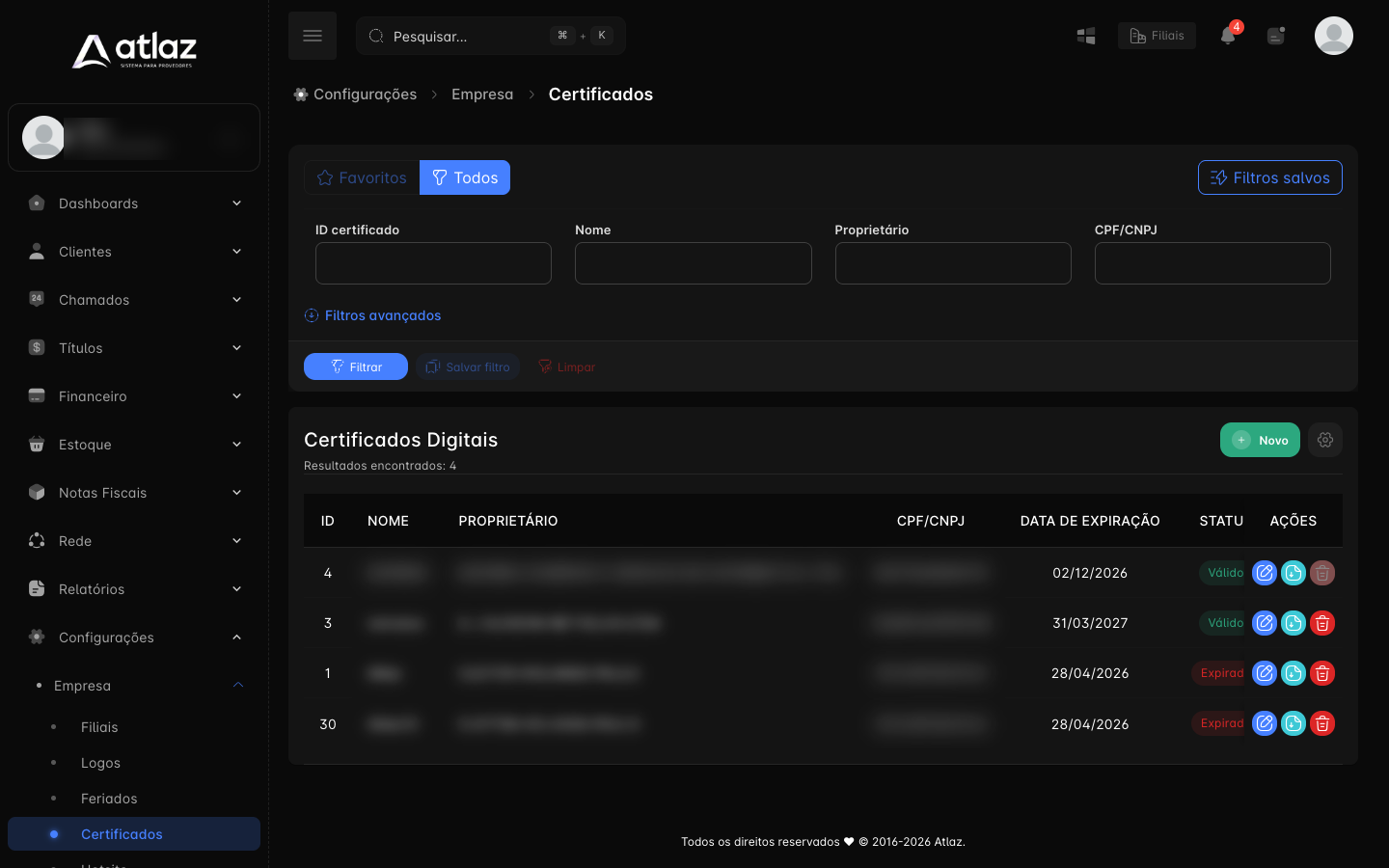
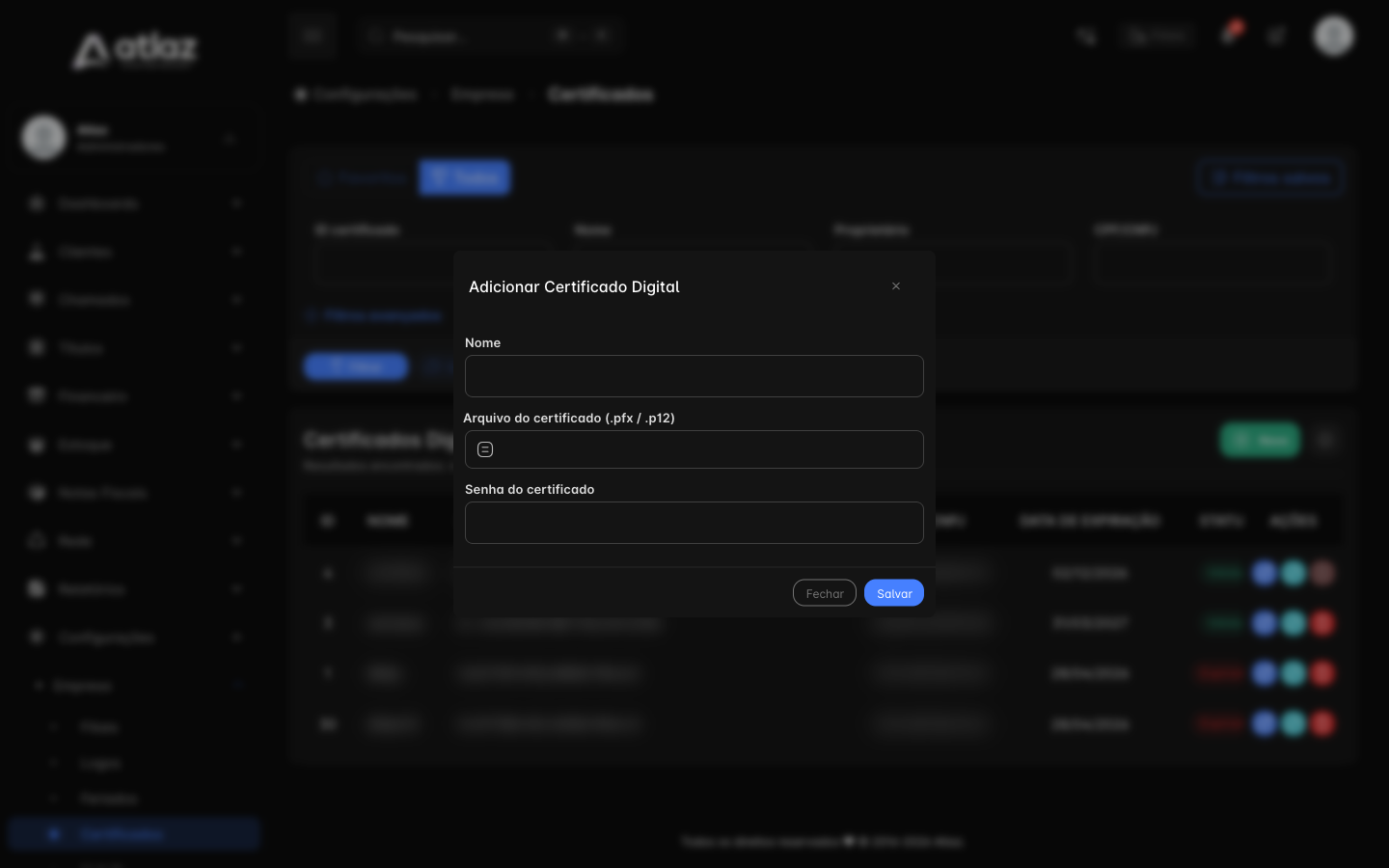
Na página de Certificados, clique em Novo (Adicionar certificado). Será aberta a janela Adicionar Certificado Digital, para o envio do seu certificado:
- Nome: identifique o certificado.
- Arquivo do certificado (.pfx / .p12): selecione o arquivo do certificado A1.
- Senha do certificado: informe a senha do arquivo.
Em seguida, clique em Salvar.
Depois de salvar, o certificado aparece na lista, com o Proprietário, o CPF/CNPJ, a Data de expiração e o Status.
Guias passo a passo do certificado
- Inserir e selecionar um certificado A1: para o primeiro cadastro.
- Atualizar ou renovar um certificado A1: para o certificado que já está cadastrado. A renovação é feita com Alterar no mesmo registro, e não com um novo cadastro.
A referência da tela está em Certificados.
Selecionando o certificado
Depois de adicionar, selecione o certificado que emitirá as NFCom em Configurações → Empresa → Filiais (tela Dados da empresa). Na seção Configuração fiscal, escolha o Certificado digital e, ao final da página, clique em Salvar.
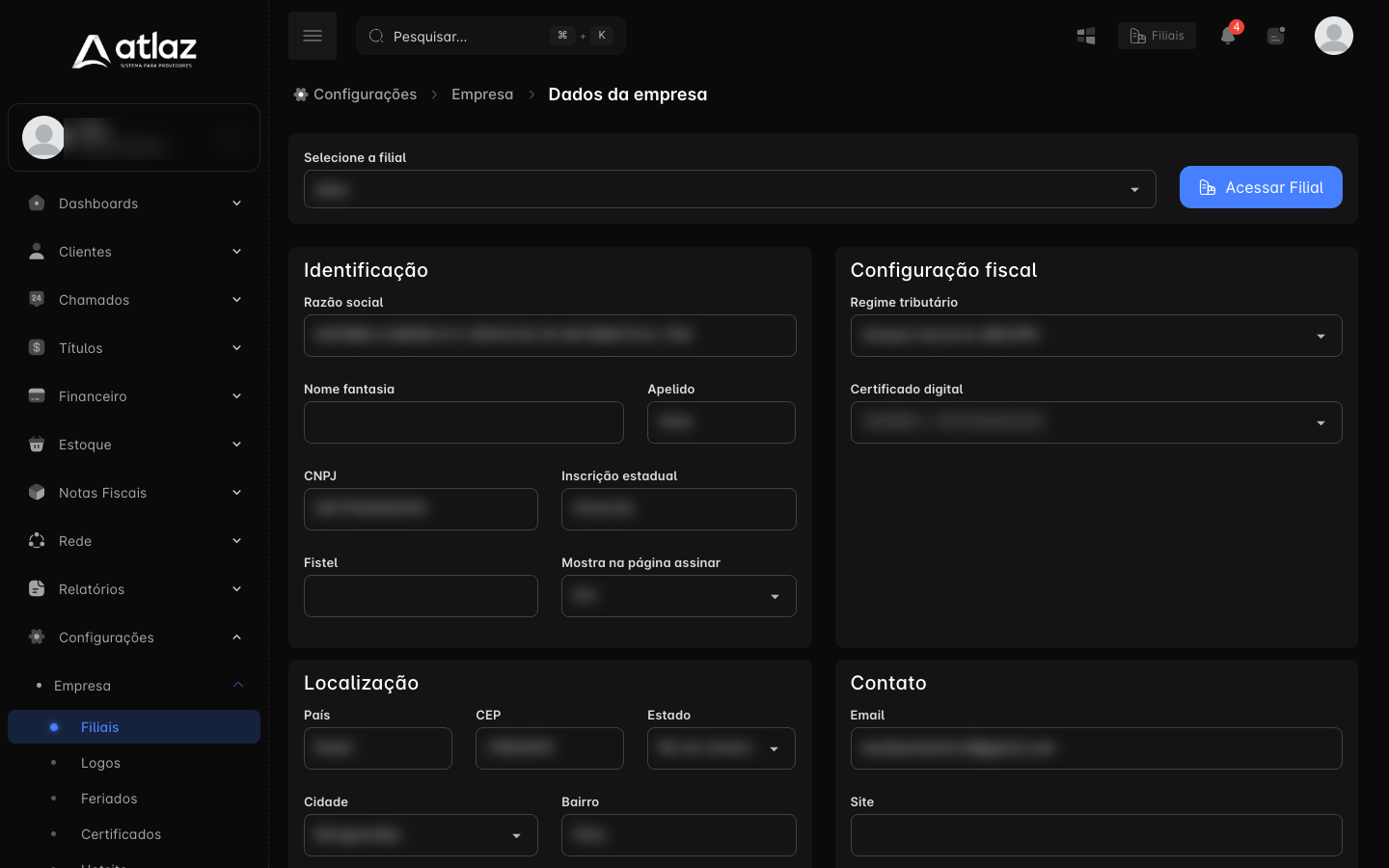
Cada filial tem o seu próprio certificado. Se a filial não tiver certificado vinculado, as telas Criar, Criar em massa e a lista de notas avisam e levam você até essa tela. Veja Dados da empresa.
Adicionando produtos
Antes de emitir a NFCom, cadastre os Produtos/Serviços que serão faturados (os serviços oferecidos nos seus planos entram aqui, para serem incluídos nas notas depois).
Exemplo: o provedor oferece aos clientes provimento de internet e acesso a streamings. Mesmo com diversos planos e velocidades, há dois produtos principais: Acesso à internet (SCM) e SVA. Em regra, basta cadastrar esses dois produtos e vinculá-los aos planos conforme a operação do provedor. Se precisar, crie quantos produtos quiser e vincule aos planos conforme a sua necessidade.
Acesse Notas Fiscais → NFCom → Produtos e clique em Novo.
Parametrização tributária
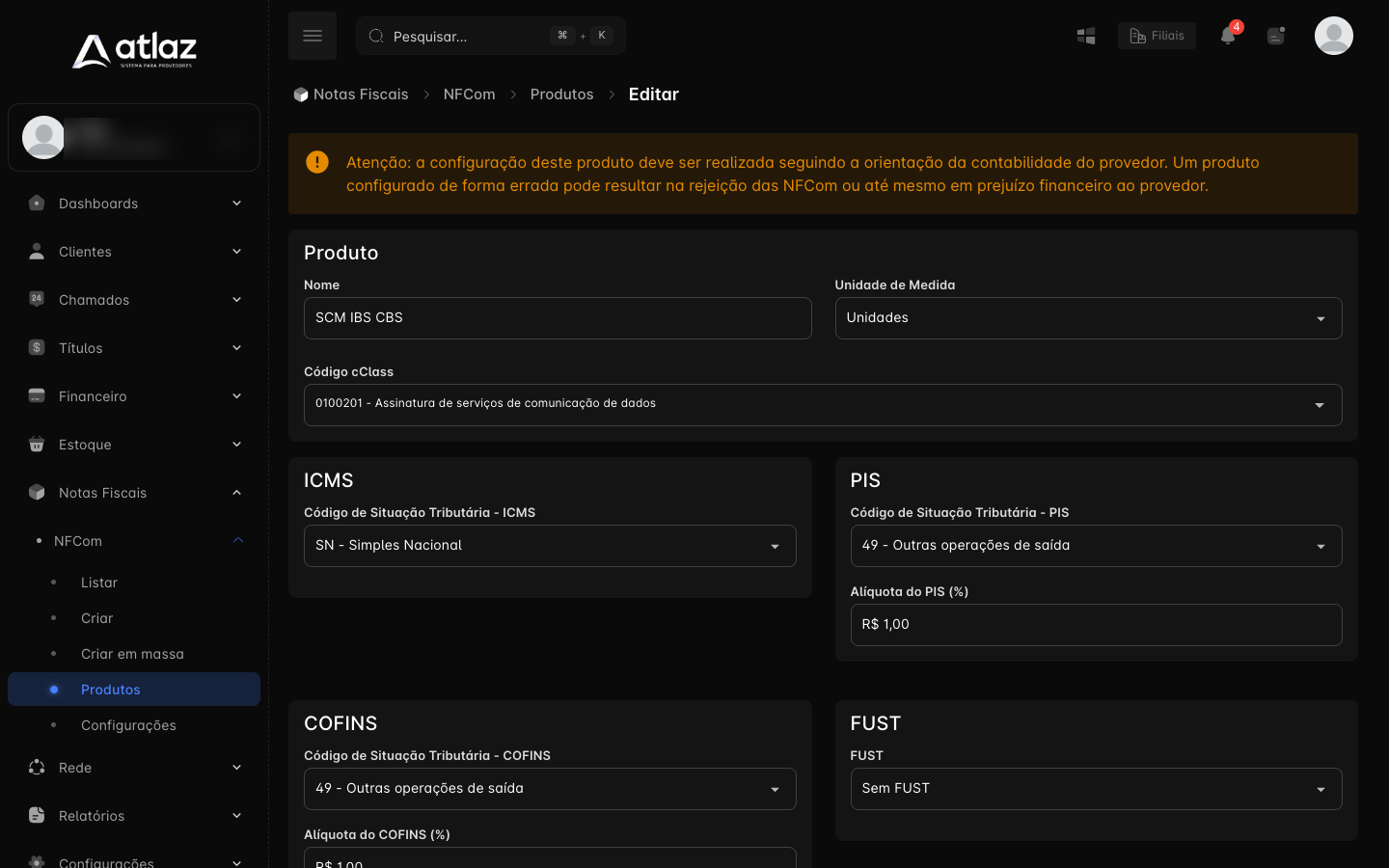
O Atlaz não se responsabiliza por configurações tributárias incorretas. Consulte a sua contabilidade para parametrizar corretamente cada produto, conforme a legislação.
Preencha:
- Nome do produto ou serviço.
- Código cClass e Unidade de Medida, conforme a orientação da contabilidade.
- ICMS, PIS, COFINS, FUST e FUNTTEL, conforme o enquadramento fiscal do serviço.
- IBS e CBS, quando a contabilidade orientar. Veja IBS/CBS.
CFOP do produto
O CFOP do produto vem do cadastro do assinante, ou seja, é aquele informado no campo CFOP da ficha do assinante. Ele só é enviado no XML quando o produto tem o Código de Situação Tributária - ICMS preenchido. Veja CFOP no XML da nota.
Tributos no item
As regras da NFCom consideram os tributos no item. Alguns campos são opcionais: se não informados, não constam no XML; se informados com 0, representam alíquota zero (por exemplo, benefício fiscal). Valide com a sua contabilidade, conforme o Manual de Orientação ao Contribuinte da NFCom.
Depois de preencher, clique em Salvar. A lista Produtos passa a exibir o item cadastrado. Todos os campos do cadastro estão descritos em Produtos e porcentagens.
Configurando a NFCom
Depois de cadastrar os produtos, é necessário configurar algumas informações da NFCom em Notas Fiscais → NFCom → Configurações.
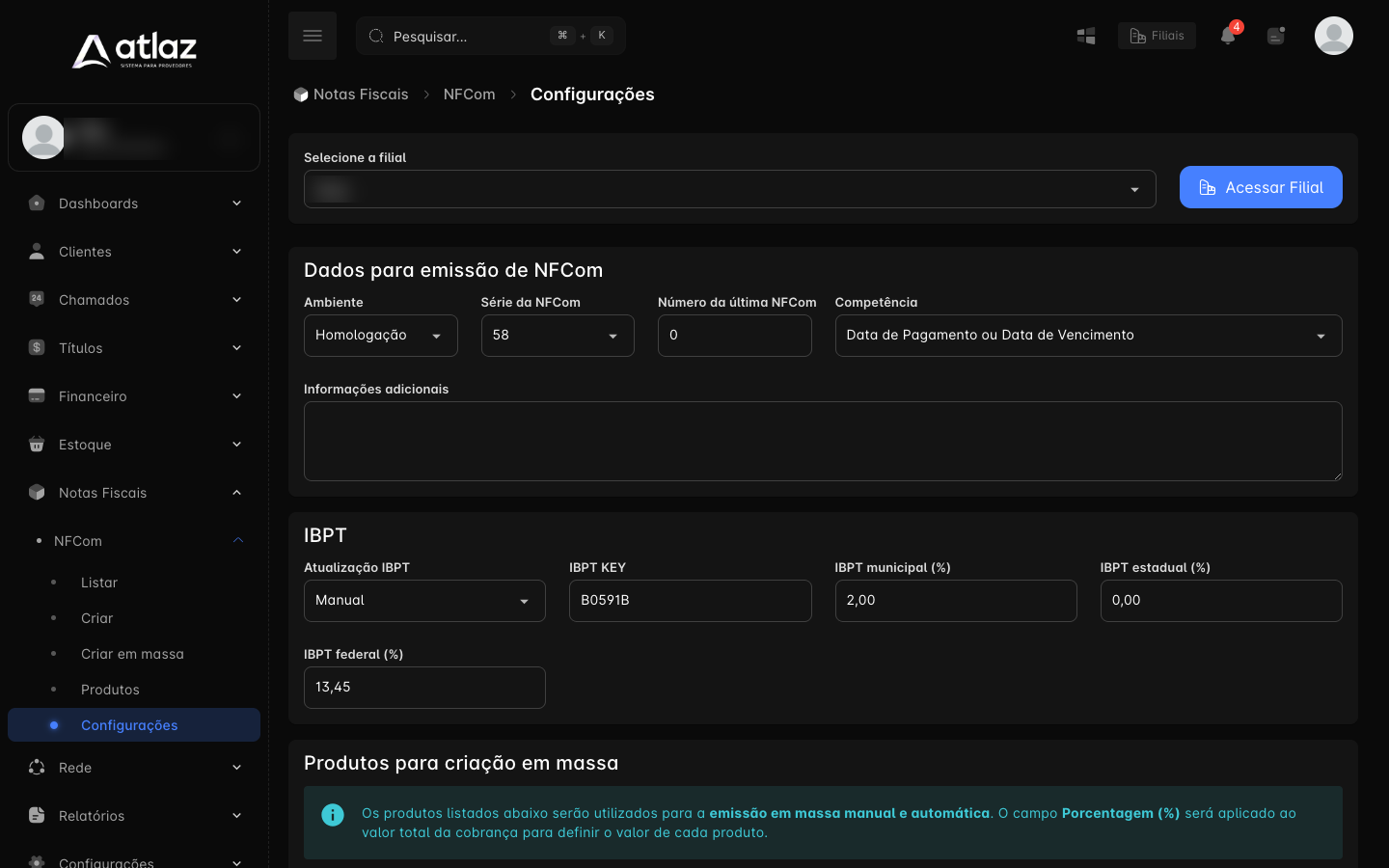
Na seção Dados para emissão de NFCom, preencha ou selecione:
- Ambiente: define se as notas serão emitidas em Homologação ou Produção. A Homologação serve para testes, e a emissão nesse ambiente não gera incidência de impostos.
- Série da NFCom: por padrão, você poderá selecionar 1 ou 2.
- Número da última NFCom: se você já emitiu notas fora do Atlaz na série selecionada, preencha com o número da última nota. Se nunca emitiu, deixe em branco (ou
0). - Competência: define a regra para a competência da nota. As opções são Data de Pagamento ou Data de Vencimento, Data de Vencimento, Data de Emissão e Mês anterior à data de Vencimento. Para mais detalhes, veja o artigo Competência.
- Informações adicionais: texto livre, com observações que você deseja exibir na nota.
Na seção IBPT, preencha as informações sobre o imposto conforme a orientação da sua contabilidade (Atualização IBPT, IBPT KEY e os percentuais municipal, estadual e federal).
Todos os campos estão descritos em Configurações da NFCom.
Configurando os produtos
Você pode configurar produtos e definir a porcentagem deles na ficha do assinante, nos planos e também nas configurações da NFCom. Mais informações em Produtos e porcentagens.
Ordem de prioridade
A ordem de prioridade é: Produto na Ficha do Assinante, Produto no Plano e, por último, Produto nas Configurações da NFCom.
Configuração padrão por filial
Na seção Produtos para criação em massa, defina a porcentagem de cada produto sobre o valor da cobrança, para as emissões automáticas ou em lote.
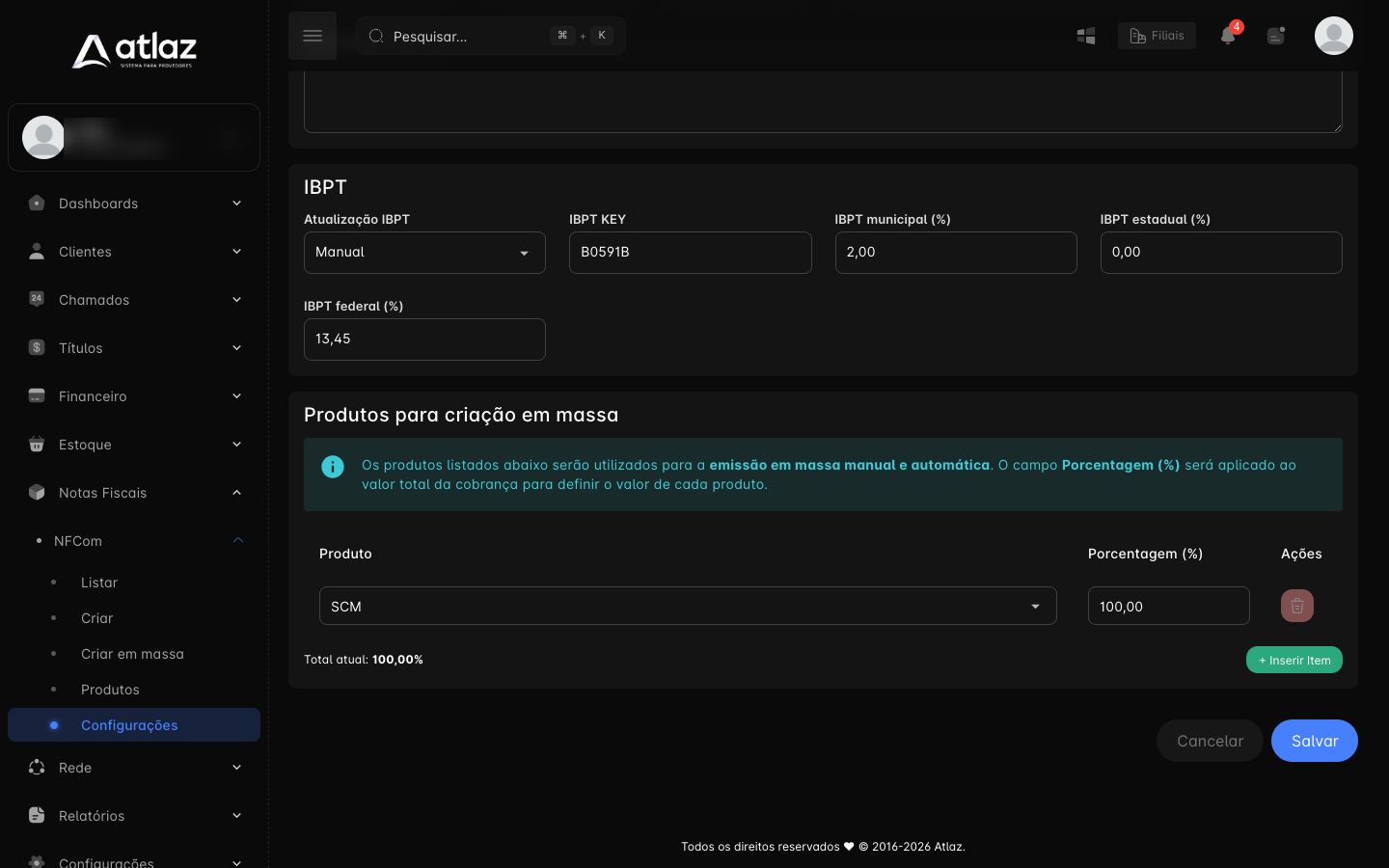
Exemplo: se a cobrança do assinante é de R$ 100,00 e o produto SCM - Serviços de Comunicação Multimídia tem 60%, a base de cálculo desse produto será de R$ 60,00. O produto SVA, com 40%, terá base de R$ 40,00, totalizando R$ 100,00.
Padrão da filial
Essa configuração é o padrão para todas as notas emitidas em lote ou automaticamente quando não houver configuração de NFCom no plano vinculado à cobrança ou personalização na ficha do assinante. Mais adiante você verá como definir porcentagens personalizadas por assinante e escolher produtos específicos no cadastro do cliente (útil para pessoa jurídica ou casos com regras especiais).
Configurando o ambiente de emissão
Para configurar o ambiente de emissão (Produção ou Homologação), acesse Notas Fiscais → NFCom → Configurações e, no campo Ambiente, selecione a opção desejada. Em seguida, clique em Salvar.
Homologação e Produção
No ambiente de Homologação, você pode fazer emissões de teste sem incidência de impostos, pois esse ambiente serve apenas para testes. Já no ambiente de Produção, a nota é transmitida e possui valor fiscal, com incidência de impostos.
Enquanto a filial estiver em Homologação, as telas Criar e Criar em massa mostram o aviso: "A NFCom está configurada para homologação no seu sistema. Para emitir NFCom em produção, acesse a NFCom > Configurações e altere o ambiente para 'Produção'."
Configurando os produtos nos planos
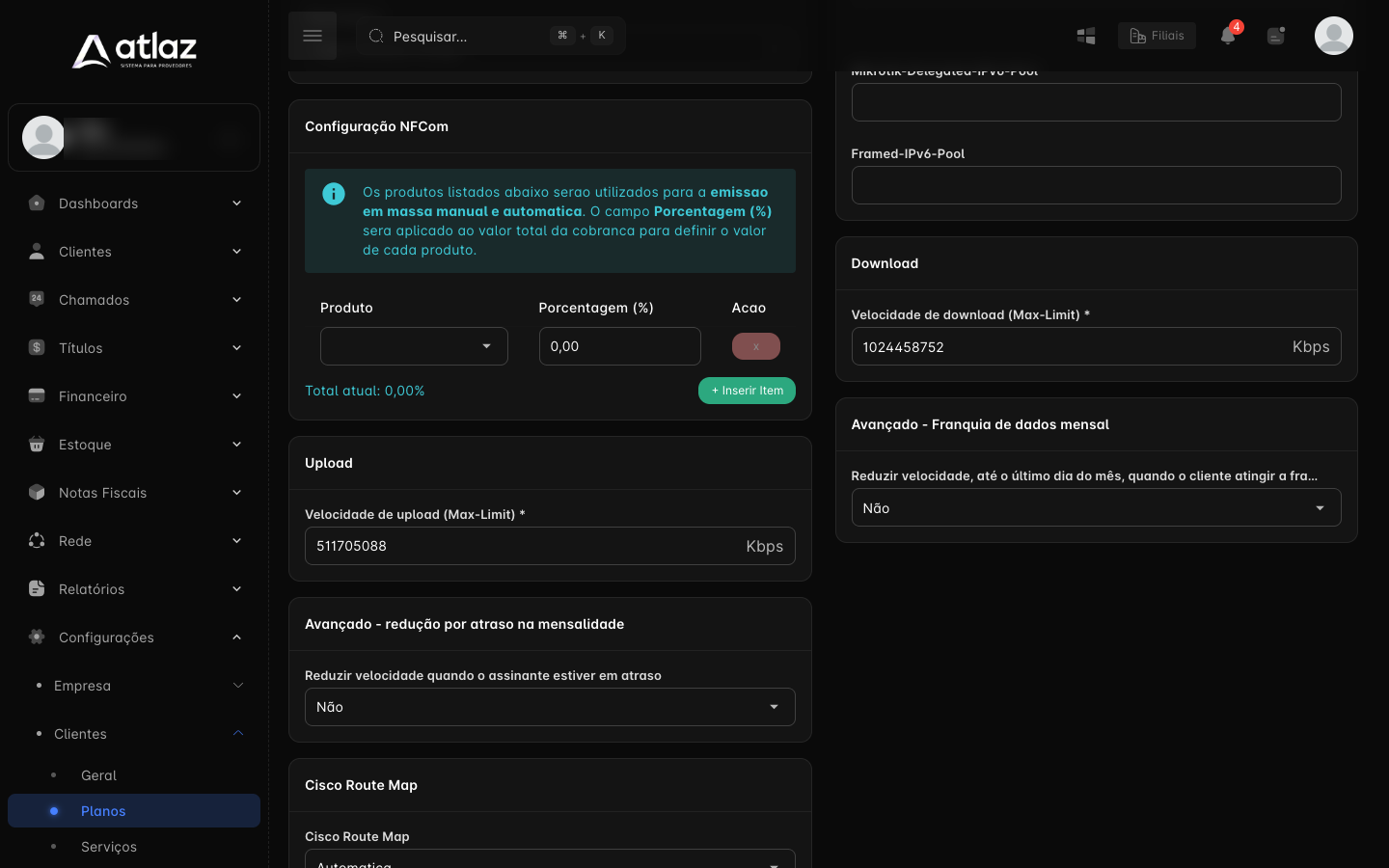
Você pode inserir os produtos cadastrados no plano. Dessa forma, o sistema usa automaticamente os produtos de acordo com o plano vinculado à cobrança do cliente, na emissão em massa e na emissão automática.
Para configurar os produtos no plano, acesse Configurações → Clientes → Planos e edite o plano que deseja atribuir a um ou mais produtos. Localize o cartão Configuração NFCom, adicione os produtos referentes ao plano e defina as porcentagens sobre o valor da cobrança do cliente.
Produtos genéricos
Não é necessário criar um produto específico para cada plano. Você pode criar produtos genéricos, como SCM e SVA, e defini-los nos planos que possuem esses itens. O mesmo vale para planos com 3 ou mais produtos.
Vínculo da cobrança com o plano
Se a cobrança do cliente não estiver vinculada ao plano, as configurações do plano não serão aplicadas e a nota usa o padrão da filial. Veja a explicação completa em Produtos e porcentagens.
Personalizando o produto no assinante
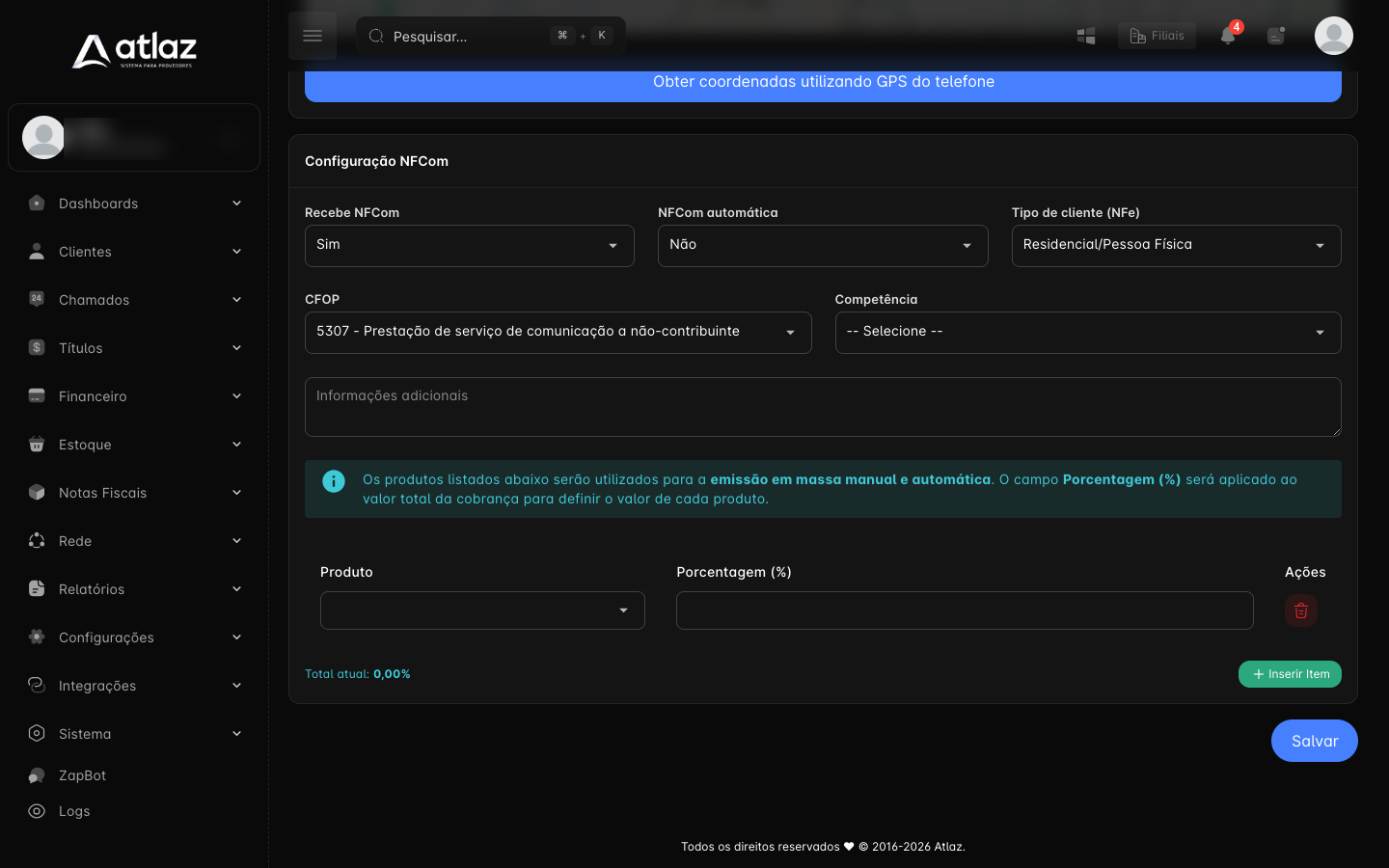
Se quiser configurar assinantes específicos com produtos diferentes dos padrões definidos em NFCom → Configurações, localize o cadastro do assinante que terá porcentagens e produtos diferentes do padrão salvo, em Clientes → Assinantes, e clique em Editar.
Role até o cartão Configuração NFCom. Nessa seção, defina os produtos personalizados e as porcentagens desejadas (os produtos devem estar previamente cadastrados). Depois, clique em Salvar.
Efeito da personalização
Esta personalização sobrescreve a configuração padrão de NFCom → Configurações e também a configuração de NFCom no plano, apenas para este assinante.
- A soma das porcentagens não pode ultrapassar 100% e, se ficar abaixo de 100%, o sistema não completa automaticamente o restante.
- Utilize somente quando houver necessidade contábil.
- Alterações aqui não reprocessam notas já emitidas. Elas passam a valer apenas para as novas emissões depois de salvar.
Criando notas modelo 62 de forma avulsa (NFCom)
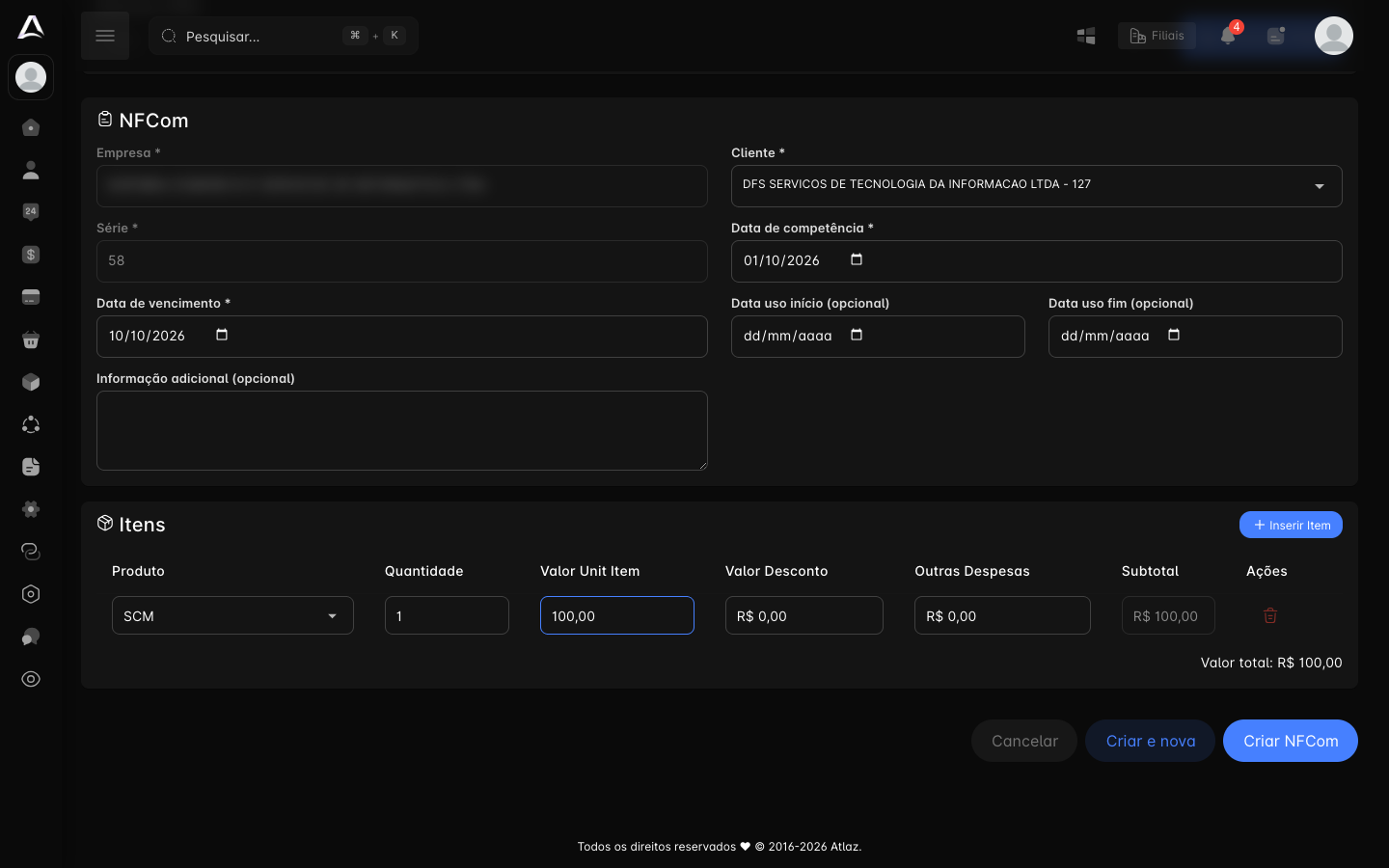
Com os produtos cadastrados, acesse Notas Fiscais → NFCom → Criar. Na criação da nota avulsa:
- Cliente: selecione o tomador do serviço.
- Série: vem da configuração padrão.
- Data de competência: período a que o serviço se refere (base de cálculo).
- Data de vencimento: vencimento da cobrança.
- Data uso início e Data uso fim (opcionais): referência do período de uso do assinante.
Nos Itens, adicione os produtos cadastrados, informe o valor unitário e, se houver, o desconto. Finalize em Criar NFCom.
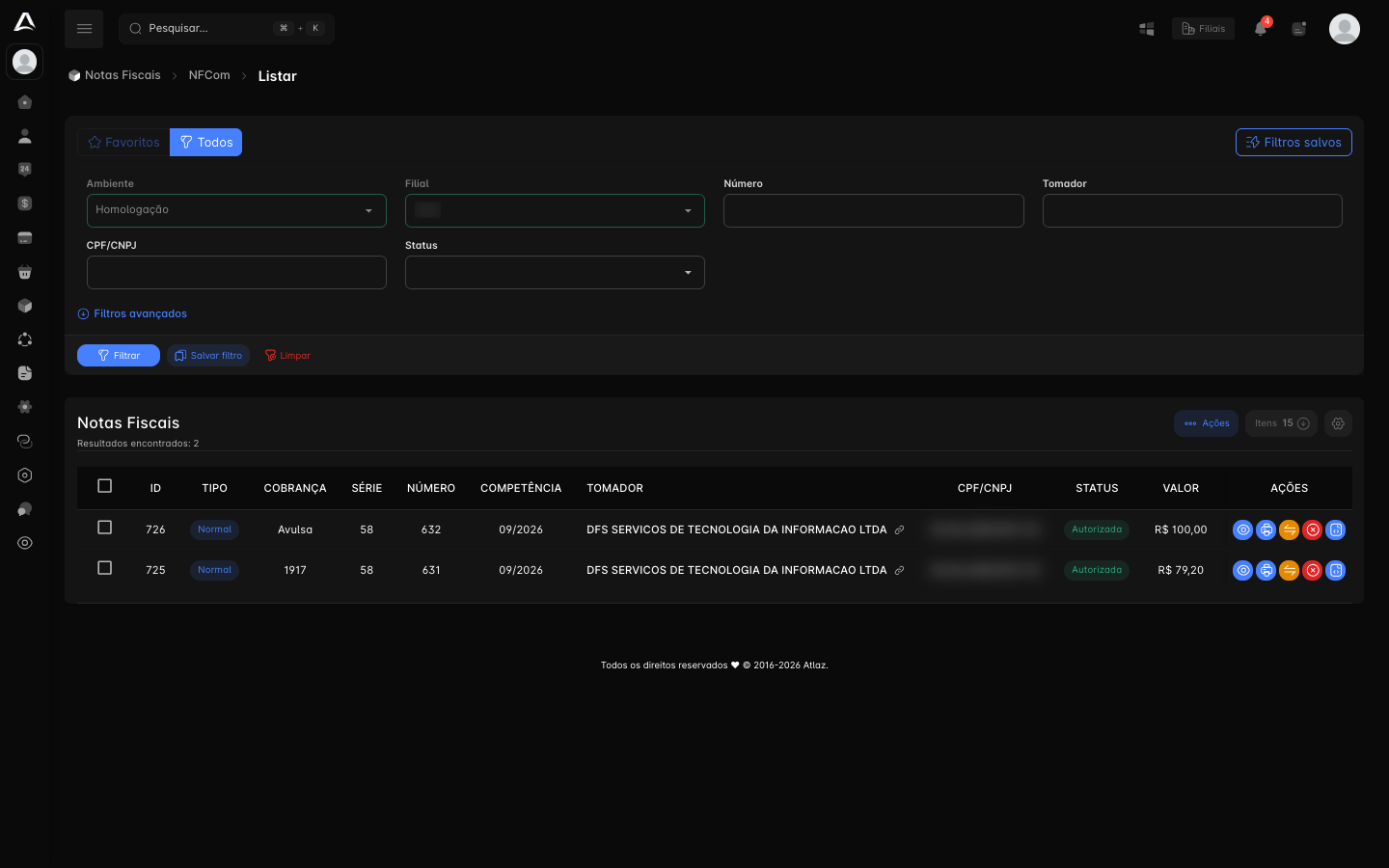
Depois de Criar NFCom, o Atlaz mostra "NFCom salva com sucesso!" e abre os Detalhes da nota. A transmissão acontece em segundo plano. Acompanhe o status em NFCom → Listar: a nota aparece com a cobrança Avulsa, primeiro em Aguardando transmissão e depois como Autorizada ou Rejeitada.
Valores, não porcentagens
A nota avulsa não é vinculada a uma cobrança. Por isso, não use porcentagens: informe valores nos campos. Os campos de dinheiro preenchem a partir da direita: para posicionar a vírgula corretamente nas casas decimais, digite todos os dígitos (por exemplo, 10000 para 100,00).
Passo a passo completo: Criar uma NFCom avulsa.
Criação de notas em massa
Para criar notas em massa, acesse Notas Fiscais → NFCom → Criar em massa. Depois, aplique os filtros (cobranças pagas ou em aberto, por caixa e outros). Há diversos filtros para facilitar a geração.
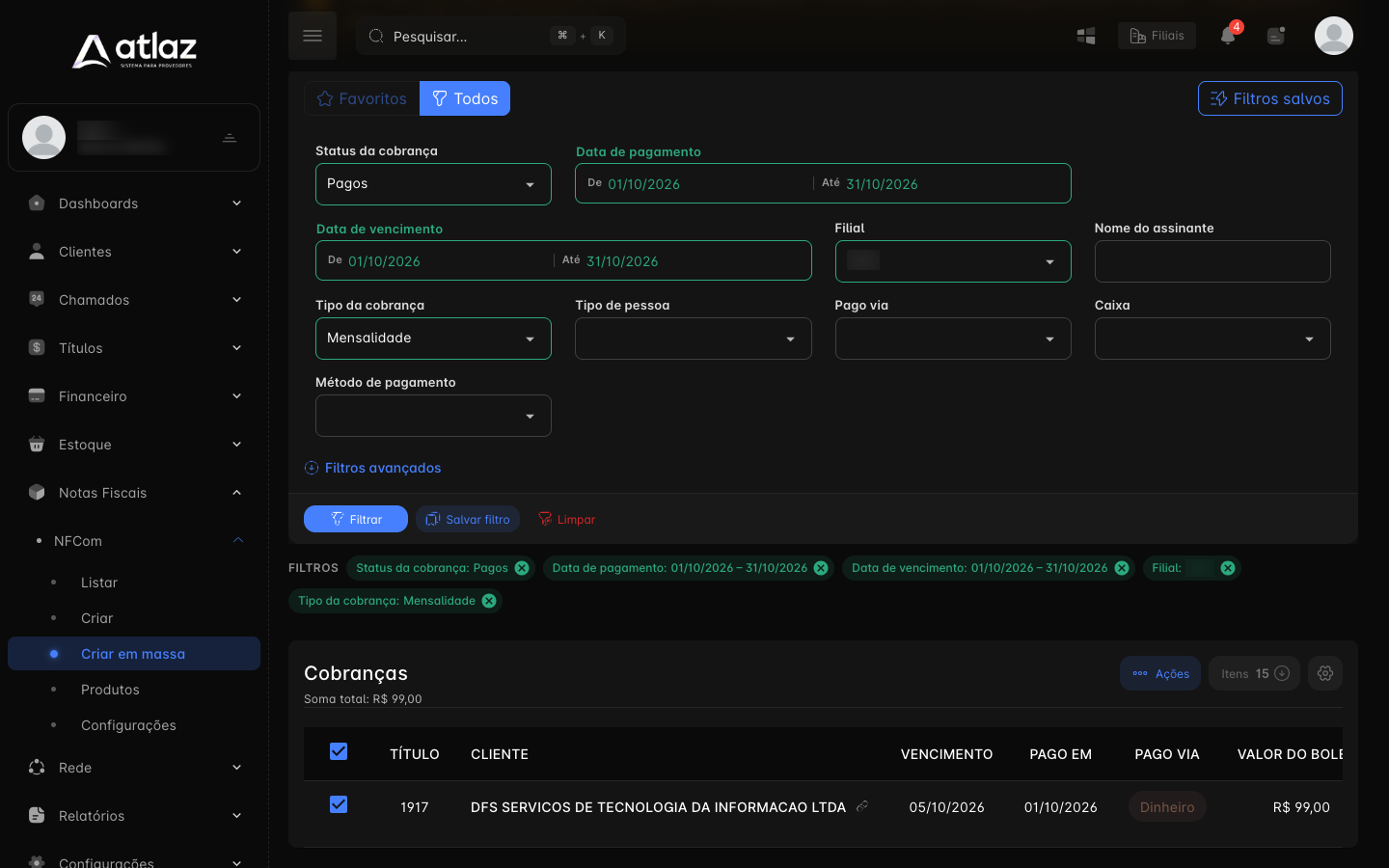
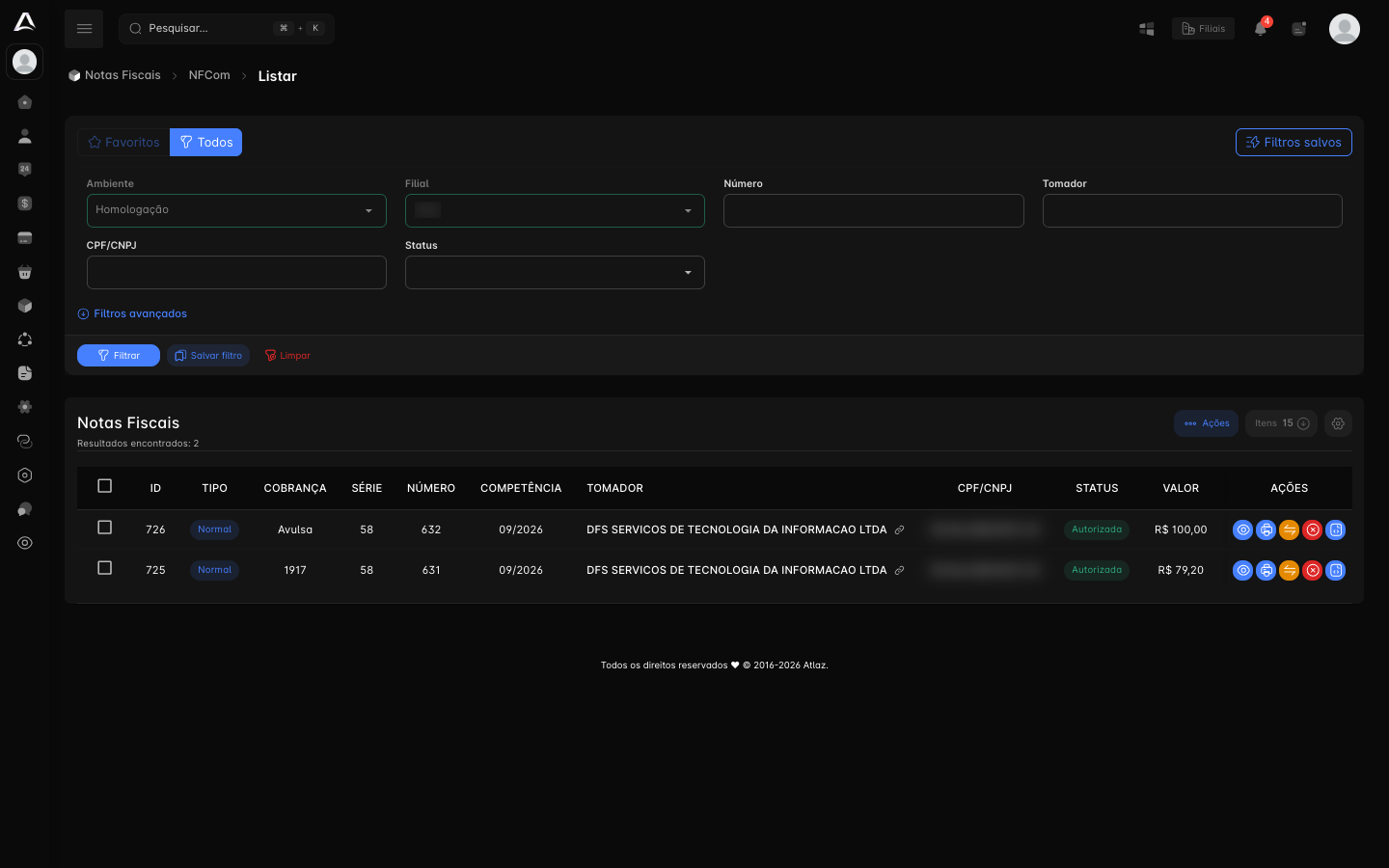
Após filtrar, as cobranças correspondentes serão exibidas e você poderá selecionar todas e gerar as notas em Ações → Gerar NFCom(s).
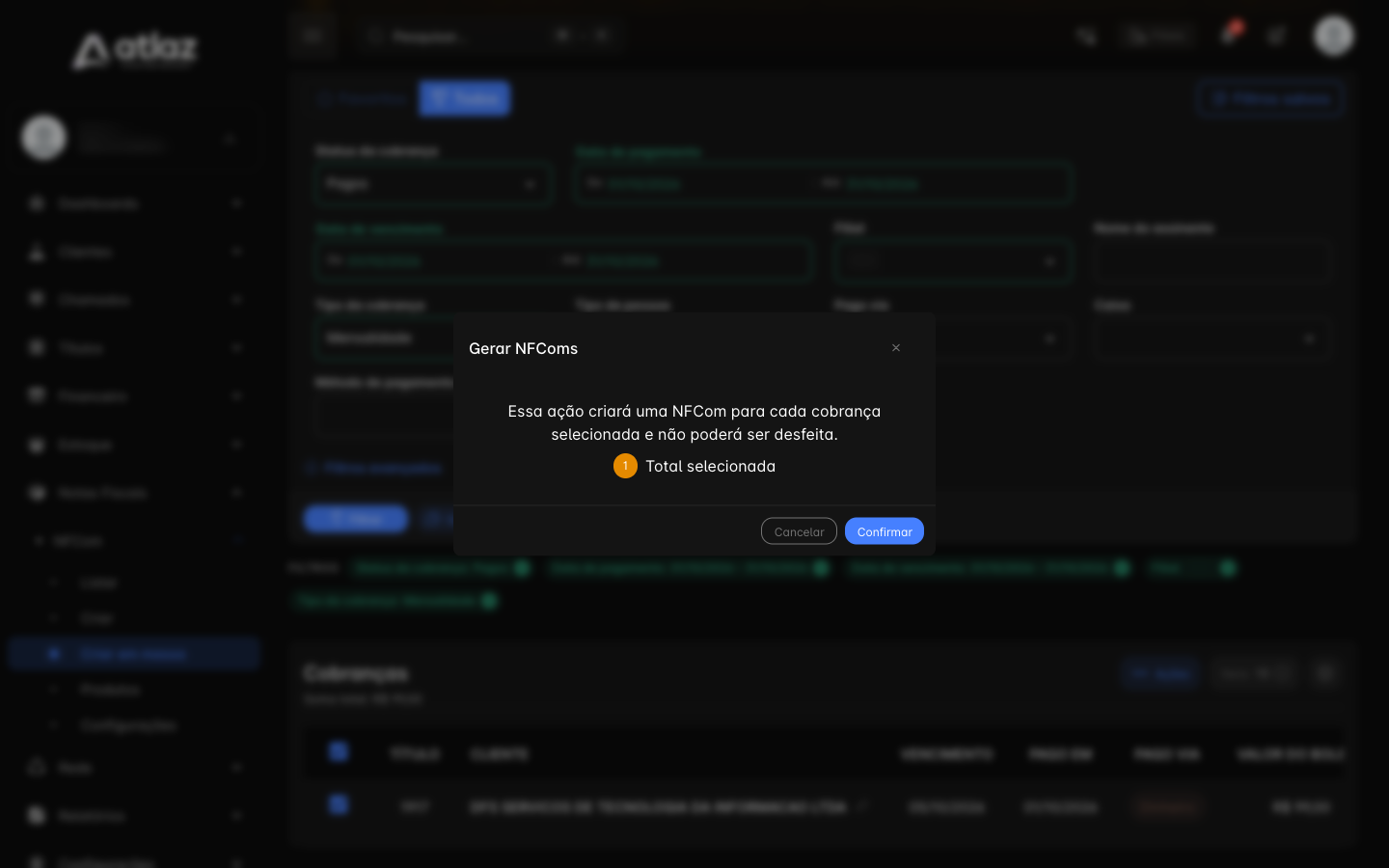
O Atlaz avisa "Solicitação enviada! As NFCom estão sendo geradas em segundo plano e estarão disponíveis em breve." e, depois de processar a fila, as notas aparecem em NFCom → Listar, com o número da cobrança na coluna Cobrança.
Produtos personalizados
Se o cadastro de um assinante tem produto personalizado, a nota dele usa as configurações do produto definidas na ficha do assinante e a porcentagem da base de cálculo salva ali. Para os demais assinantes, sem personalização, valem os produtos e os percentuais definidos no plano ou em NFCom → Configurações.
Detalhes dos filtros, regras e cuidados: Criar em massa e tutorial de NFCom em massa.
Criação automática
O Atlaz também pode criar as notas sozinho, antes do vencimento ou depois do pagamento. A configuração é feita em duas etapas: a habilitação e os prazos em Configurações → Clientes → NFCom automática, e a escolha do modo no cadastro de cada assinante. Veja Criação automática de NFCom.
Listagem de notas
Para ver as notas, acesse Notas Fiscais → NFCom → Listar. A tela abre com os Grupos de NFCom, agrupados por Emissão (padrão) ou por Competência, conforme o campo Agrupar por.
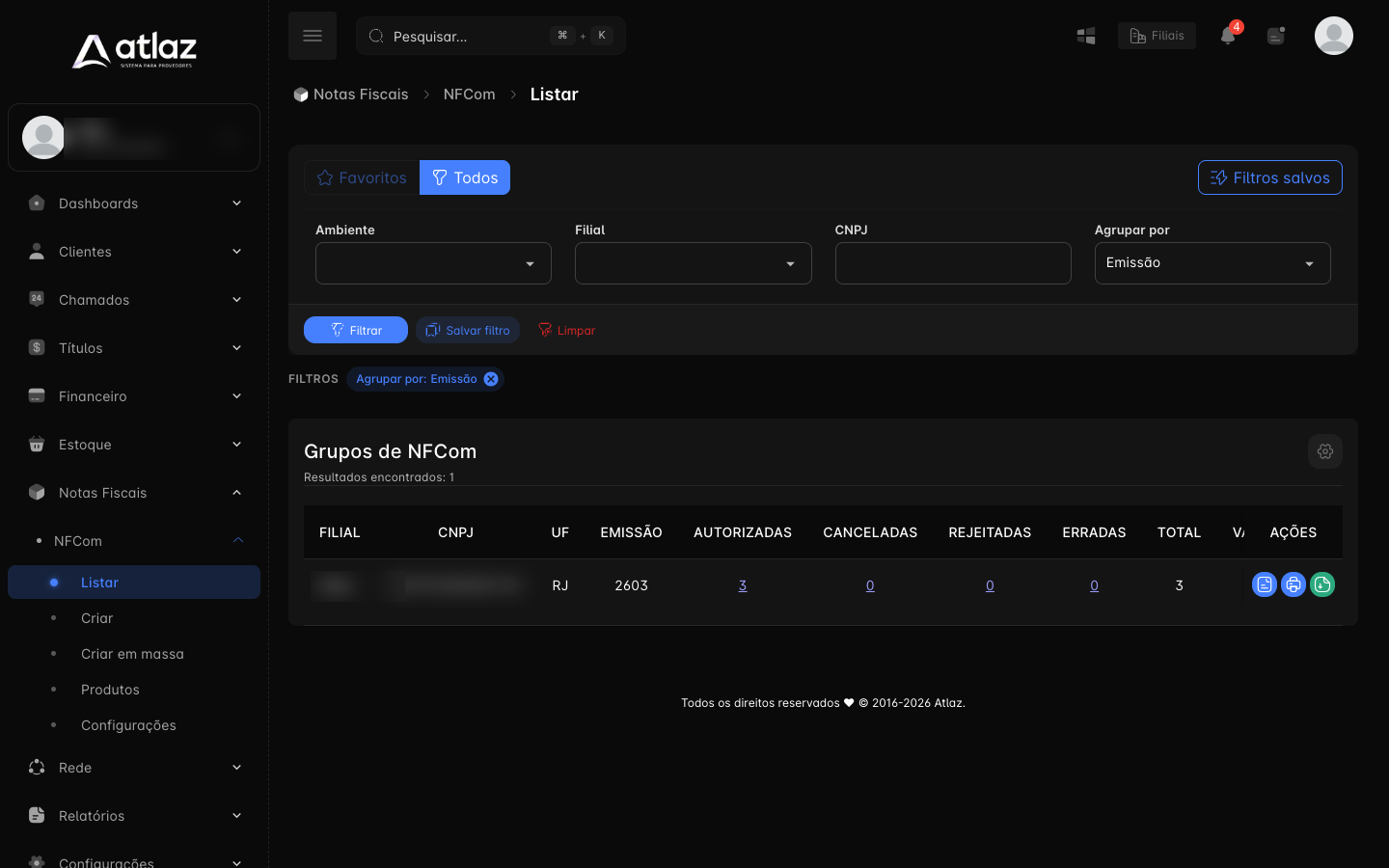
Para ver as notas de um grupo específico, clique em Visualizar notas na linha desejada.
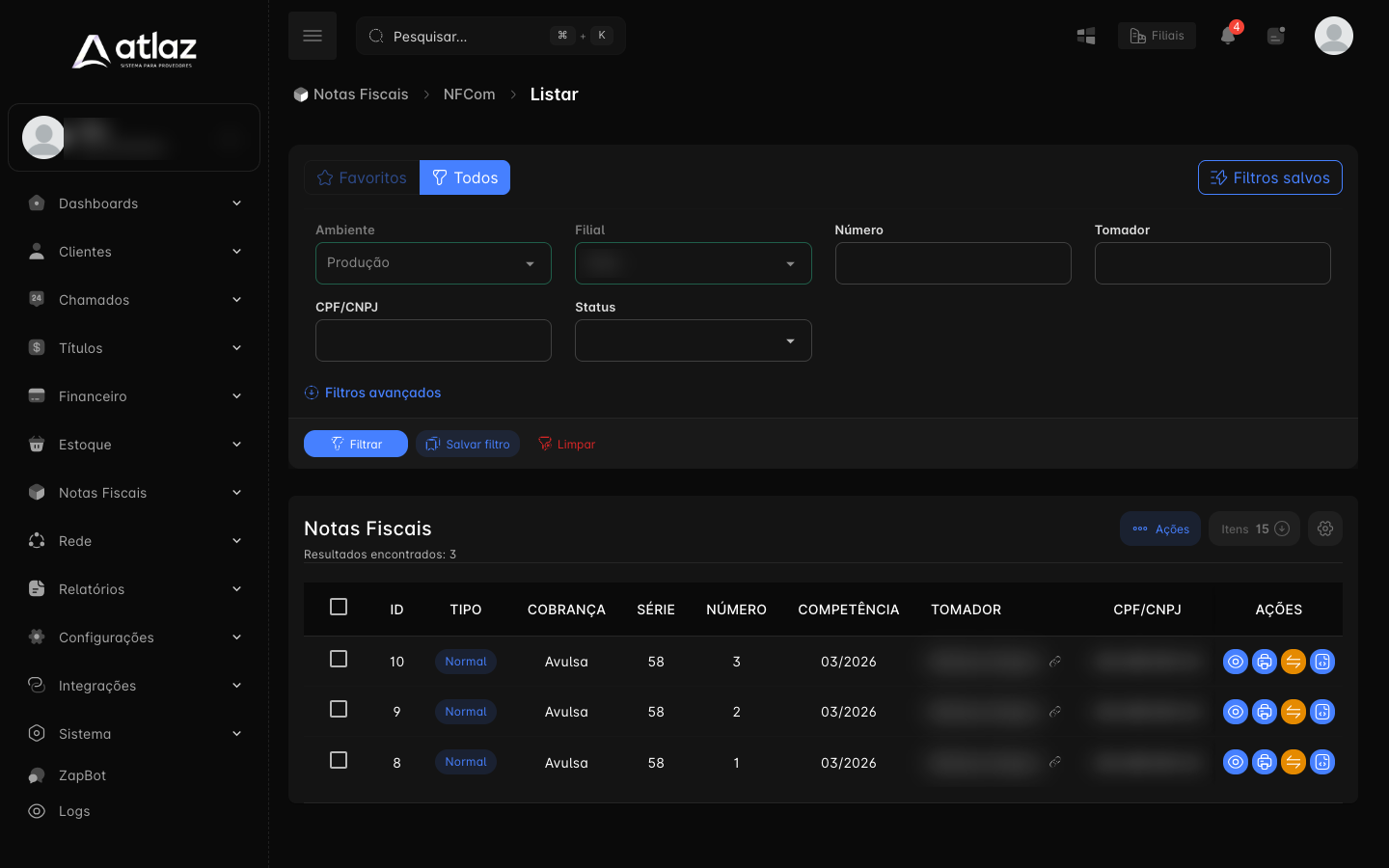
Os filtros, as colunas e as ações da lista estão descritos em Agrupamentos e relatórios e na Visão geral.
Impressão dos DANFE-COM em massa
Para imprimir os DANFE-COM das notas autorizadas de um grupo:
- Acesse a listagem de grupos em NFCom → Listar.
- Clique no botão Imprimir DANFEs na linha do grupo desejado.
Para imprimir uma nota só, e para as duas formas de localizá-la, veja Imprimir o DANFE-COM.
Download dos XML das notas
Para baixar os XML das notas em massa:
- Acesse NFCom → Listar.
- No topo da tela, escolha como deseja agrupar as notas:
- Emissão (padrão): agrupa as notas pela data de emissão.
- Competência: agrupa as notas pela competência (AAMM).
- Na linha do grupo desejado, abra Baixar NFComs e escolha Baixar XMLs (ZIP).
- Os arquivos serão baixados em um único .zip, com os XML correspondentes ao grupo selecionado.
Atenção
A escolha do agrupamento (Emissão ou Competência) altera o conteúdo do download: cada opção gera um .zip diferente, conforme o grupo selecionado.
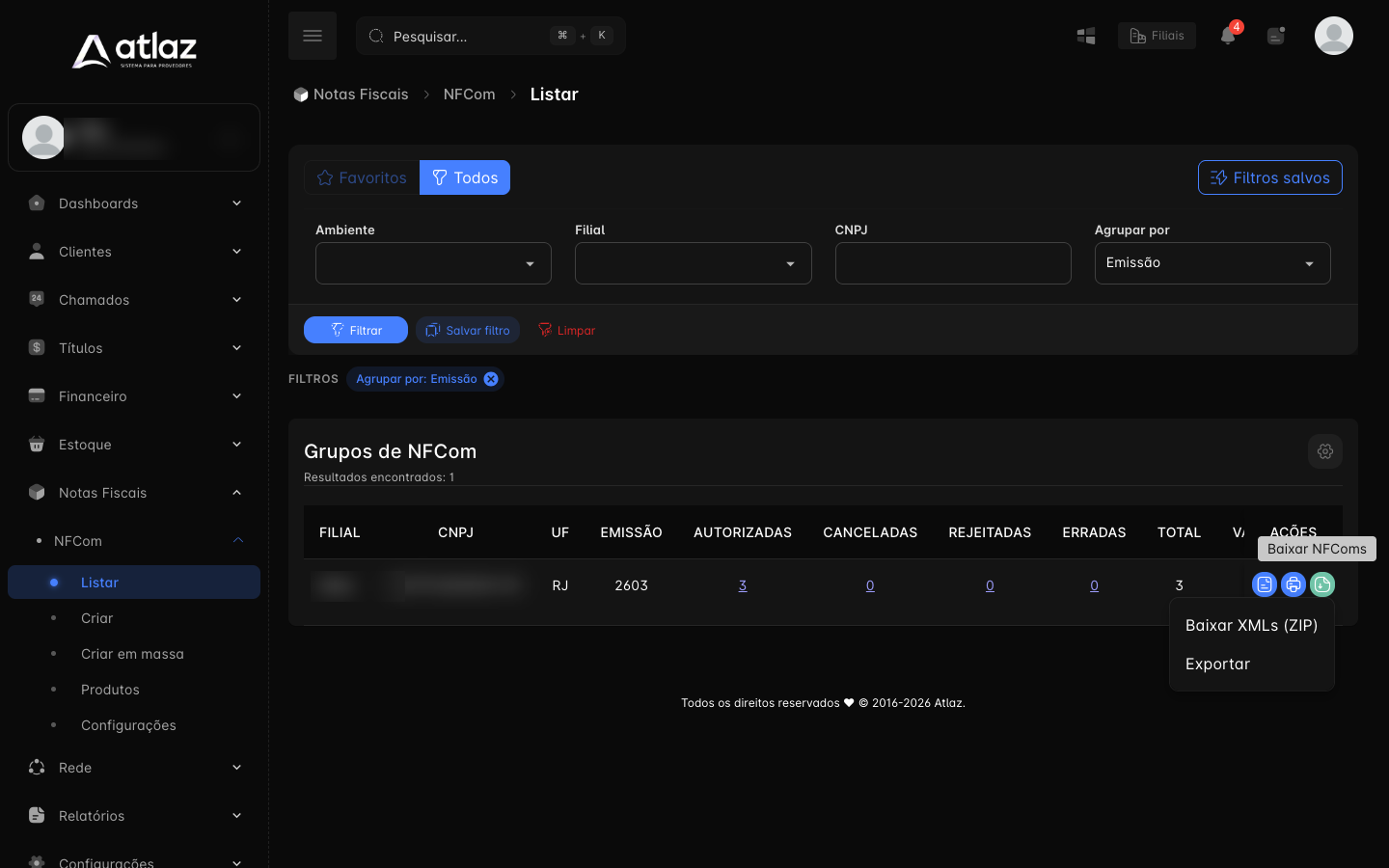
Mais detalhes em Baixar os XMLs.
Cancelando uma NFCom
Para cancelar uma nota autorizada, abra o grupo em NFCom → Listar e clique no ícone Cancelar NFCom da nota. Na janela Justificativa do Cancelamento, informe a justificativa (mínimo de 15 caracteres) e clique em Confirmar Cancelamento. A nota passa por Aguardando cancelamento e termina como Cancelada, com a tentativa de Cancelamento registrada nas Tentativas.
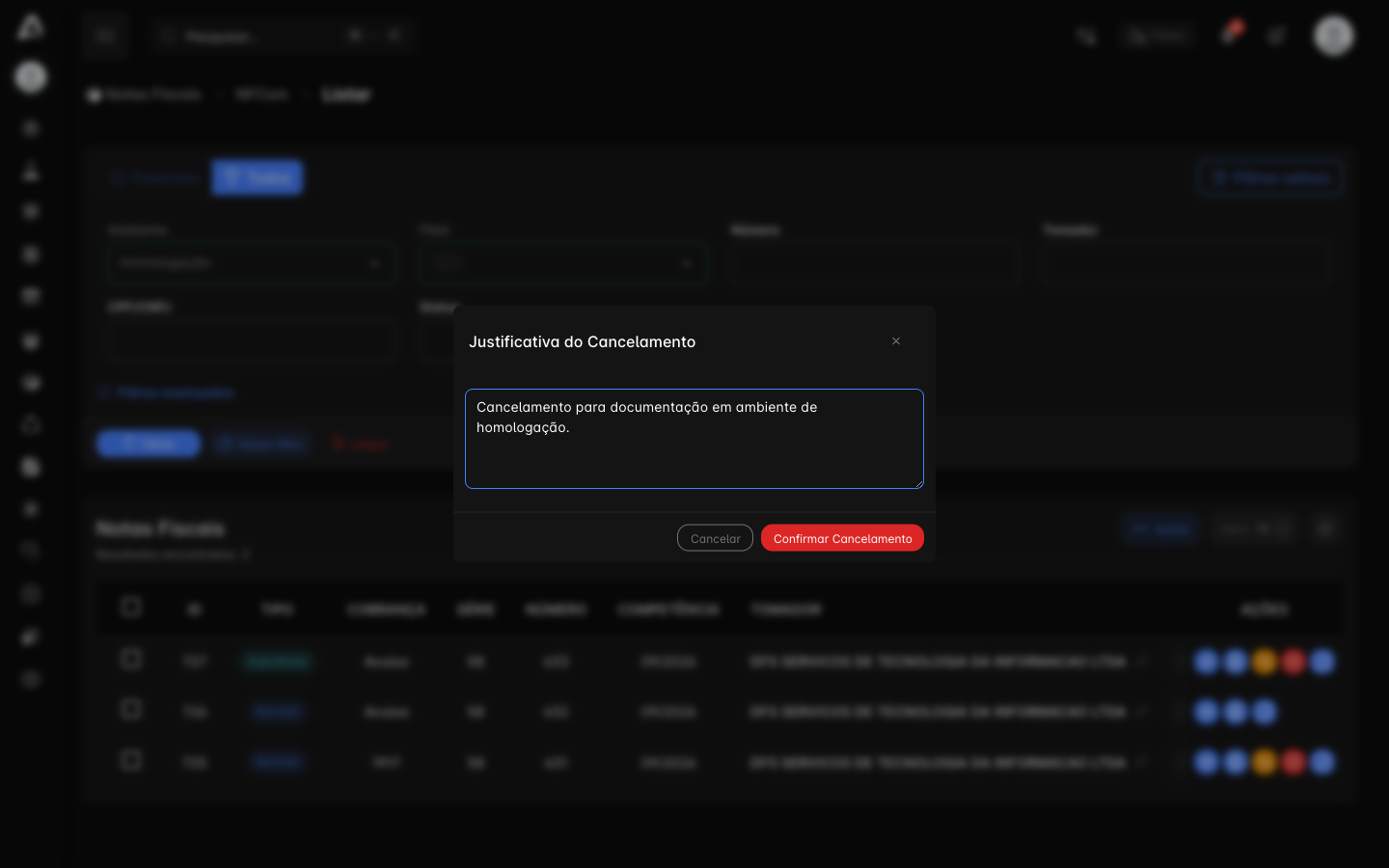
O ícone só aparece até 120 horas depois do fim do mês da transmissão, e não aparece em notas já substituídas. Passo a passo: Cancelar uma NFCom.
NFCom de substituição
Para corrigir uma nota autorizada, use o ícone Substituir NFCom. O Atlaz carrega os dados da nota original, você escolhe o Motivo da substituição, ajusta o necessário e clica em Criar NFCom de substituição. A nova nota aparece como Substituta, e a original passa a Substituída.
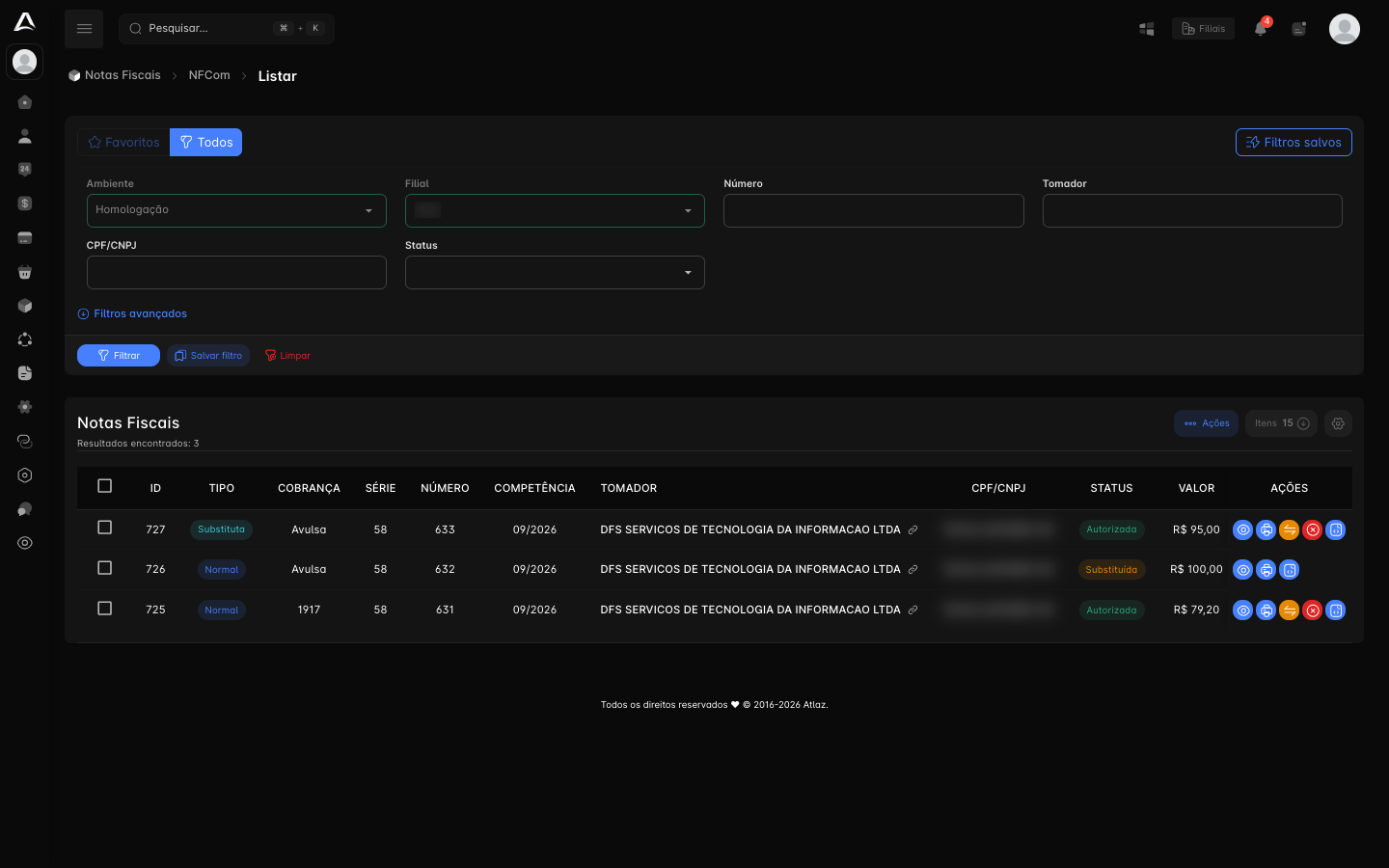
Veja o passo a passo e as regras em NFCom de substituição.
Cancelamento em massa de NFCom
Para cancelar várias NFCom de uma vez:
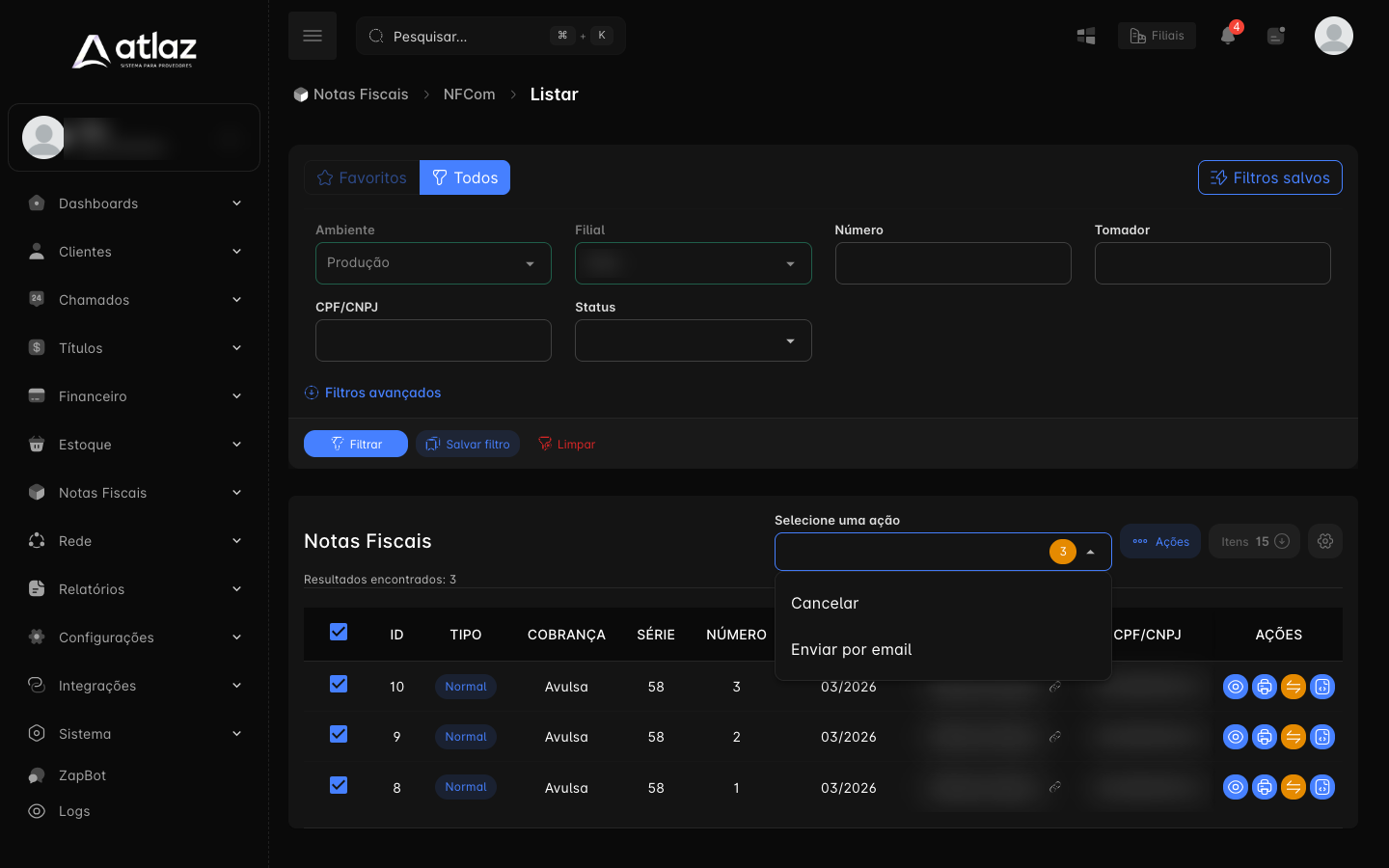
- Acesse NFCom → Listar e abra o grupo (a emissão ou a competência) em que estão as notas que deseja cancelar.
- Marque, na listagem, as notas que deseja cancelar, usando as caixas de seleção da primeira coluna.
- No seletor Selecione uma ação, escolha Cancelar.
- Na janela Justificativa do Cancelamento, informe a justificativa (mínimo de 15 caracteres) e clique em Confirmar Cancelamento.
Prazo e regras
Ao cancelar em massa, serão enviados pedidos de cancelamento apenas para notas Autorizadas que estejam dentro do prazo e das regras da SEFAZ do seu estado (o ícone de cancelar de cada nota só aparece até 120 horas depois do fim do mês da transmissão). Notas fora do prazo ou com pendências podem retornar como Rejeitadas e devem ser tratadas individualmente.
Atualização em massa de NFCom
A função Atualizar serve para forçar o reprocessamento de notas que:
- foram Rejeitadas; ou
- estão com status Erro;
e que já tiveram algum ajuste realizado (por exemplo: correção de certificado, produtos, CFOP, dados do tomador ou configurações da NFCom, dados modificados dos assinantes).
Siga os passos:
- Acesse NFCom → Listar e abra o grupo em que estão as notas que deseja atualizar.
- Use os filtros, se necessário, para localizar apenas as notas com status Rejeitada ou Erro.
- Marque, na listagem, as notas que deseja atualizar.
- No seletor Selecione uma ação, escolha Atualizar.
Depois da execução:
- As notas selecionadas passam para Aguardando transmissão.
- O sistema reenvia essas notas para a SEFAZ, usando as configurações atualizadas.
Atualize só depois de corrigir
Utilize a atualização em massa apenas depois de corrigir a causa do erro (dados do cliente, produto, CFOP, certificado, ambiente e outros). Se o problema persistir, as notas voltarão a ser rejeitadas ou marcarão erro.
Veja também Atualização em massa de NFCom.
Como verificar o motivo de rejeição ou erro da NFCom
Quando uma NFCom aparece com status Rejeitada ou Erro, você pode consultar o motivo diretamente na tela de notas fiscais.
- Acesse NFCom → Listar.
- Abra o grupo em que a nota foi emitida.
- Localize a nota com status Rejeitada ou Erro.
- No final da linha da nota, clique no ícone de visualização (olho) ou no de edição (lápis), conforme o caso.
Na parte inferior da tela serão exibidas as Tentativas de envio dessa nota, com:
- Data da tentativa;
- Tipo (transmissão, cancelamento);
- Resposta (mensagem da SEFAZ ou do validador do sistema);
- botão Ver detalhes.
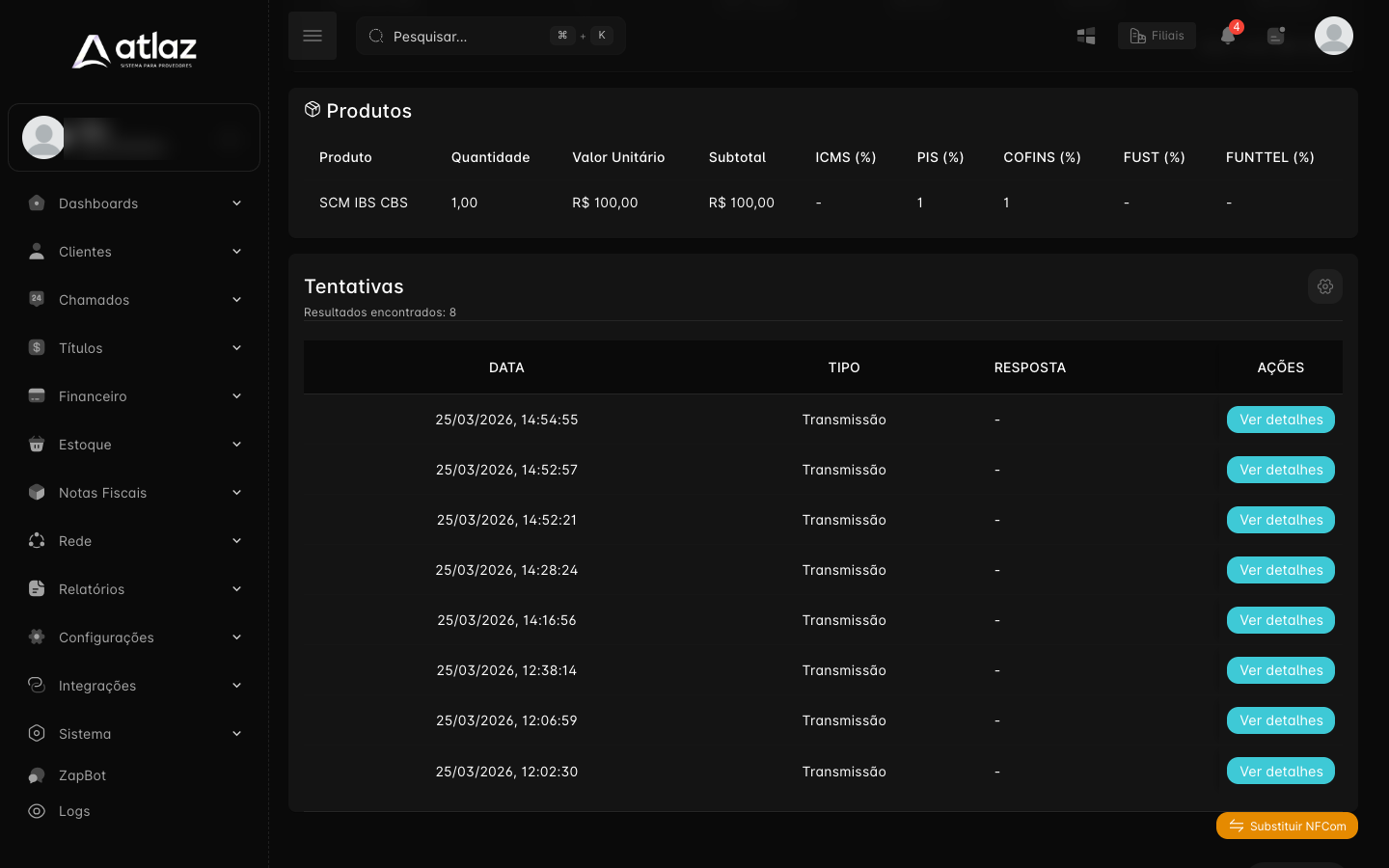
Ao clicar em Ver detalhes, abre a janela Resposta da Tentativa, com:
- Aba Requisição: mostra o XML enviado para a SEFAZ.
- Aba Resposta:
- para notas Rejeitadas, mostra o XML de retorno, com o código e a mensagem de rejeição da SEFAZ (por exemplo: CNPJ divergente, CFOP inválido, série incorreta);
- para notas com Erro, exibe a mensagem gerada antes da transmissão, normalmente relacionada a falha de validação, configuração incorreta ou problema técnico no envio.
Como usar essas informações
Use essas informações para identificar exatamente o que está incorreto (dados do emitente, certificado, CFOP, produtos, percentuais, ambiente e outros), ajuste a configuração necessária e, depois de corrigir, use a opção Atualizar para a nota voltar para Aguardando transmissão e ser reenviada corretamente.
Mais detalhes em Erros e rejeições.
Status
Principais status exibidos:
- Autorizada: o sistema realizou a validação e a nota foi transmitida e autorizada pela SEFAZ do seu estado.
- Rejeitada: a nota passou pela validação, mas foi rejeitada pela SEFAZ do seu estado.
- Aguardando transmissão: o sistema está validando a nota e fará a transmissão em breve.
- Aguardando cancelamento: o sistema está realizando o cancelamento.
- Cancelada: nota autorizada que foi cancelada pelo provedor.
- Substituída: nota original que já tem uma NFCom de substituição.
- Erro: nota que não passou na validação.
Orientações oficiais
- A obrigatoriedade nacional está prevista para 01/11/2025.
- Consulte o Portal NFCom do seu estado e o site da SEFAZ para credenciamento, ambientes (homologação e produção) e manuais atualizados.
Suporte
Caso precise de orientação sobre a NFCom, entre em contato com o nosso suporte. Atendimento: segunda a sexta, das 9h às 12h e das 14h às 18h, exceto feriados nacionais.
Guias detalhados
- Configurações da NFCom
- Produtos e porcentagens
- Competência
- Criar uma NFCom avulsa
- Criar em massa
- Criação automática
- NFCom de substituição
- Cancelar uma NFCom
- Atualização em massa
- Erros e rejeições
- Agrupamentos e relatórios
- Imprimir o DANFE-COM
- Baixar os XMLs
- CFOP no XML da nota
- IBS/CBS
- Reforma tributária e bloqueio de 2027