Contratar ou iniciar o teste do ZapBot
Neste tutorial você inicia o teste de 7 dias grátis do ZapBot ou contrata um número para uma filial. Depois da contratação, o número aparece na lista de ZapBot e fica pronto para ser conectado ao WhatsApp.
flowchart TD
    INICIO([Início]) --> A[Abrir ZapBot]
    A --> B{A conta já usou o teste?}
    B -- Não --> C[Teste 7 dias grátis]
    B -- Sim --> D[Contratar]
    C --> E[Escolher a filial e aceitar os Termos]
    D --> E
    E --> F[Confirmar]
    F --> G[Conectar o número]
    G --> FIM([Fim])

    style INICIO fill:#8724fb,stroke:#8724fb,color:#fff
    style FIM fill:#8724fb,stroke:#8724fb,color:#fff
    style A fill:#4ea1ff,stroke:#4ea1ff,color:#fff
    style B fill:#ff9a3d,stroke:#ff9a3d,color:#fff
    style C fill:#4ea1ff,stroke:#4ea1ff,color:#fff
    style D fill:#4ea1ff,stroke:#4ea1ff,color:#fff
    style E fill:#4ea1ff,stroke:#4ea1ff,color:#fff
    style F fill:#49d0e2,stroke:#49d0e2,color:#fff
    style G fill:#4ea1ff,stroke:#4ea1ff,color:#fff
Acesso à página
Caminho: ZapBot, no menu lateral, logo acima de Logs.
Pré-requisitos
- Permissão Visualizar menu Zapbot para abrir a tela e Contratar Zapbot para confirmar a contratação. Veja Grupos de permissão.
- A filial que vai usar o ZapBot, entre as filiais do seu usuário.
- Um número de WhatsApp para conectar depois. Prefira um número de uso exclusivo da empresa. A unidade pode ser conectada a qualquer número.
Contratar acrescenta valor à fatura
O valor mensal do ZapBot aparece na janela de contratação e passa a ser cobrado na sua fatura do Atlaz. Só confirme se a contratação foi autorizada.
Passo 1 — Abra a tela do ZapBot
Clique em ZapBot no menu lateral. Quando o recurso ZapBot está disponível para a conta e o usuário possui a permissão Visualizar menu Zapbot, o item aparece no menu mesmo antes da primeira contratação. A tela mostra os cartões dos números já contratados e o cartão Contratar +1 número.
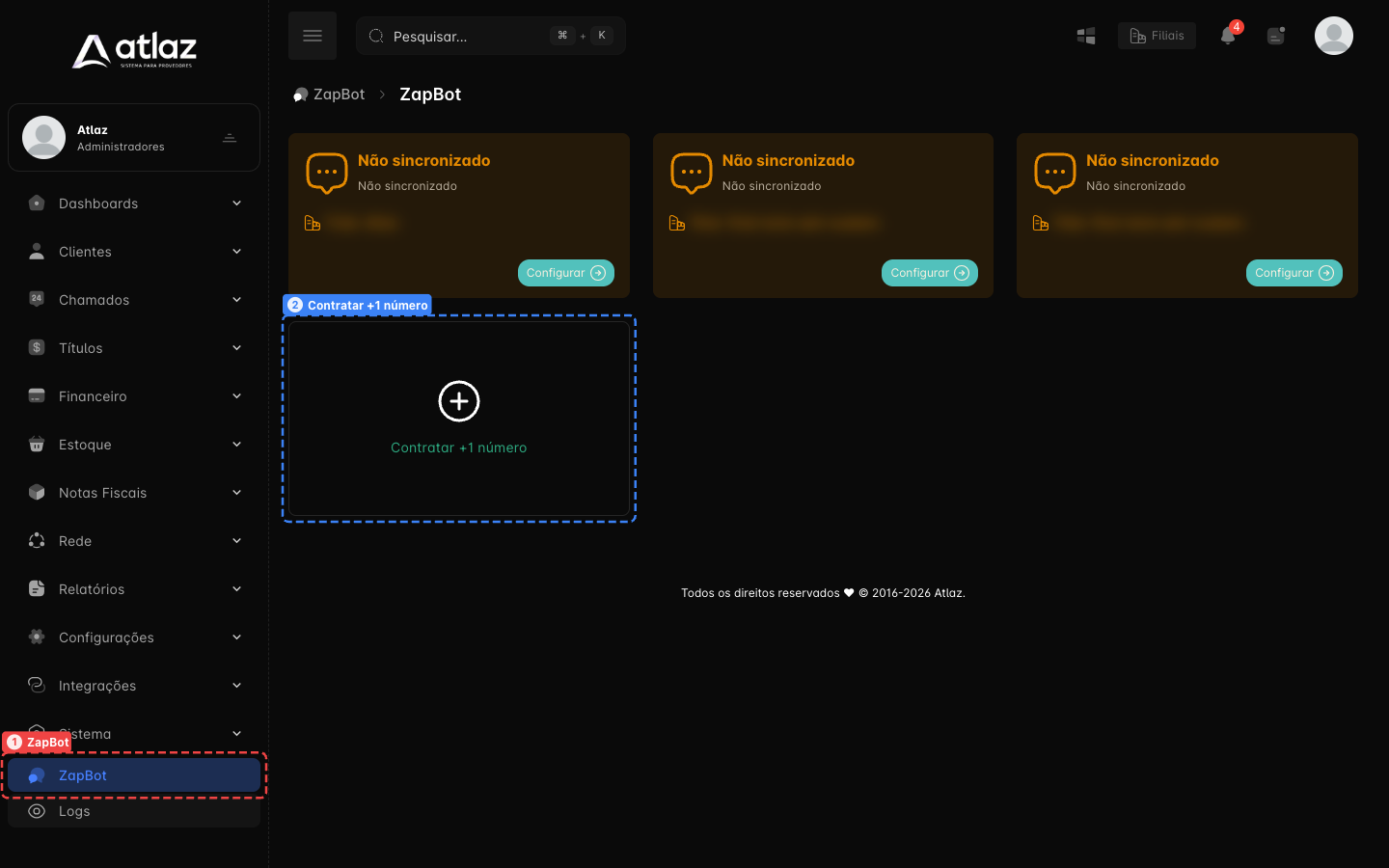
Se a conta ainda não tem nenhum número, a tela apresenta o ZapBot e um botão grande:
- Teste 7 dias grátis, se a conta ainda é elegível. O teste é oferecido somente uma vez por conta;
- Contratar, se a conta já usou o teste. Nesse caso, só essa opção é exibida.
Abaixo do botão, a tela lembra: Sem taxa de ativação, Sem fidelidade e Cancele quando quiser.
Passo 2 — Abra a janela de contratação
Clique no botão da tela, ou em Contratar +1 número para acrescentar outro número. A janela Contratação ZapBot mostra a descrição do serviço e o Custo a ser incluso na sua fatura.
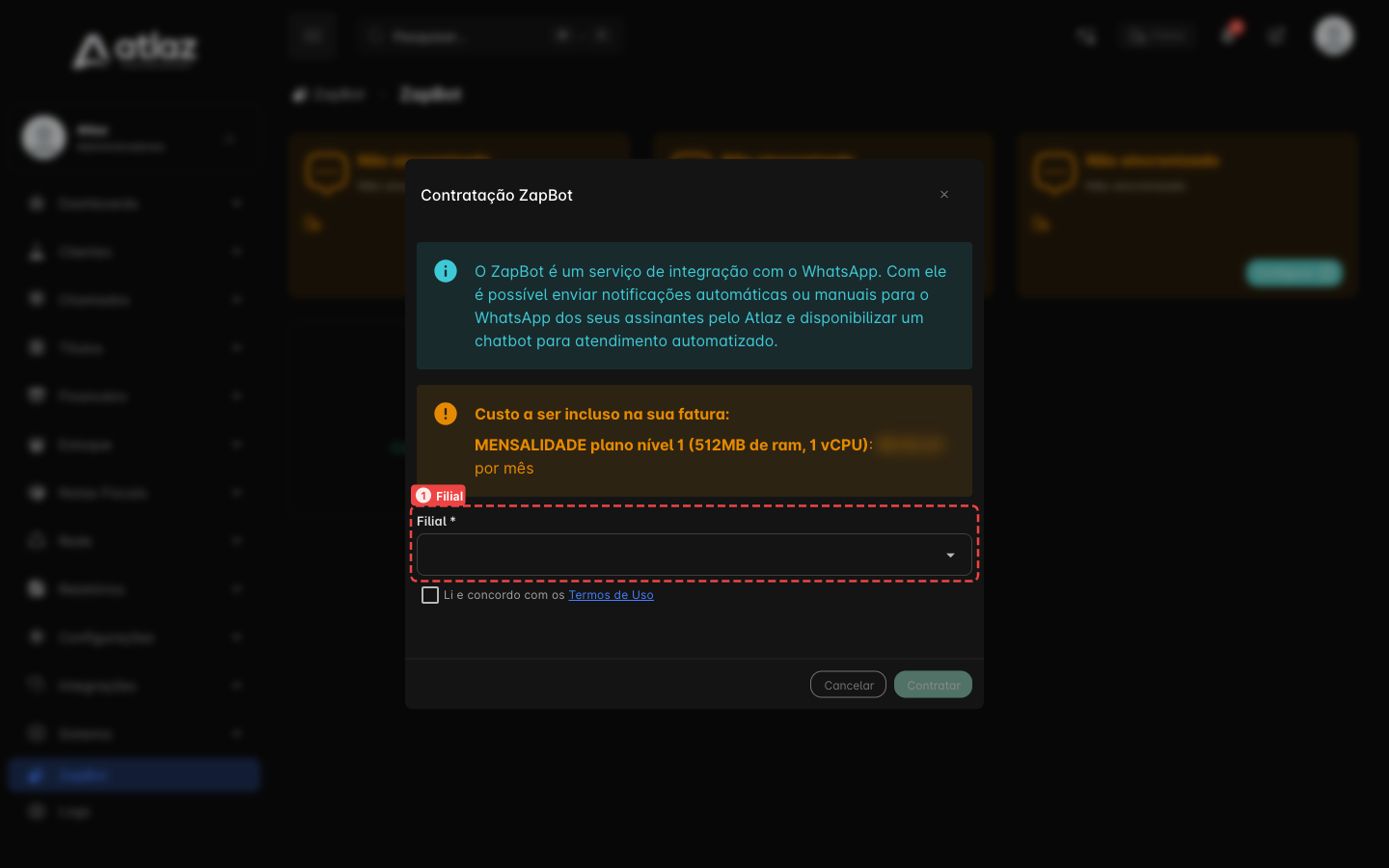
Quando a conta pode usar o teste, a janela também traz Teste grátis por 7 dias!, com o aviso de que cancelar dentro de 7 dias corridos não gera cobrança.
Passo 3 — Escolha a filial e aceite os Termos
- Em Filial, escolha a filial que vai usar este ZapBot.
- Leia os Termos de Uso e marque Li e concordo com os Termos de Uso.
O botão de confirmação só fica ativo depois dessas duas escolhas.
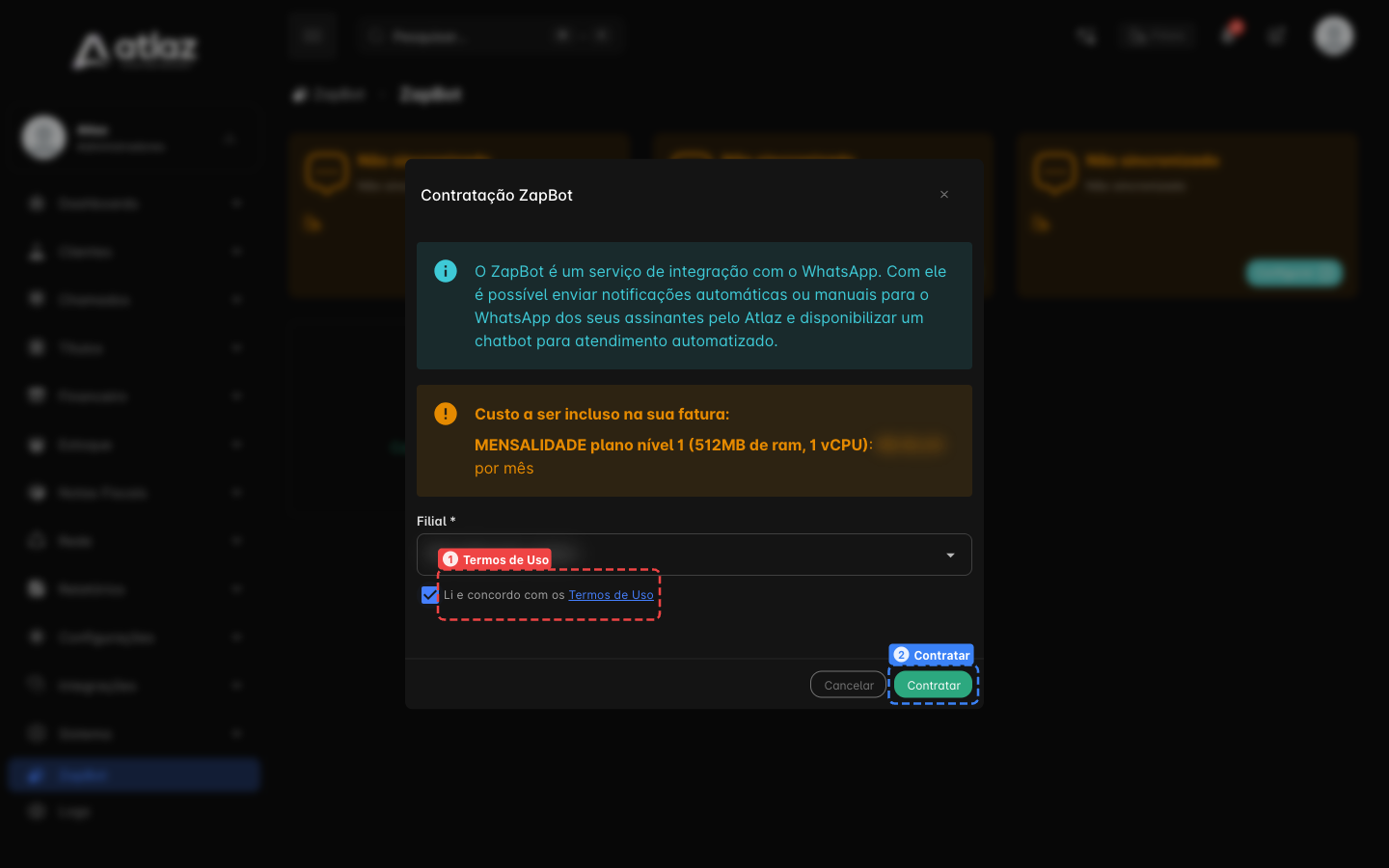
Passo 4 — Confirme
Clique em Iniciar teste de 7 dias (conta que pode usar o teste) ou em Contratar. O Atlaz mostra Contratação realizada com sucesso! e o novo cartão aparece na lista, com o status Não sincronizado, sem ser preciso atualizar a página.
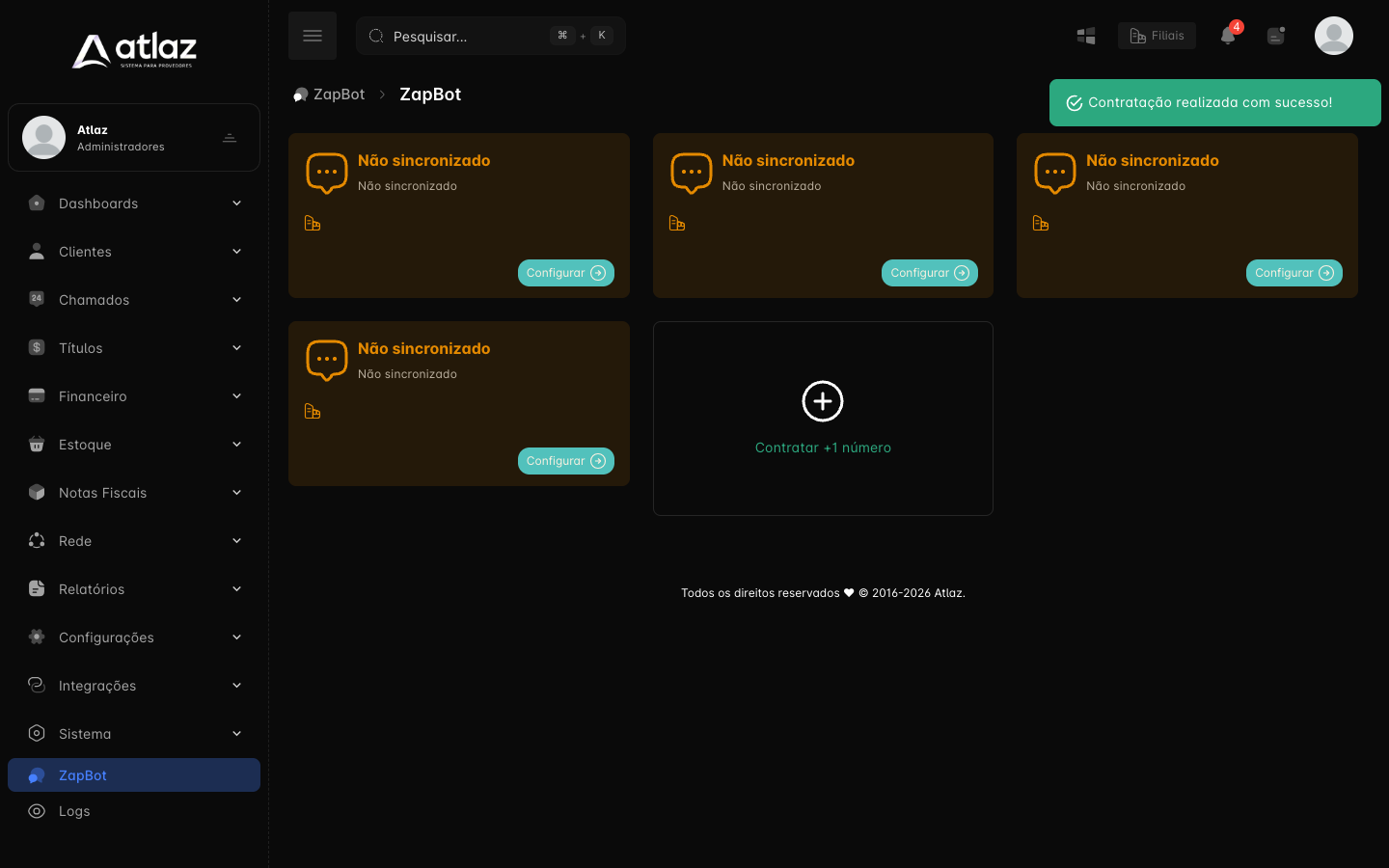
O cartão novo é o último da lista e traz o botão Configurar. Ao abri-lo, o painel mostra Iniciar disponível. Em seguida, inicie o serviço e conecte o número em Conectar o ZapBot ao WhatsApp.
Quando contratar outra unidade
Cada unidade mantém um número conectado. Contrate outra unidade somente se quiser manter mais de um número funcionando ao mesmo tempo. Para apenas trocar o WhatsApp conectado, não é necessário contratar: reconecte a unidade existente, como em Trocar o número conectado.
Contratar pelo menu Sistema
Também é possível contratar em Sistema → Contratar serviços extras, no cartão ZAPBOT. Lá você escolhe a Filial e a Quantidade de Zapbot (até 10 por filial) e confirma com a senha de login. Veja Contratar serviços extras.
Reativar um número desativado
Um cartão Desativado mostra Reativar. Ao abri-lo, o painel traz ZapBot não está ativado e o botão Contratar novamente. A janela de contratação abre sem o campo Filial, porque o número já pertence a uma filial. Confirme em Contratar ou Reativar.
Cancelar
O cancelamento não é feito pela tela. Fale com o suporte, como em Acesso e suporte.
Resultado esperado
- Uma mensagem de sucesso aparece e o número fica na lista de ZapBot com o status Não sincronizado.
- Durante o teste, o cartão Contratar +1 número deixa de aparecer.
- O custo mensal entra na fatura do Atlaz, exceto se o cancelamento ocorrer dentro de 7 dias corridos.
Problemas comuns
| Situação | O que fazer |
|---|---|
| O item ZapBot não aparece no menu | Confira a permissão Visualizar menu Zapbot. Se ela já estiver liberada, fale com o suporte para confirmar a disponibilidade do recurso na conta. Veja Problemas comuns do ZapBot. |
| O botão é Contratar, e não o teste | O teste é oferecido uma vez por conta e já foi usado. |
| O botão de confirmação está desativado | Escolha a Filial e marque os Termos de Uso. |
| Erro ao realizar a contratação! | Tente de novo. Se repetir, fale com o suporte. |
| Preciso cancelar | Fale com o suporte. |
Checklist
- Abriu ZapBot e identificou se o botão é de teste ou de contratação
- Escolheu a Filial e aceitou os Termos de Uso
- Confirmou e viu Contratação realizada com sucesso!
- Conferiu o novo cartão com o status Não sincronizado