Tutorial — Criar uma NFCom avulsa
A nota avulsa é uma NFCom criada à mão, sem vínculo com uma cobrança. Você escolhe o cliente, as datas e os itens com valores em reais, e não porcentagens. Use quando precisar emitir uma nota que não vem de uma cobrança do Atlaz.
Acesso à página
Caminho: Notas Fiscais → NFCom → Criar
flowchart TD
    INICIO([Início]) --> A[Conferir ambiente<br>e certificado da filial]
    A --> B[Escolher o cliente]
    B --> C[Informar datas]
    C --> D[Adicionar itens e valores]
    D --> E[Criar NFCom]
    E --> F{Status em Listar}
    F -->|Autorizada| FIM([Fim])
    F -->|Rejeitada ou Erro| G[Corrigir e atualizar]
    G --> F

    style INICIO fill:#8724fb,stroke:#8724fb,color:#fff
    style FIM fill:#8724fb,stroke:#8724fb,color:#fff
    style A fill:#4ea1ff,stroke:#4ea1ff,color:#fff
    style B fill:#4ea1ff,stroke:#4ea1ff,color:#fff
    style C fill:#4ea1ff,stroke:#4ea1ff,color:#fff
    style D fill:#4ea1ff,stroke:#4ea1ff,color:#fff
    style E fill:#ff9a3d,stroke:#ff9a3d,color:#fff
    style F fill:#49d0e2,stroke:#49d0e2,color:#fff
    style G fill:#ff8a8a,stroke:#ff8a8a,color:#fff
Pré-requisitos
- Certificado digital A1 vinculado à filial. Veja o guia completo da NFCom.
- Configuração da NFCom salva para a filial, com Ambiente e Série. Veja Configurações.
- Pelo menos um produto cadastrado em Produtos.
- Um assinante com cadastro completo (nome, CPF/CNPJ e endereço).
Confira o ambiente antes de criar
Em Produção, Criar NFCom gera uma nota com valor fiscal. Para treinar, deixe a filial em Homologação: a tela mostra o aviso laranja "A NFCom está configurada para homologação no seu sistema…".
Passo 1: Abra a tela e confira a filial
Acesse Notas Fiscais → NFCom → Criar. No topo, o seletor Selecione a filial mostra a filial ativa. Para emitir por outra, escolha-a e clique em Acessar Filial.
Os campos Empresa e Série vêm da filial e da configuração. Eles aparecem desabilitados e não podem ser editados aqui.
Passo 2: Escolha o cliente e as datas
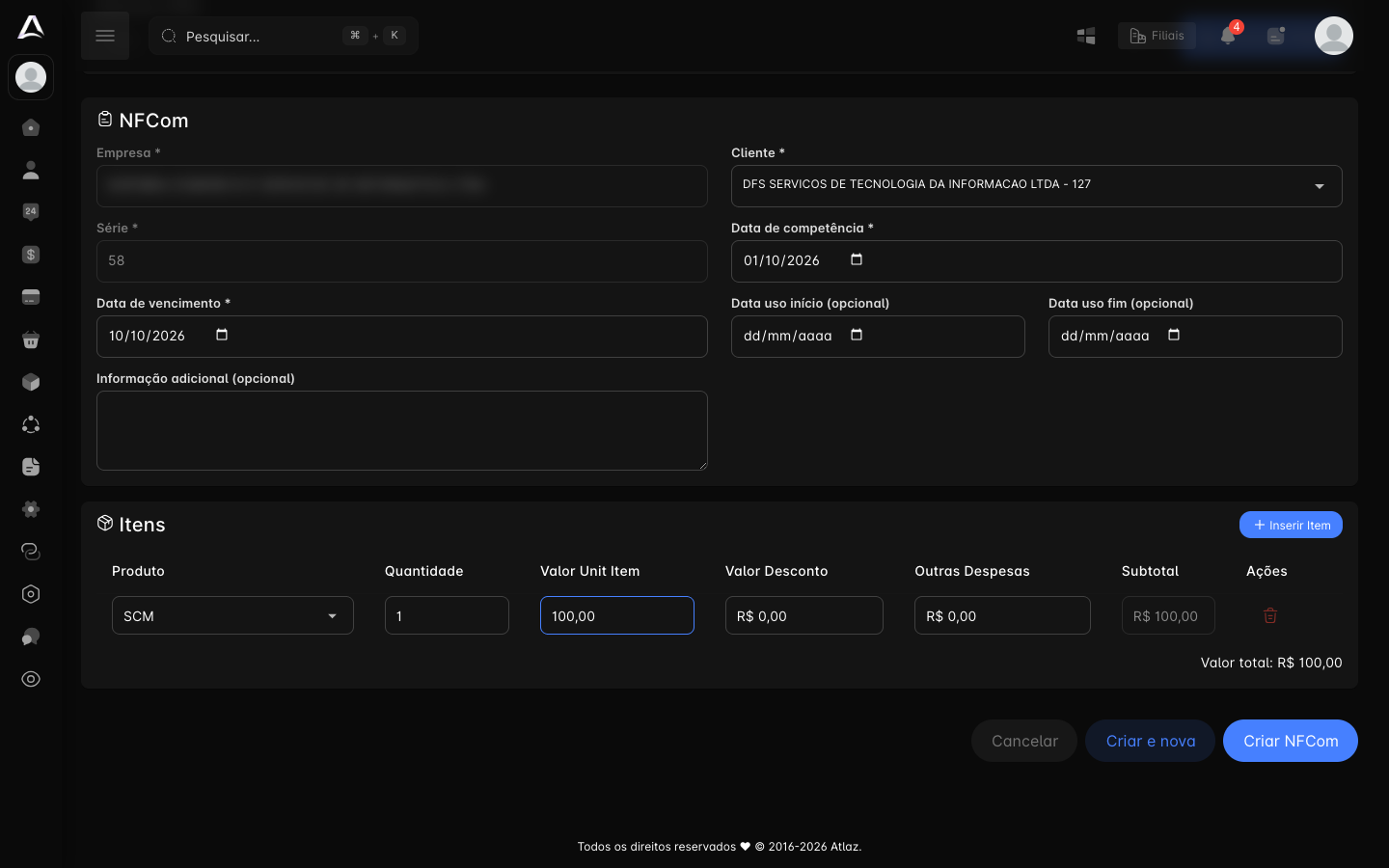
Preencha os campos do cartão NFCom:
| Campo | O que informar |
|---|---|
| Cliente * | O tomador do serviço. Digite parte do nome para buscar. Aparecem os clientes da filial com contrato não desativado. |
| Data de competência * | Mês de referência do faturamento. |
| Data de vencimento * | Vencimento da cobrança que a nota representa. |
| Data uso início e Data uso fim | Opcionais. Período de uso do serviço. |
| Informação adicional | Opcional. Texto livre que sai na nota. |
Passo 3: Adicione os itens
Na tabela Itens, escolha o Produto, a Quantidade e o Valor Unit Item. Valor Desconto e Outras Despesas são opcionais. O Subtotal e o Valor total são calculados sozinhos. Use Inserir Item para incluir mais produtos e a lixeira para remover uma linha (sempre fica pelo menos uma).
Valores, não porcentagens
Como a nota avulsa não vem de uma cobrança, não há divisão por porcentagem. Digite o valor de cada item. Os campos de dinheiro preenchem a partir da direita: digite 10000 para obter 100,00.
Passo 4: Crie a nota
Confira cliente, datas e itens e clique em Criar NFCom, no fim da página. Cancelar descarta o formulário. O botão Criar e nova cria a nota e já abre um formulário em branco para a próxima.
O Atlaz mostra "NFCom salva com sucesso!" e abre os Detalhes da nota. A transmissão acontece em segundo plano.
Passo 5: Acompanhe o status
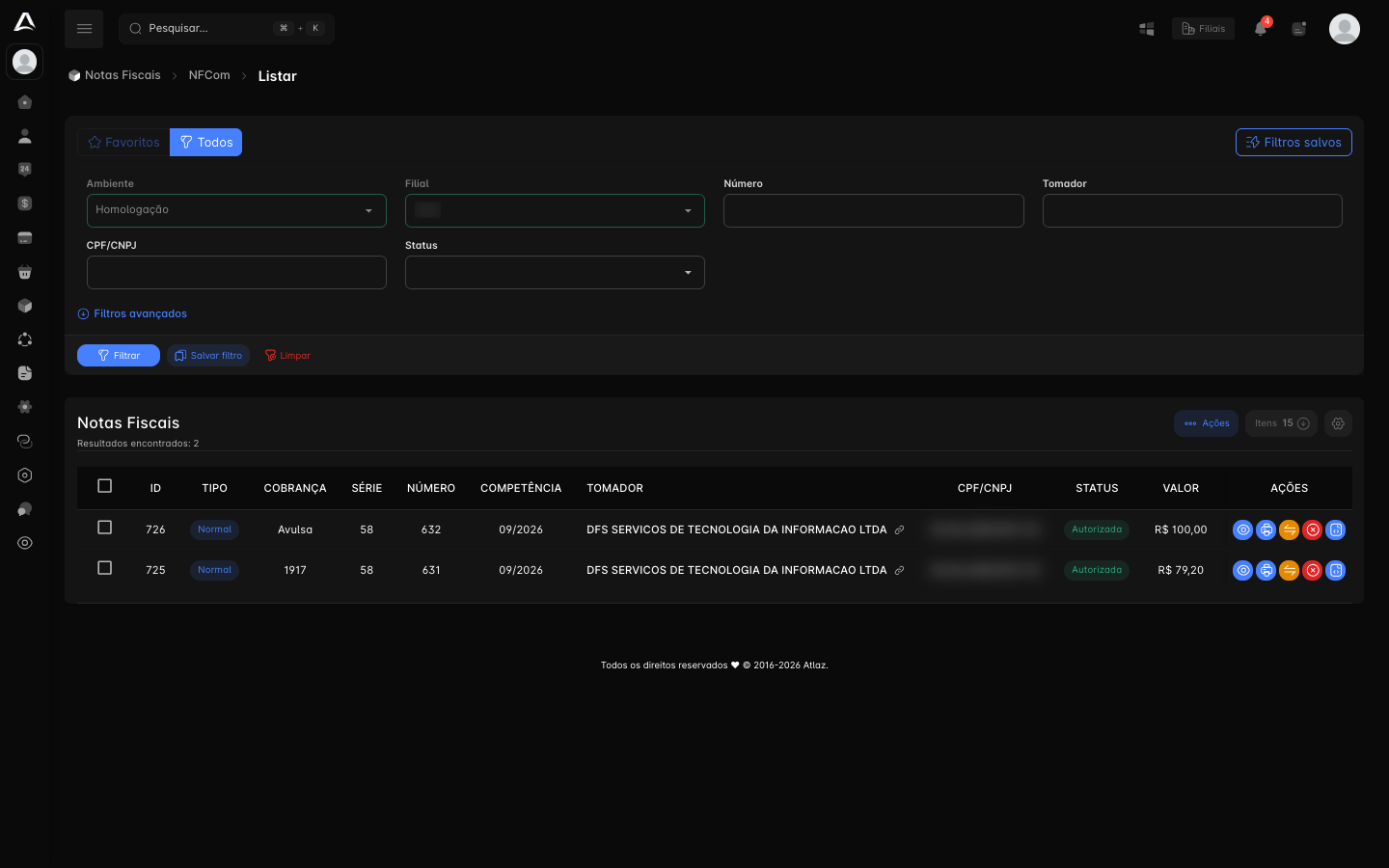
Abra NFCom → Listar (com Homologação no filtro Ambiente, se for um teste), entre no grupo do período e localize a nota. Ela aparece com o tipo Normal e a cobrança Avulsa, primeiro em Aguardando transmissão e depois no resultado da SEFAZ.
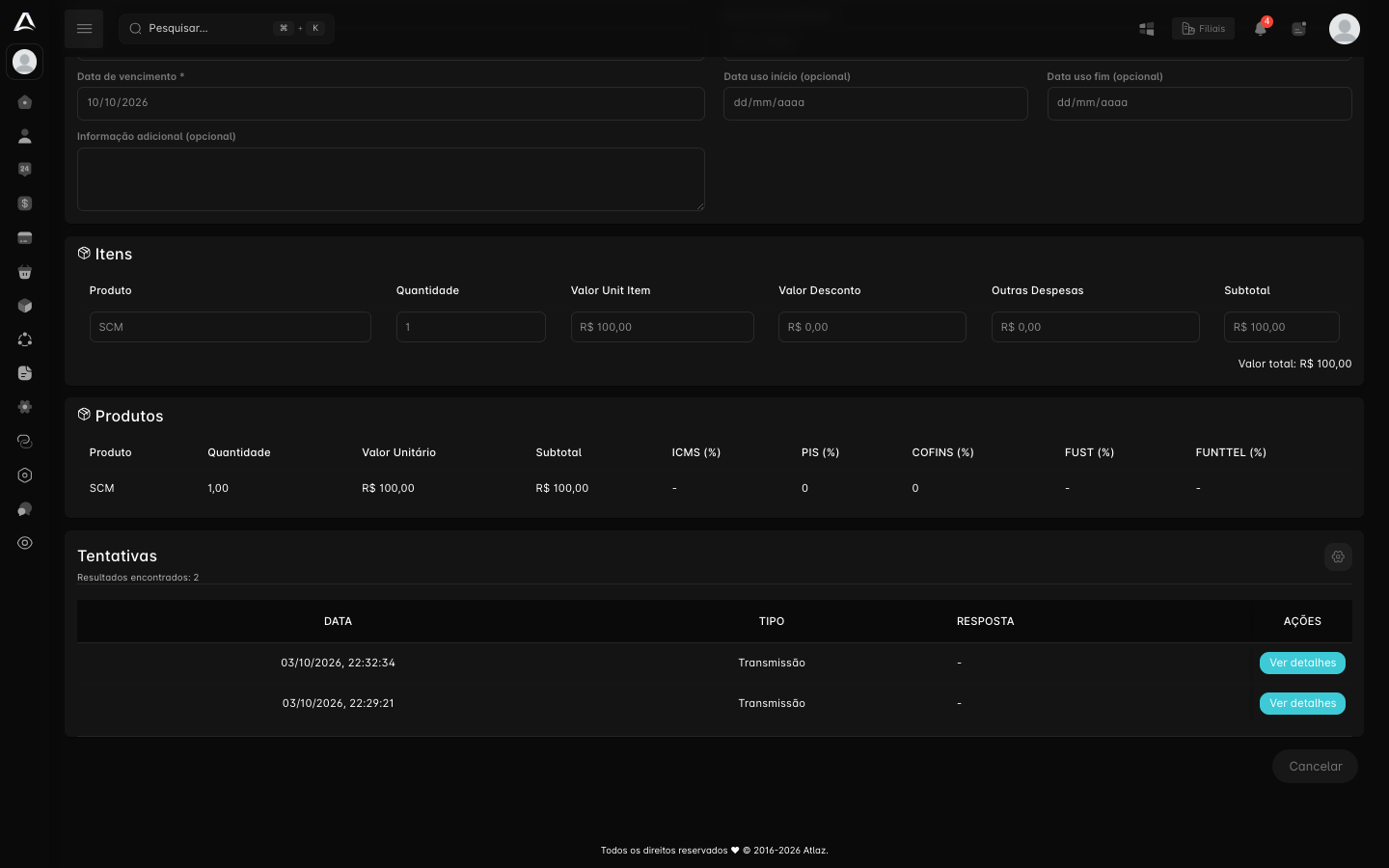
Abra Detalhes da nota e role até Tentativas para ver cada envio. Use Ver detalhes → Resposta para ler o retorno da SEFAZ.
Resultado esperado
A nota termina em Autorizada. Quando a SEFAZ recusa, a nota fica Rejeitada, e a causa aparece na resposta da tentativa. Por exemplo, a rejeição 432 ("UF do Destinatário não aceita ISENTO com Inscrição Estadual") indica que o cadastro do cliente está com a Inscrição estadual ISENTO. Nesse caso:
- Em Clientes → Assinantes → Editar, ajuste a Inscrição estadual (desmarque Isento) e salve.
- Em NFCom → Listar, marque a nota e use Atualizar. Veja Atualização em massa.
- Aguarde a fila. A nota volta para Aguardando transmissão e passa para Autorizada.
Problemas comuns
| Sintoma | O que fazer |
|---|---|
| A tela redireciona para os dados da empresa | A filial não tem certificado digital. Vincule o certificado e volte. |
| O cliente não aparece na busca | O cliente é de outra filial, ou todos os contratos dele estão desativados. |
| A nota fica Rejeitada ou com Erro | Veja Erros e rejeições. |
| A nota foi criada no ambiente errado | Confira o ambiente em Configurações e filtre Listar pelo ambiente certo. |
Checklist
- Conferiu o Ambiente da filial (Homologação para teste)
- Escolheu o Cliente correto
- Preencheu Data de competência e Data de vencimento
- Informou produto, quantidade e valor de cada item
- Clicou em Criar NFCom e acompanhou o status em Listar
- Conferiu as Tentativas da nota